

編輯:關於 Android 程式設計
上一篇我們已經把百度地圖成功引入項目,這一篇繼續往前推進,為地圖補上三項關鍵能力:
三件事做完,地圖就真正能為業務服務了。為了不佔用界面空間,我把相關按鈕都收進了 menu 菜單。
<!-- 定位 service -->
<service android:enabled="true"
         android:name="com.baidu.location.f"
         android:process=":remote" />
注意 android:process=":remote",定位跑在獨立進程裡,與主進程隔離,避免定位的開銷影響 UI 流暢度。同時別忘了申請定位與網絡相關的權限。
/** 初始化定位 */
private void initMyLocation() {
    // 地圖初始化
    mBaiduMap = mMapView.getMap();
    MapStatusUpdate msu = MapStatusUpdateFactory.zoomTo(15.0f);
    mBaiduMap.setMapStatus(msu);

    // 開啟定位圖層(此處先註釋,等真正要顯示時再打開)
    // mBaiduMap.setMyLocationEnabled(true);

    // 定位初始化
    mLocClient = new LocationClient(this);
    mLocClient.registerLocationListener(myListener);

    LocationClientOption option = new LocationClientOption();
    option.setOpenGps(true);            // 優先使用 GPS
    option.setCoorType("bd09ll");       // 百度經緯度坐標
    option.setScanSpan(1000);           // 每 1000ms 定位一次
    option.setIsNeedAddress(true);      // 返回結果包含地址描述
    option.setNeedDeviceDirect(true);   // 返回結果包含設備方向
    mLocClient.setLocOption(option);

    // mLocClient.start();
}幾個容易踩坑的參數:setCoorType 必須與後續業務使用的坐標系一致,否則會出現幾百米的偏移;setScanSpan 是定位頻率,值越小越精準也越耗電。
百度 SDK 的定位結果雖然自帶方向,但更新頻率受定位節奏限制,轉動手機時體驗會有延遲。更順滑的做法是自己掛一個方向傳感器:
/**
 * 方向傳感器監聽器
 */
public class MyOrientationListener implements SensorEventListener {

    private SensorManager sensorManager;
    private Sensor sensor;
    private float lastX;
    private OnOrientationListener onOrientationListener;

    public MyOrientationListener(Context context) {
        // 構造中保存 context 備用
    }

    /** 開始監聽 */
    public void start() {
        sensorManager = (SensorManager) context.getSystemService(Context.SENSOR_SERVICE);
        if (sensorManager != null) {
            sensor = sensorManager.getDefaultSensor(Sensor.TYPE_ORIENTATION);
        }
        if (sensor != null) {
            sensorManager.registerListener(this, sensor, SensorManager.SENSOR_DELAY_UI);
        }
    }

    /** 停止監聽 */
    public void stop() {
        sensorManager.unregisterListener(this);
    }

    @Override
    public void onAccuracyChanged(Sensor sensor, int accuracy) { }

    @Override
    public void onSensorChanged(SensorEvent event) {
        if (event.sensor.getType() == Sensor.TYPE_ORIENTATION) {
            float x = event.values[SensorManager.DATA_X];
            // 加入閾值判斷,過於細微的抖動不必上報
            if (Math.abs(x - lastX) > 1.0) {
                onOrientationListener.onOrientationChanged(x);
            }
            lastX = x;
        }
    }

    public void setOnOrientationListener(OnOrientationListener l) {
        this.onOrientationListener = l;
    }

    public interface OnOrientationListener {
        void onOrientationChanged(float x);
    }
}
那個 Math.abs(x - lastX) > 1.0 的判斷值得留意。手機上的傳感器數據抖動非常劇烈,如果不做過濾,每一幀都會觸發刷新,畫面反而會「發抖」。
/** 初始化方向傳感器 */
private void initOritationListener() {
    myOrientationListener = new MyOrientationListener(getApplicationContext());
    myOrientationListener.setOnOrientationListener(new OnOrientationListener() {
        @Override
        public void onOrientationChanged(float x) {
            mXDirection = (int) x;

            // 構造定位數據
            MyLocationData locData = new MyLocationData.Builder()
                    .accuracy(mCurrentAccracy)
                    .direction(mXDirection)   // 順時針 0-360
                    .latitude(mCurrentLantitude)
                    .longitude(mCurrentLongitude)
                    .build();

            mBaiduMap.setMyLocationData(locData);

            // 自定義定位圖標
            mCurrentMarker = BitmapDescriptorFactory.fromResource(
                    R.drawable.navi_map_gps_locked);
            mBaiduMap.setMyLocationConfigeration(
                    new MyLocationConfiguration(mCurrentMode, true, mCurrentMarker));
        }
    });
}
這裡把傳感器回傳的角度塞進 MyLocationData 的 direction 字段,SDK 就會自動幫我們旋轉定位圖標,不需要自己去做矩陣變換。
這一點必須強調。定位 + 傳感器同時開著,電量掉得肉眼可見。如果用戶把 App 切到後台,你還在每分鐘喚醒 GPS 幾十次,卸載是遲早的事。正確做法是把開關綁在 onStart / onStop 上:
@Override
protected void onStart() {
    super.onStart();
    // 開啟定位圖層
    mBaiduMap.setMyLocationEnabled(true);
    if (!mLocClient.isStarted()) {
        mLocClient.start();
    }
    // 開啟方向傳感器
    myOrientationListener.start();
}

@Override
protected void onStop() {
    super.onStop();
    // 關閉定位圖層
    mBaiduMap.setMyLocationEnabled(false);
    mLocClient.stop();
    // 關閉方向傳感器
    myOrientationListener.stop();
}Sensor.TYPE_ORIENTATION 在較新的 API 中已被標記為 deprecated,新項目建議改用 TYPE_ACCELEROMETER 配合 TYPE_MAGNETIC_FIELD,通過 SensorManager.getRotationMatrix() 與 getOrientation() 計算方位角。完成以上三步,地圖具備了定位、圖層自定義與姿態感知能力,接下來就可以往「導航路徑規劃」「周邊 POI 檢索」等更高階的功能推進了。
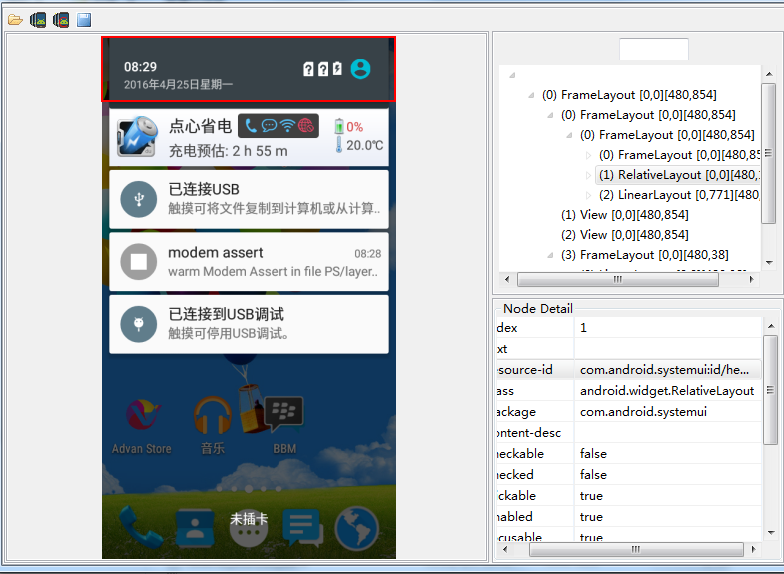 SystemUI 下拉狀態列顏色修改指南
修改下拉狀態列背景色 若要修改 SystemUI 下拉狀態列的背景色,主要程式碼位於 frameworks/base/packages/SystemUI。可先透過 uia
 從 Eclipse 搬家到 Android Studio:兩種專案導入方式全流程圖解
本文的示範環境為 Android Studio 1.0 搭配 Eclipse ADT 22.3.0。很多團隊當年都是从 Eclipse 起家的,換 IDE 之後最頭痛的就
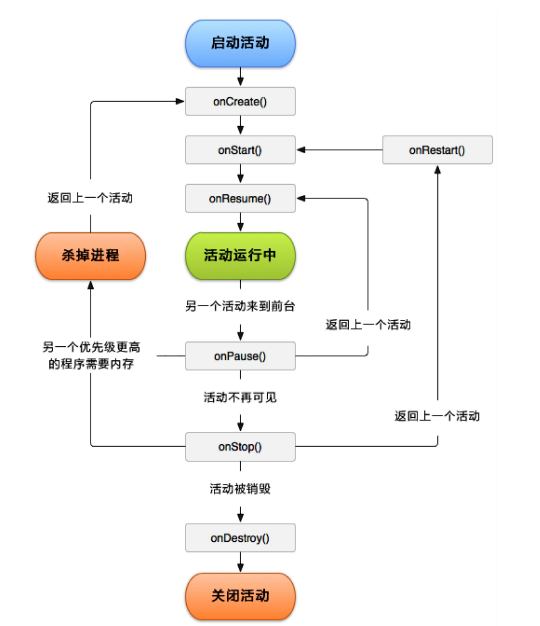 Android 四大組件入門:Activity 全解析
Activity 是 Android 應用中最常見的四大組件之一,負責承接使用者可見的介面,並管理頁面的建立、顯示、暫停與銷毀。它也是許多人接觸 Android 開發時,
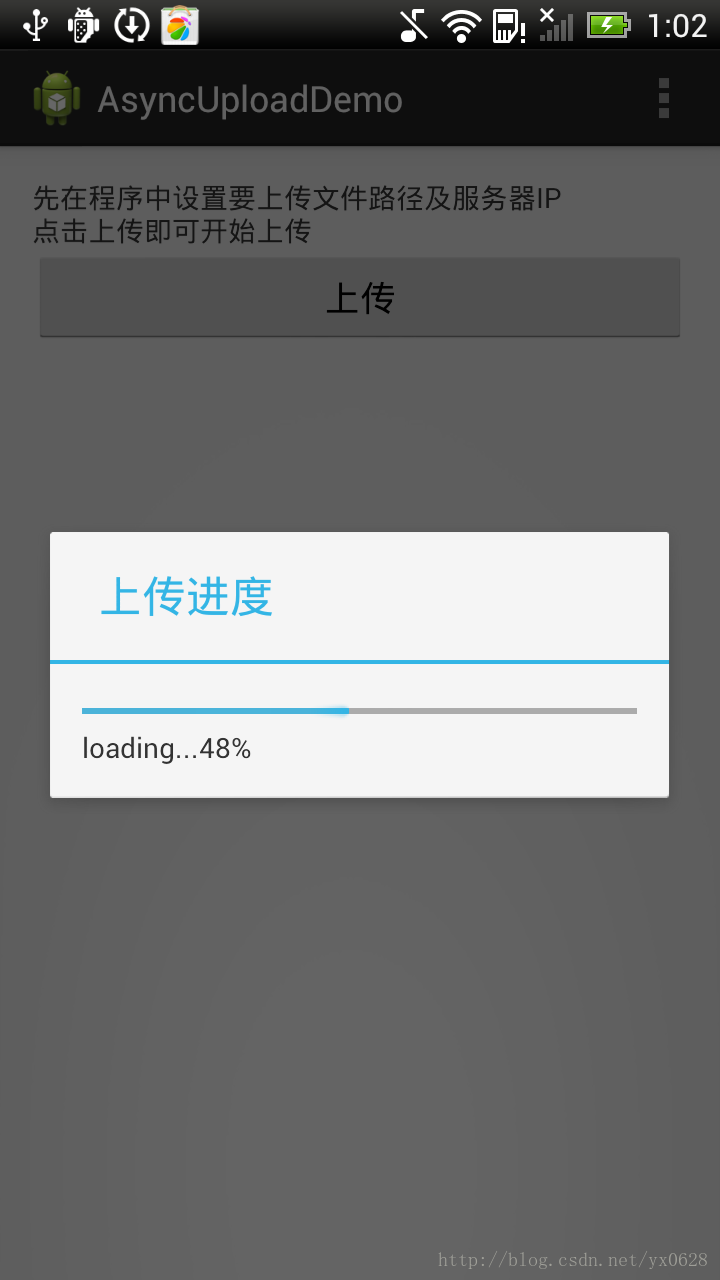 Android 使用 AsyncTask 實現帶進度條的文件上傳示例
最近專案裡要做一個帶進度條的上傳文件功能,學習了 AsyncTask,用起來比較方便,只要實現幾個方法即可。另外做了一個簡單的 demo,希望能對大家有幫助,程序中設好文