

編輯:關於 Android 程式設計
用過新版本 360 手機助手的人,想必都對它那個只在桌面顯示的小小懸浮窗口印象深刻吧?其實要實現這種功能,主要有兩個步驟:
在講解過程中,我們還會觸及三個知識點:如何取得狀態欄高度、懸浮窗口的拖動,以及懸浮窗口的點擊事件。
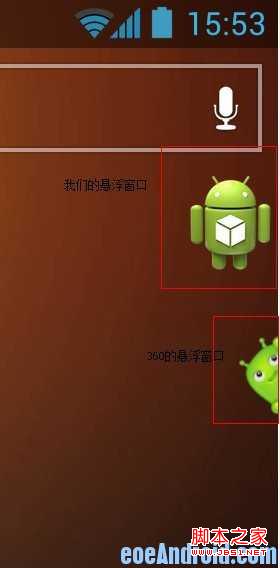
先看效果圖:
public class FloatView extends ImageView{
private float mTouchX;
private float mTouchY;
private float x;
private float y;
private float mStartX;
private float mStartY;
private OnClickListener mClickListener;
private WindowManager windowManager = (WindowManager) getContext()
.getApplicationContext().getSystemService(Context.WINDOW_SERVICE);
// 此 windowManagerParams 變量為全局變量,用以保存懸浮窗口的屬性
private WindowManager.LayoutParams windowManagerParams = ((FloatApplication) getContext()
.getApplicationContext()).getWindowParams();
public FloatView(Context context) {
super(context);
}
@Override
public boolean onTouchEvent(MotionEvent event) {
// 獲取到狀態欄的高度
Rect frame = new Rect();
getWindowVisibleDisplayFrame(frame);
int statusBarHeight = frame.top;
// 獲取相對屏幕的坐標,即以屏幕左上角為原點
x = event.getRawX();
y = event.getRawY() - statusBarHeight; // statusBarHeight 是系統狀態欄的高度
switch (event.getAction()) {
case MotionEvent.ACTION_DOWN: // 捕獲手指觸摸按下動作
// 獲取相對 View 的坐標,即以此 View 左上角為原點
mTouchX = event.getX();
mTouchY = event.getY();
mStartX = x;
mStartY = y;
break;
case MotionEvent.ACTION_MOVE: // 捕獲手指觸摸移動動作
updateViewPosition();
break;
case MotionEvent.ACTION_UP: // 捕獲手指觸摸離開動作
updateViewPosition();
mTouchX = mTouchY = 0;
if ((x - mStartX) < 5 && (y - mStartY) < 5) {
if(mClickListener!=null) {
mClickListener.onClick(this);
}
}
break;
}
return true;
}
@Override
public void setOnClickListener(OnClickListener l) {
this.mClickListener = l;
}
private void updateViewPosition() {
// 更新浮動窗口位置參數
windowManagerParams.x = (int) (x - mTouchX);
windowManagerParams.y = (int) (y - mTouchY);
windowManager.updateViewLayout(this, windowManagerParams); // 刷新顯示
}
}
程式碼解釋:
public class FloatApplication extends Application {
private WindowManager.LayoutParams windowParams = new WindowManager.LayoutParams();
public WindowManager.LayoutParams getWindowParams() {
return windowParams;
}
}
程式碼解釋:自定義 Application 的目的是保存 windowParams 的值。因為在拖動懸浮窗口時,若每次都重新 new 一個 LayoutParams,update 時會出現異常。這個值也不一定非得放在自定義 Application 裡,只要是全域的都可以。
public class MainActivity extends Activity implements OnClickListener{
private WindowManager windowManager = null;
private WindowManager.LayoutParams windowManagerParams = null;
private FloatView floatView = null;
@Override
public void onCreate(Bundle savedInstanceState) {
super.onCreate(savedInstanceState);
requestWindowFeature(Window.FEATURE_NO_TITLE);// 取消標題欄
getWindow().setFlags(WindowManager.LayoutParams.FLAG_FULLSCREEN,
WindowManager.LayoutParams.FLAG_FULLSCREEN);// 全屏
setContentView(R.layout.activity_main);
createView();
}
@Override
public boolean onCreateOptionsMenu(Menu menu) {
getMenuInflater().inflate(R.menu.activity_main, menu);
return true;
}
public void onDestroy() {
super.onDestroy();
// 在程序退出(Activity 銷毀)時銷毀懸浮窗口
windowManager.removeView(floatView);
}
private void createView() {
floatView = new FloatView(getApplicationContext());
floatView.setOnClickListener(this);
floatView.setImageResource(R.drawable.ic_launcher); // 這裡簡單地用自帶的 icon 做演示
// 獲取 WindowManager
windowManager = (WindowManager) getApplicationContext().getSystemService(Context.WINDOW_SERVICE);
// 設置 LayoutParams(全局變量)相關參數
windowManagerParams = ((FloatApplication) getApplication()).getWindowParams();
windowManagerParams.type = LayoutParams.TYPE_PHONE; // 設置 window type
windowManagerParams.format = PixelFormat.RGBA_8888; // 設置圖片格式,效果為背景透明
// 設置 Window flag
windowManagerParams.flags = LayoutParams.FLAG_NOT_TOUCH_MODAL
| LayoutParams.FLAG_NOT_FOCUSABLE;
// 調整懸浮窗口至左上角,便於調整坐標
windowManagerParams.gravity = Gravity.LEFT | Gravity.TOP;
// 以屏幕左上角為原點,設置 x、y 初始值
windowManagerParams.x = 0;
windowManagerParams.y = 0;
// 設置懸浮窗口長寬數據
windowManagerParams.width = LayoutParams.WRAP_CONTENT;
windowManagerParams.height = LayoutParams.WRAP_CONTENT;
// 顯示 myFloatView 圖像
windowManager.addView(floatView, windowManagerParams);
}
public void onClick(View v) {
Toast.makeText(this, "Clicked", Toast.LENGTH_SHORT).show();
}
}
程式碼解釋:在 Activity 中主要是添加懸浮窗並設置其位置。flags 的三個常用值分別為:
最後在 onDestroy() 中移除懸浮窗口。因此測試時記得按 Home 鍵切換到桌面。
千萬別忘了在 AndroidManifest.xml 中宣告所需的 android.permission.SYSTEM_ALERT_WINDOW 權限,並記得宣告自定義的 Application:
<manifest xmlns:android="https://schemas.android.com/apk/res/android"
package="com.krislq.floating"
android:versionCode="1"
android:versionName="1.0" >
<uses-sdk
android:minSdkVersion="8"
android:targetSdkVersion="15" />
<uses-permission android:name="android.permission.SYSTEM_ALERT_WINDOW" />
<application
android:icon="@drawable/ic_launcher"
android:label="@string/app_name"
android:theme="@style/AppTheme" android:name="FloatApplication">
<activity
android:name=".MainActivity"
android:label="@string/title_activity_main" >
<intent-filter>
<action android:name="android.intent.action.MAIN" />
<category android:name="android.intent.category.LAUNCHER" />
</intent-filter>
</activity>
</application>
</manifest>
完成以上步驟,你就能打造出一個可自由拖動、並支援點擊回呼的桌面懸浮視窗了。
 Android 客戶端 POST 請求服務端:HttpPost 與 JSON 解析
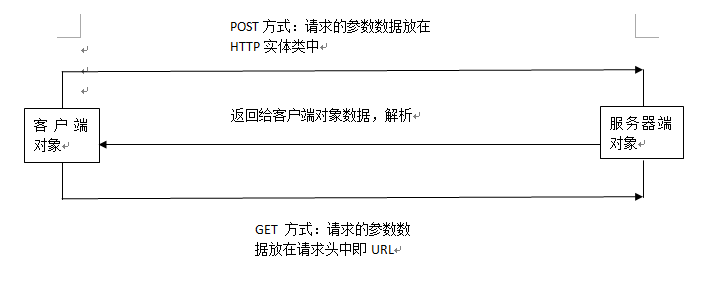
Android 客戶端與伺服器溝通時,POST 是常見方式。相較於 GET 把參數放在 URL,POST 會把資料放在請求本文中,適合傳送較長或較敏感的內容。實作時,通常
 Android 直播服務端入門:Nginx 與 RTMP 環境搭建
搭建 Android 直播服務端時,Nginx 搭配 RTMP 模組是常見且成本較低的方案。本文說明如何準備源碼、編譯安裝、設定 RTMP,並以 FFmpeg 與 VLC
 Android 中使用 SAX 解析 XML:事件模型、ContentHandler 與字符丟失陷阱
SAX 是一個解析速度快、記憶體佔用少的 XML 解析器,非常適合 Android 這類行動裝置。 SAX 採用事件驅動的方式:它不需要一次讀完整份文檔,而是按內容順序掃
 Android 入門:用 ActivityGroup 加 GridView 打造 Tab 分頁
做 Android 客戶端或瀏覽器類應用時,Tab 分頁幾乎是標配,用來搭建整體的介面骨架。說到 Tab,很多人第一時間會想到 TabHost 與 TabActivity