

編輯:關於 Android 程式設計
ActionBar 除了基本的動作按鈕,還可以透過 Action Provider、Tabs 與自訂樣式,打造更完整的導航體驗。以下整理進階用法。
Action Provider 可以取代一般 Action 按鈕,完全控制事件行為,並可在點擊時顯示子選單。Android 內建 ShareActionProvider,可用來分享圖片或文字。使用時,需在選單資源中指定 actionProviderClass,並在程式碼中透過 setShareIntent 設定分享內容。
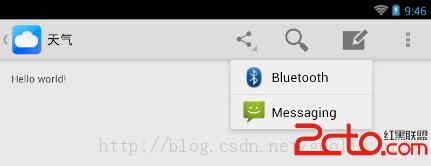
圖:ShareActionProvider 展開分享項目。
若要自訂 Action Provider,可繼承 ActionProvider,重寫 hasSubMenu 與 onPrepareSubMenu,在其中建立子選單。
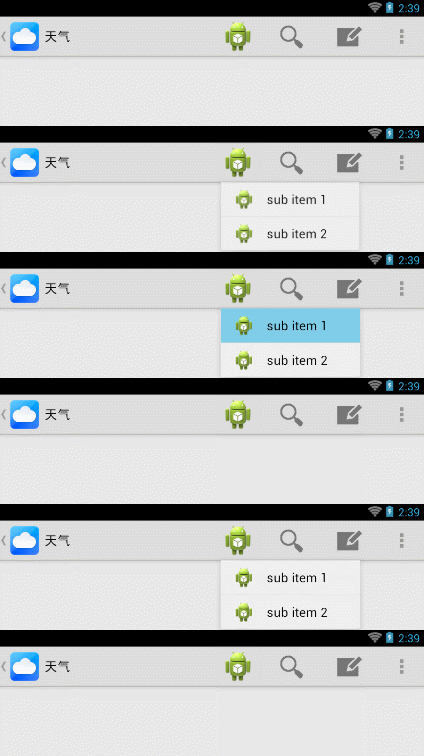
圖:自訂 Action Provider 子選單效果。
Tabs 可讓使用者在多個檢視之間切換。ActionBar 會依螢幕大小自動調整顯示方式。平板上可能與 Action 按鈕同一行,手機上則可能分成兩行。

圖:平板上的 Tabs 配置。

圖:手機上的 Tabs 配置。
實作時,通常需要建立 TabListener,為每個 Tab 建立 Fragment,並透過 addTab 加入 ActionBar。Tab 被選取時可 attach Fragment,未選取時則 detach,以釋放資源。
ActionBar 可透過主題與樣式自訂。Android 內建 Theme.Holo 與 Theme.Holo.Light 可作為深色或淺色基底。

圖:深色主題。
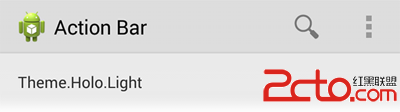
圖:淺色主題。
若要讓 ActionBar 使用深色,而內容區使用淺色,可使用 Theme.Holo.Light.DarkActionBar。
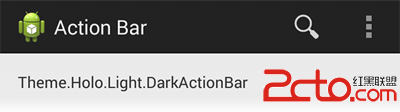
圖:DarkActionBar 效果。
若要修改 ActionBar 背景,可建立自訂主題,重寫 actionBarStyle,再於樣式中設定 background。若 Tabs 也需要搭配,可設定 backgroundStacked。
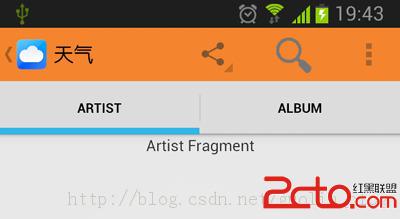
圖:自訂 ActionBar 背景。
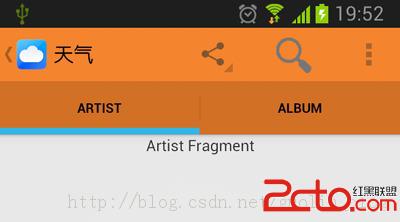
圖:同時自訂 Tabs 背景。
文字顏色則可透過 titleTextStyle 與 actionBarTabTextStyle 調整。
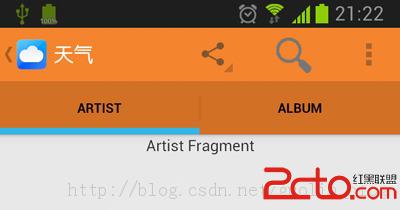
圖:標題文字改為白色。
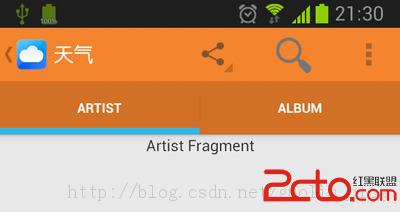
圖:Tab 文字改為白色。
Tab Indicator 是選取 Tab 下方的標識線。若要自訂,需準備四種狀態圖:選取未按下、選取且按下、未選取未按下、未選取且按下。


接著建立 state-list drawable,把四種狀態分別對應到圖片,再於樣式中重寫 actionBarTabStyle,並將 background 指向該 drawable。
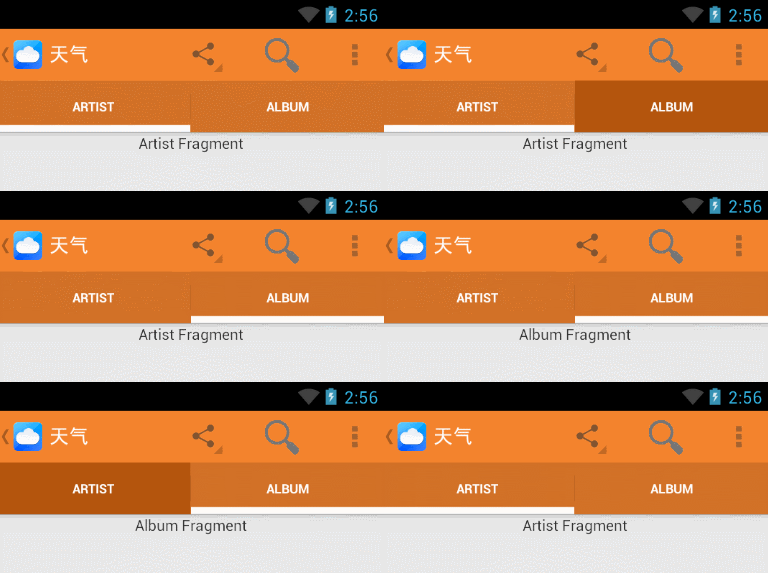
圖:自訂 Tab Indicator 後的效果。
 Android 入門:Service 元件用法詳解
Service 是 Android 四大元件之一。本文結合實際寫作,說明 Service 的基本概念、生命週期,以及啟動、停止、綁定、解除綁定等常見操作。可以把 Serv
 深入理解 Android Binder:從通話流程到源碼實踐
Binder 到底是什麼 一句話:Binder 是 Android 系統中最核心的行程間通訊(IPC)機制。 坊間談 Binder 的文章多半直接堆疊源碼與原理,對 An
 Android 通用下拉刷新與上拉加載控件:一套 PullToRefreshLayout 搞定多種 View
通用下拉刷新與上拉加載的需求 在 Android 應用中,下拉刷新與上拉加載是非常常見的互動模式。早期很多實作只針對 ListView,導致 GridView、Scrol
 Android 框架設計模式(五)—— 單例模式 Singleton
一、單例模式介紹 什麼是單例模式 單例模式指的是在整個全域範圍內(無論單執行緒還是多執行緒),某個物件只存在一個實例,而且只應該存在一個實例,沒有副本(製作副本需要耗費