

編輯:關於 Android 程式設計
安卓的刷機包分兩種:線刷包與卡刷包。副檔名是 .rom 的通常是線刷包,卡刷包則是 .zip 壓縮檔——格式本身就不同,不能混用。
所以要直接回答這個問題:電腦版刷機精靈下載的基本都是線刷包,不能直接卡刷。想卡刷,得用手機版刷機精靈去下載對應的卡分包。
如果你手上的確是線刷包又想硬改,做法是把它改名為 .zip,然後照下面的步驟操作:
1. 找到存放該檔案的資料夾,把副檔名由 .rom 改為 .zip。
2. 把這個包放到內存卡根目錄,方便在 Recovery 裡找到。
3. 進入 Recovery 模式,先做雙清(wipe data / wipe cache),再選安裝該 zip 包。
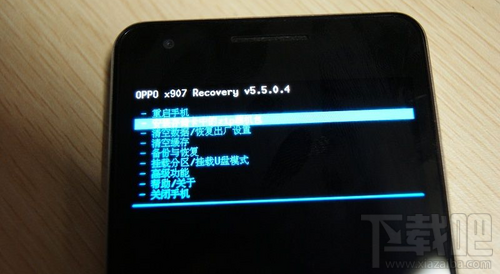
不過要老實說:單純改副檔名並不會把線刷包變成卡刷包,兩者的打包結構與腳本不同,硬刷很可能直接報錯安裝失敗。這種做法只在你確認該包本身就是卡刷結構時才有意義。刷機前請務必先備份資料,並確認 ROM 與你的機型、版本相符。
 Android 利用浮動窗口為用戶提供操作引導
之前我們用 ViewPager 做過新用戶的功能介紹頁,這次換個思路:用浮動窗口直接在界面上標註操作位置,引導用戶點擊。先看效果。 界面做得比較樸素,但可以看到,這種引
 Android GET 請求實作登入:把伺服器回傳內容顯示到控制項上
按下登入鈕之後,怎麼把伺服器回傳的資料寫進指定的控制項?在 Android 中又該怎麼實作?本文用實際程式碼走一遍,並示範一個幾乎每個人都會踩到的執行緒錯誤。 Log
 Android 沉浸式狀態欄實作:Toolbar 與自訂 TopBar 兩種方案
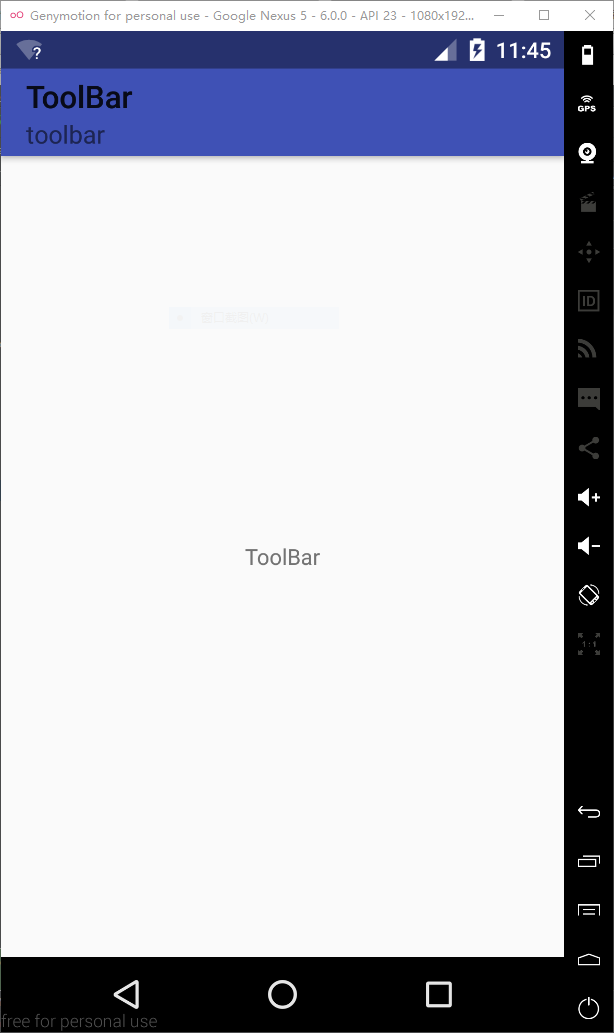
沉浸式狀態欄可讓狀態欄與 App 內容更自然地融合。使用 Toolbar 時,可先關閉 ActionBar,再為 Toolbar 設定 fitsSystemWindows
 Android 自定義 ViewGroup(一)——帶箭頭的圓角矩形菜單
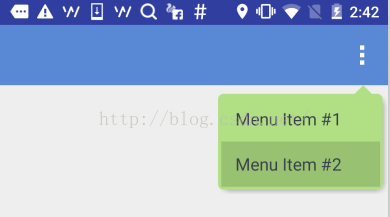
這次要做一个帶箭頭的圓角矩形菜單,大概是這個樣子: 要求:頂部的箭頭要對準菜單錨點,菜單項按壓時反色,背景色與按壓色可配置。 最偷工減料的做法是請 UX 切一張三角形圖