

編輯:關於 Android 程式設計
錘子科技曾以情懷著稱,當年的T1發表會想必還有人記得。如今堅果手機登場,作為錘子出品,它在細節上確實與其他安卓機有些不同。下面小編就重點演示幾種常用的截圖方式。
堅果手機怎麼截圖?
方式一:組合快捷鍵
堅果手機的截圖方式與多數安卓機一致,同時按下【電源鍵】+【音量減鍵】即可。

按住不放,聽到「咔」的一聲或螢幕一閃即表示截圖完成,這時再鬆開按鍵。
方式二:區域截屏
同時按住上方電源鍵與底部中間的Home鍵,可調出區域截屏介面。這個模式還內建塗鴉功能,能直接在截圖上標註重點。
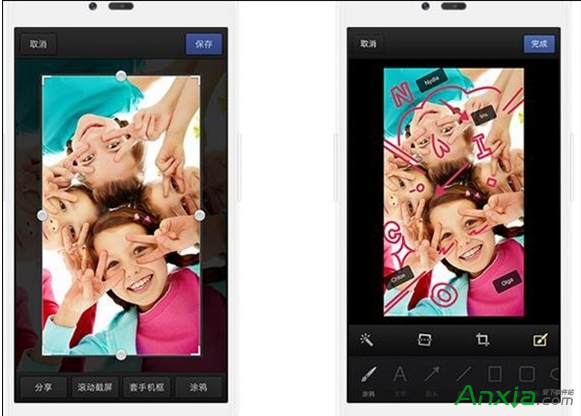
方式三:滾動截屏
長按「Home」鍵加電源鍵可呼出滾動截屏選項,點擊即可啟用。在編輯模式下,還能拖動預覽窗上下邊緣的手柄,自行選取要保存的範圍。

組合鍵、區域截屏、滾動長截圖,這幾招就是堅果手機與其他安卓機的差異所在,某種意義上也算是老羅的一點情懷。若實在記不住,裝一款截圖軟件也能解決。
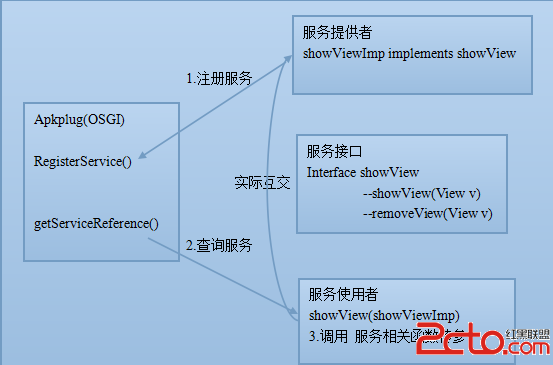 apkplug 中 OSGi 服務原理
在 apkplug 外掛框架中,OSGi 服務提供模組間的通訊方式。它與 Android Service 都可用於元件間呼叫,但實作方式不同。 與 Android Se
 Android ListPopupWindow 的使用與常見場景
ListPopupWindow 的用法與 PopupWindow 大同小異,用過後者基本看一眼就能上手。它的優勢在於自帶列表適配器與錨點定位,非常適合做「點擊輸入框彈出候
 Android Fragment 嵌套使用常見錯誤
在 Activity 中嵌套 Fragment 時,常會遇到子 Fragment 無法顯示、覆蓋範圍錯誤或切換異常等問題。以下整理常見原因與解法。 子 Fragment
 Android 中反射技術的實際應用案例
在電腦科學領域,反射是指一類能自我描述與自我控制的應用,它們能透過某種機制監測自身行為並據此調整狀態。反射是 Java 的語言特性之一,允許執行中的 Java 程式對自身