

編輯:關於 Android 程式設計
ListPopupWindow 的用法與 PopupWindow 大同小異,用過後者基本看一眼就能上手。它的優勢在於自帶列表適配器與錨點定位,非常適合做「點擊輸入框彈出候選列表」這類交互。
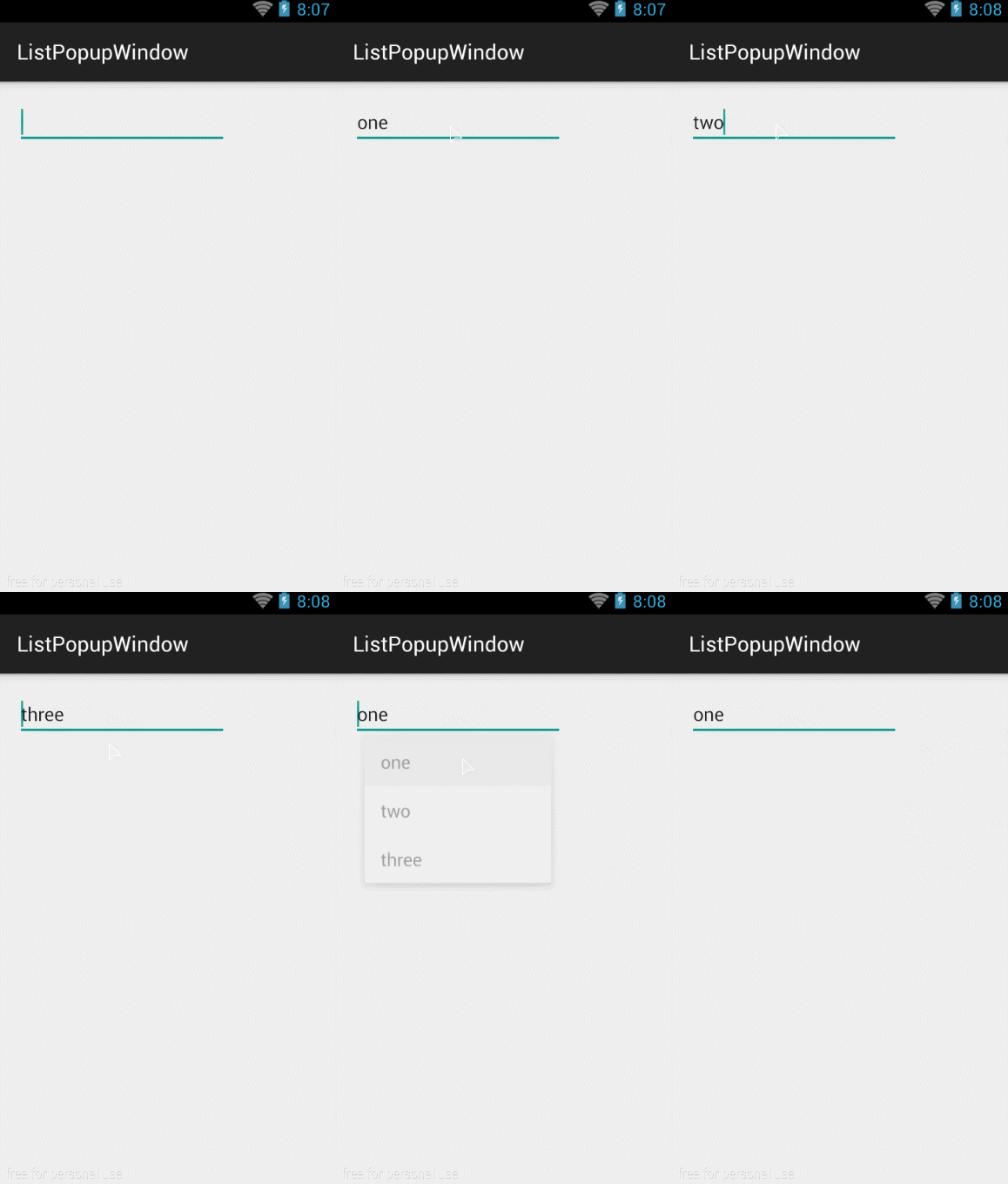
下拉列表、搜索結果展示、歷史記錄提示、輸入法的候選建議等,都可以用 ListPopupWindow 實現。功能上 PopupMenu 也能勝任,但後者樣式定制度較低。
public class MainActivity extends ActionBarActivity {

    private EditText mEditText;
    private ListPopupWindow mListPop;
    private final List<String> lists = new ArrayList<>();

    @Override
    protected void onCreate(Bundle savedInstanceState) {
        super.onCreate(savedInstanceState);
        setContentView(R.layout.activity_main);

        lists.add("one");
        lists.add("two");
        lists.add("three");

        mEditText = (EditText) findViewById(R.id.editText1);
        mListPop = new ListPopupWindow(this);

        mListPop.setAdapter(new ArrayAdapter<String>(
                this, android.R.layout.simple_list_item_1, lists));
        mListPop.setWidth(LayoutParams.WRAP_CONTENT);
        mListPop.setHeight(LayoutParams.WRAP_CONTENT);
        mListPop.setAnchorView(mEditText); // 錨點決定彈窗的顯示位置
        mListPop.setModal(true);           // 是否為模態,模態時點擊外部不消失

        mListPop.setOnItemClickListener(new AdapterView.OnItemClickListener() {
            @Override
            public void onItemClick(AdapterView<?> parent, View view,
                                    int position, long id) {
                mEditText.setText(lists.get(position));
                mListPop.dismiss();
            }
        });

        mEditText.setOnClickListener(new OnClickListener() {
            @Override
            public void onClick(View v) {
                mListPop.show();
            }
        });
    }
}
setAnchorView()——設置錨點,彈窗會出現在該 View 的下方(空間不足時自動翻轉到上方),這是它相比 PopupWindow 最貼心的地方。
setModal()——決定是否模態。模態模式下,彈窗外的區域不響應點擊,適合必須做出選擇的場景;非模態則更輕便。
setOnItemClickListener()——處理列表項點選,回調中的 position 就是數據源下標。
setAdapter()——支持任意 BaseAdapter / ArrayAdapter,因此列表樣式完全可以自定義。
如果這個彈窗是為了配合輸入框做「搜索建議」,記得在文本變化時更新數據源並調用 notifyDataSetChanged,同時做防抖動處理,避免每次擊鍵都觸發刷新。
另外,ListPopupWindow 需要在 Activity 銷毀時調用 dismiss(),否則可能出現窗口泄漏(WindowLeaked)的警告日誌。
 使用二次貝茲曲線實作購物車拋物線加入動畫
效果與原理 購物車加入動畫常見於電商應用:使用者點擊商品加入按鈕後,一個小圖示沿著拋物線飛向購物車,最後購物車縮放回應。要完成這個效果,可以將二次貝茲曲線與 Androi
 一步一步實現 Android 自定義組合 View
前言 最近在做一款電商 B 端 App,新版本上線後終於有時間停下來梳理代碼。今天想聊的是自定義 View 裡最容易被低估的一類——組合控件。它不是為了炫技去重寫 onD
 Android 藍牙通信開發全攻略:從傳統藍牙到 BLE 低功耗
藍牙開發必練基本功 藍牙權限 要在應用程式中使用藍牙功能,必須先聲明藍牙權限。執行任何藍牙通信——如請求連接、接受連接和傳輸數據——都需要此權限。如果你的應用需要啟動設備
 Android 自定義 View 繪圖:用 Path 實作無縫拖影動畫
幾天前在「Android 繪圖之漸隱動畫」中,我用畫線的方式做出漸隱效果,但留了個問題:畫筆粗度大於 1 時,相鄰線段之間會出現裂隙。這次改用 Path 重寫,效果改善很