

編輯:關於 Android 程式設計
手機換代速度太快,第一次從 Android 換到 iPhone 的人,最常卡在資料遷移。聯絡人通常有辦法,麻煩的是照片、影片、文件與音樂——這些東西不會自己跟著過來。
在大螢幕 iPhone 6 與 6 Plus 上市前夕,蘋果發布了一份支援文件,說明 Android 使用者如何把資料轉移到 iPhone。
文件涵蓋的內容包含:如何將電子郵件帳號加到 iOS 的「郵件」應用中;建議使用第三方工具「Copy My Data」轉移聯絡人、行事曆與照片;以及透過 Mac 或 PC 上的 iTunes,把照片、影片、書籍與音樂同步到 iPhone,並附上詳細步驟。此外也說明了如何把檔案放上 iCloud,之後用 Pages、Keynote、Numbers 在 iOS 裝置或 iCloud 上開啟。
少量檔案:用 Android 版QQ把檔案傳到電腦,再從電腦傳到 iPhone。在 Wi-Fi 環境下速度很快,也不需要任何額外工具。
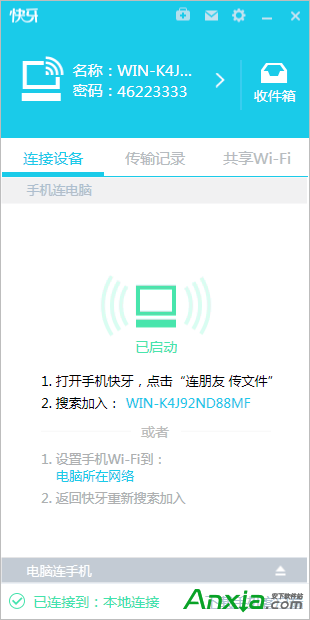
大量資料:用「快牙」這類近場傳輸工具最直接。兩台手機各自安裝後,透過 Wi-Fi Direct 建立連線,不必消耗行動網路,速度遠快於藍牙。
聯絡人:最穩定的方式是把 Android 上的聯絡人同步到 Google 帳號,登入 Google 帳號到 iPhone 後開啟同步,不必任何工具。
照片影片:數量多時用傳輸工具整批搬,搬完記得在 iOS 的「照片」設定中確認iCloud 照片是否開啟,避免再佔用一次空間。
應用程式:這部分無法直接轉移,iOS 與 Android 的應用並不互通,只能在 App Store 重新下載有對應版本的軟體,遊戲進度則視各遊戲是否支援跨平台帳號而定。
聊天記錄:微信、QQ 等應用多半提供自家的換機轉移功能,請改用應用內建的備份還原,直接複製資料夾在 iOS 上是行不通的。
 Android 4.4 以上取得圖片真實路徑:處理兩種 Uri 格式
Android 4.4(KitKat)更換了文件選擇器,回傳的 Uri 格式與早期版本不同,導致一堆「相簿選圖後拿不到路徑」的舊程式碼直接失效。問題的核心是同一個動作可能
 Android 自定義狀態欄顏色,讓它與標題欄保持一致
用 iOS 時會注意到,狀態欄的顏色總能與 App 的標題欄融為一體,質感很好。這種好奇驅使我去查:Android 行不行?答案是——4.4 之前不行,4.4 之後可以了
 Android 智能指針淺析:從 LightRefBase 到 RefBase
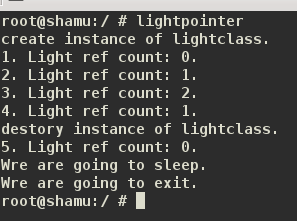
長期以來,C++ 的記憶體管理一直令人頭痛:空指標、野指標、記憶體洩漏……C++ 工程師看到這些字眼就頭皮發麻。更麻煩的是,當程式架構龐大或複雜時,這類問題往往極難排查。
 Android Volley 網路請求入門:快速上手 Google 官方網路庫
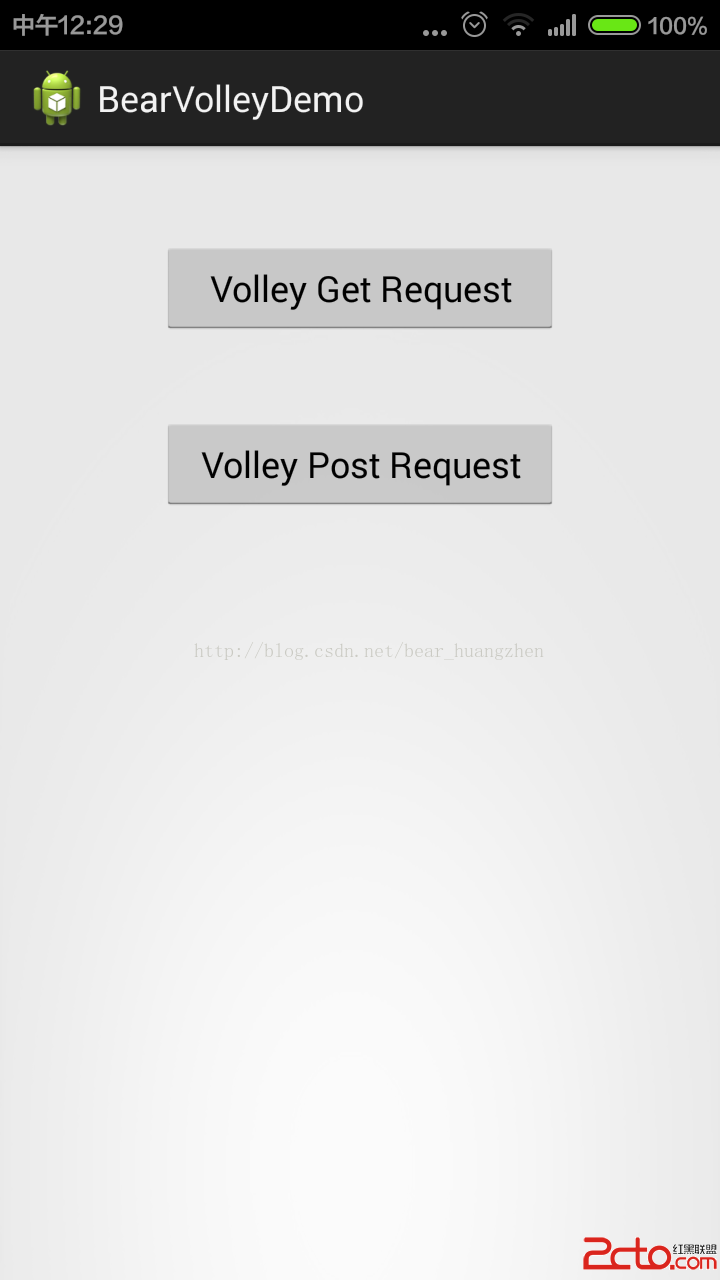
Volley 是什麼Volley 是 Google 在 I/O 大會上推出的 Android 網路通訊庫,主要目標是讓網路請求變得更簡單、更快速,也更穩定。過去開發者在處