

編輯:關於 Android 程式設計
本文示範一個可運行的導航骨架:頂部 Toolbar、中部以 RadioButton 切換的 ViewPager、兩側可抽拉的 DrawerLayout(左側為 RecyclerView 清單,右側為設定頁),並附完整程式碼。
<manifest xmlns:android="https://schemas.android.com/apk/res/android"
    package="com.example.swing.zndj">

    <application
        android:allowBackup="true"
        android:icon="@mipmap/ic_launcher"
        android:label="@string/app_name"
        android:theme="@style/AppTheme">
        <activity android:name=".MainActivity">
            <intent-filter>
                <action android:name="android.intent.action.MAIN" />
                <category android:name="android.intent.category.LAUNCHER" />
            </intent-filter>
        </activity>
    </application>
</manifest>
除了 colorPrimary、colorPrimaryDark、colorAccent 與 white 這幾個主題色,檔案中還收錄了一整套常用色名,方便版面直接引用語意化的名稱:
<resources>
    <color name="colorPrimary">#3F51B5</color>
    <color name="colorPrimaryDark">#303F9F</color>
    <color name="colorAccent">#FF4081</color>
    <color name="white">#ffffff</color>
    <color name="black">#000000</color>
    <color name="red">#ff0000</color>
    <color name="green">#008000</color>
    <color name="blue">#0000ff</color>
    <color name="gray">#808080</color>
    <color name="lightgray">#d3d3d3</color>
    <color name="darkgray">#a9a9a9</color>
    <color name="silver">#c0c0c0</color>
    <color name="gold">#ffd700</color>
    <color name="orange">#ffa500</color>
    <color name="pink">#ffc0cb</color>
    <color name="purple">#800080</color>
    <color name="cyan">#00ffff</color>
    <color name="teal">#008080</color>
    <color name="navy">#000080</color>
    <color name="maroon">#800000</color>
    <color name="olive">#808000</color>
    <color name="lime">#00ff00</color>
    <color name="yellow">#ffff00</color>
    <!-- 其餘色名(ivory、snow、coral、tomato、orchid 等 CSS 標準色)
         依同樣格式補上即可 -->
</resources>
<resources>
    <string name="app_name">ZNDJ</string>
    <string name="subtitle">感謝使用本 app</string>
    <string name="action_settings">關於</string>
    <string name="tag_1">新聞</string>
    <string name="tag_2">聊天</string>
    <string name="tag_3">測試</string>
</resources>
<resources>
    <style name="AppTheme" parent="AppTheme.Base" />

    <!-- 基底應用主題 -->
    <style name="AppTheme.Base" parent="Theme.AppCompat.Light">
        <item name="android:windowActionBar">false</item>
        <item name="windowNoTitle">true</item>
        <item name="colorPrimary">@color/colorPrimary</item>
        <item name="colorPrimaryDark">@color/colorPrimaryDark</item>
        <item name="colorAccent">@color/colorAccent</item>
    </style>

    <!-- 頂部導航按鈕樣式 -->
    <style name="tagstyle">
        <item name="android:textSize">15sp</item>
        <item name="android:gravity">center</item>
        <item name="android:textColor">@color/colorAccent</item>
        <item name="android:background">@color/white</item>
        <item name="android:button">@null</item>
    </style>
</resources>
<menu xmlns:android="https://schemas.android.com/apk/res/android"
    xmlns:app="https://schemas.android.com/apk/res-auto">
    <item
        android:id="@+id/action_settings"
        android:orderInCategory="100"
        android:title="@string/action_settings"
        app:showAsAction="always" />
</menu>
layout_news.xml、layout_chat.xml、layout_test.xml 結構相同,只是顯示的字串不同:
<LinearLayout xmlns:android="https://schemas.android.com/apk/res/android"
    android:layout_width="match_parent"
    android:layout_height="match_parent">
    <TextView
        android:layout_width="match_parent"
        android:layout_height="match_parent"
        android:text="@string/tag_1" />
</LinearLayout>
另兩個檔案分別把 android:text 換成 @string/tag_2 與 @string/tag_3。
<LinearLayout xmlns:android="https://schemas.android.com/apk/res/android"
    android:layout_width="match_parent"
    android:layout_height="40dp">
    <TextView
        android:id="@+id/recyclerview_item"
        android:layout_width="match_parent"
        android:layout_height="match_parent" />
</LinearLayout>
<!-- selector_news.xml -->
<selector xmlns:android="https://schemas.android.com/apk/res/android">
    <item android:state_checked="false" android:drawable="@drawable/ic_home" />
    <item android:state_checked="true"  android:drawable="@drawable/ic_home1" />
</selector>
<!-- selector_chat.xml -->
<selector xmlns:android="https://schemas.android.com/apk/res/android">
    <item android:state_checked="false" android:drawable="@drawable/ic_nearby" />
    <item android:state_checked="true"  android:drawable="@drawable/ic_nearby1" />
</selector>
<!-- selector_test.xml -->
<selector xmlns:android="https://schemas.android.com/apk/res/android">
    <item android:state_checked="false" android:drawable="@drawable/ic_test" />
    <item android:state_checked="true"  android:drawable="@drawable/ic_test1" />
</selector>
ChatFragment:
package com.example.swing.zndj;

import android.os.Bundle;
import android.support.annotation.Nullable;
import android.support.v4.app.Fragment;
import android.view.LayoutInflater;
import android.view.View;
import android.view.ViewGroup;

public class ChatFragment extends Fragment {

    @Override
    public void onCreate(@Nullable Bundle savedInstanceState) {
        super.onCreate(savedInstanceState);
    }

    @Nullable
    @Override
    public View onCreateView(LayoutInflater inflater, @Nullable ViewGroup container,
                             @Nullable Bundle savedInstanceState) {
        return inflater.inflate(R.layout.layout_chat, null);
    }
}
NewsFragment 與 TestFragment 寫法相同,只差 inflate 的版面改為 R.layout.layout_news 與 R.layout.layout_test。
MainActivity 用到的版面 ID 包含:toolbar、viewpager、tag_1/tag_2/tag_3、drawerlayout、left_drawer、right_drawer。activity_main.xml 依序放入 Toolbar、三個 RadioButton 構成的頂部導航列、ViewPager,最外層包成 DrawerLayout,左側掛 RecyclerView、右側掛 TextView 即可。
package com.example.swing.zndj;

import android.os.Bundle;
import android.support.v4.app.Fragment;
import android.support.v4.app.FragmentManager;
import android.support.v4.app.FragmentPagerAdapter;
import android.support.v4.view.ViewPager;
import android.support.v4.widget.DrawerLayout;
import android.support.v7.app.AppCompatActivity;
import android.support.v7.widget.LinearLayoutManager;
import android.support.v7.widget.RecyclerView;
import android.support.v7.widget.Toolbar;
import android.view.LayoutInflater;
import android.view.Menu;
import android.view.MenuItem;
import android.view.View;
import android.view.ViewGroup;
import android.widget.RadioButton;
import android.widget.TextView;

import java.util.ArrayList;
import java.util.List;

public class MainActivity extends AppCompatActivity implements View.OnClickListener {

    private Toolbar toolbar;
    private ViewPager viewpager;
    private List<Fragment> fragmentlist;
    private RadioButton tag_1, tag_2, tag_3;
    private RecyclerView left_dawer;
    private TextView right_dawer;
    private DrawerLayout drawerLayout;
    private String[] data;

    @Override
    protected void onCreate(Bundle savedInstanceState) {
        super.onCreate(savedInstanceState);
        setContentView(R.layout.activity_main);

        findViewById();
        initData();
        init();
        clicked();
    }

    @Override
    public boolean onCreateOptionsMenu(Menu menu) {
        getMenuInflater().inflate(R.menu.menu, menu);
        return true;
    }

    @Override
    public boolean onOptionsItemSelected(MenuItem item) {
        if (drawerLayout.isDrawerOpen(right_dawer)) {
            drawerLayout.closeDrawer(right_dawer);
        } else {
            if (drawerLayout.isDrawerOpen(left_dawer)) {
                drawerLayout.closeDrawer(left_dawer);
            }
            drawerLayout.openDrawer(right_dawer);
        }
        return true;
    }

    /* 控制項初始化 */
    public void findViewById() {
        toolbar = (Toolbar) findViewById(R.id.toolbar);
        viewpager = (ViewPager) findViewById(R.id.viewpager);
        tag_1 = (RadioButton) findViewById(R.id.tag_1);
        tag_2 = (RadioButton) findViewById(R.id.tag_2);
        tag_3 = (RadioButton) findViewById(R.id.tag_3);
        drawerLayout = (DrawerLayout) findViewById(R.id.drawerlayout);
        left_dawer = (RecyclerView) findViewById(R.id.left_drawer);
        right_dawer = (TextView) findViewById(R.id.right_drawer);
    }

    /* 原始資料 */
    public void initData() {
        data = new String[]{"1", "2", "3", "1", "2", "3", "1", "2", "3"};
    }

    /* 各控制項設定 */
    public void init() {
        // Toolbar
        setSupportActionBar(toolbar);
        toolbar.setNavigationIcon(R.drawable.ic_info);
        toolbar.setTitle(R.string.app_name);
        toolbar.setSubtitle(R.string.subtitle);

        // ViewPager
        FragmentManager manager = getSupportFragmentManager();
        fragmentlist = new ArrayList<>();
        fragmentlist.add(new NewsFragment());
        fragmentlist.add(new ChatFragment());
        fragmentlist.add(new TestFragment());
        viewpager.setAdapter(new MyAdapter(manager, fragmentlist));

        // 左側抽屜
        left_dawer.setLayoutManager(new LinearLayoutManager(this));
        left_dawer.setAdapter(new MyRecyclerViewAdapter(data));
    }

    /* 註冊監聽器 */
    public void clicked() {
        toolbar.setNavigationOnClickListener(this);
        tag_1.setOnClickListener(this);
        tag_2.setOnClickListener(this);
        tag_3.setOnClickListener(this);
        viewpager.setOnPageChangeListener(new MyChangeListener(tag_1, tag_2, tag_3));
        drawerLayout.setDrawerListener(new MyDrawerLayoutListener());
    }

    /* 點擊事件:頂部導航按鈕與左右抽屜切換 */
    @Override
    public void onClick(View v) {
        if (v == tag_1) {
            tag_2.setChecked(false);
            tag_3.setChecked(false);
            viewpager.setCurrentItem(0);
        } else if (v == tag_2) {
            tag_1.setChecked(false);
            tag_3.setChecked(false);
            viewpager.setCurrentItem(1);
        } else if (v == tag_3) {
            tag_1.setChecked(false);
            tag_2.setChecked(false);
            viewpager.setCurrentItem(2);
        } else {
            if (drawerLayout.isDrawerOpen(left_dawer)) {
                drawerLayout.closeDrawer(left_dawer);
                toolbar.setNavigationIcon(R.drawable.ic_info);
            } else {
                if (drawerLayout.isDrawerOpen(right_dawer)) {
                    drawerLayout.closeDrawer(right_dawer);
                }
                drawerLayout.openDrawer(left_dawer);
                toolbar.setNavigationIcon(R.drawable.ic_info1);
            }
        }
    }

    /** ViewPager 的 Adapter */
    class MyAdapter extends FragmentPagerAdapter {
        List<Fragment> fragmentList = new ArrayList<>();

        public MyAdapter(FragmentManager fm, List<Fragment> fragmentList) {
            super(fm);
            this.fragmentList = fragmentList;
        }

        @Override
        public Fragment getItem(int position) {
            return fragmentList.get(position);
        }

        @Override
        public int getCount() {
            return fragmentList.size();
        }
    }

    /** ViewPager 的頁面切換監聽器,負責同步頂部按鈕狀態 */
    class MyChangeListener implements ViewPager.OnPageChangeListener {
        RadioButton tag_1, tag_2, tag_3;

        public MyChangeListener(RadioButton tag_1, RadioButton tag_2, RadioButton tag_3) {
            this.tag_1 = tag_1;
            this.tag_2 = tag_2;
            this.tag_3 = tag_3;
        }

        @Override
        public void onPageScrolled(int position, float positionOffset,
                                   int positionOffsetPixels) {
            tag_1.setChecked(position == 0);
            tag_2.setChecked(position == 1);
            tag_3.setChecked(position == 2);
        }

        @Override
        public void onPageSelected(int position) {
        }

        @Override
        public void onPageScrollStateChanged(int state) {
        }
    }

    /** RecyclerView 的 Adapter */
    class MyRecyclerViewAdapter extends RecyclerView.Adapter<MyRecyclerViewAdapter.MyViewHolder> {

        String[] data;

        public MyRecyclerViewAdapter(String[] data) {
            this.data = data;
        }

        @Override
        public MyViewHolder onCreateViewHolder(ViewGroup viewGroup, int i) {
            View view = LayoutInflater.from(MainActivity.this)
                    .inflate(R.layout.layout_recyclerview_item, viewGroup, false);
            return new MyViewHolder(view);
        }

        @Override
        public void onBindViewHolder(MyViewHolder myViewHolder, int i) {
            myViewHolder.textview.setText(data[i]);
        }

        @Override
        public int getItemCount() {
            return data.length;
        }

        class MyViewHolder extends RecyclerView.ViewHolder {
            TextView textview;

            public MyViewHolder(View itemView) {
                super(itemView);
                textview = (TextView) itemView.findViewById(R.id.recyclerview_item);
            }
        }
    }

    /** DrawerLayout 開關狀態監聽器 */
    class MyDrawerLayoutListener extends DrawerLayout.SimpleDrawerListener {

        @Override
        public void onDrawerOpened(View drawerView) {
            super.onDrawerOpened(drawerView);
            if (drawerView == left_dawer) {
                toolbar.setNavigationIcon(R.drawable.ic_info1);
            }
        }

        @Override
        public void onDrawerClosed(View drawerView) {
            super.onDrawerClosed(drawerView);
            if (drawerView == left_dawer) {
                toolbar.setNavigationIcon(R.drawable.ic_info);
            }
        }
    }
}
幾個實作重點:三個 RadioButton 與 ViewPager 的狀態要雙向同步(點按鈕改頁面、滑頁面改按鈕),MyChangeListener 就是負責後者;抽屜開關時要一併切換 Toolbar 左側的導覽圖示,讓使用者知道目前點下去會開還是關;onOptionsItemSelected 中先關右側再開左側,避免兩個抽屜同時展開。
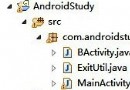 Android 完全退出應用程式的實作方案
有時我們希望使用者在選單中點擊「退出」,應用能徹底關閉、而非僅返回上一個頁面。由於 Android 的 Activity 採用堆疊管理,要實現「完全退出」需要一些巧妙的設
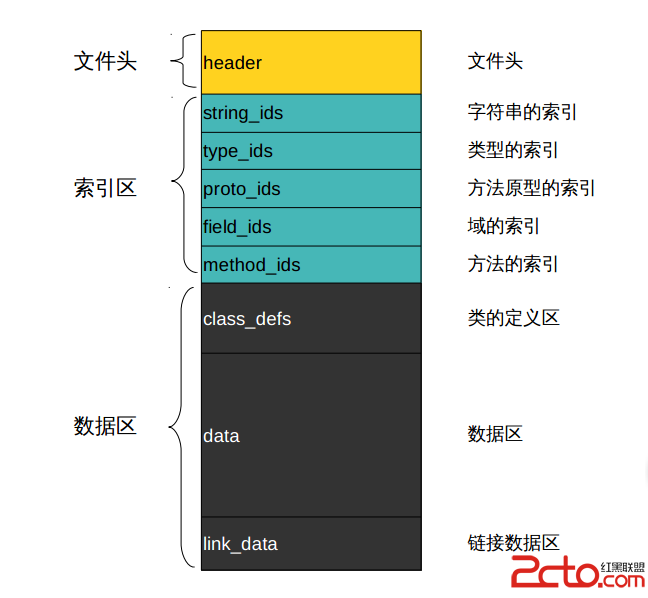 Android 對抗反編譯的一種思路:動一動 dex 的 source_file_idx
本文記錄一種干擾反編譯工具的做法。核心思路並不是加密,而是利用 dex 格式中一個「可有可無」的字段,讓靜態解析工具解析失敗,從而提高逆向的門檻。 一、先認識 dex 與
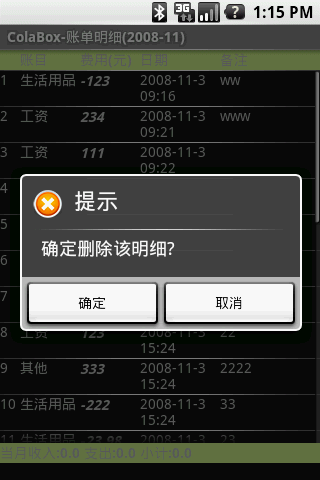 Android 個人理財工具(六):賬單明細的查詢與刪除
在前一篇完成賬單明細的基本顯示之後,本文把這個視窗的功能補齊:按 Menu 鍵彈出月份選擇視窗,可切換檢視不同月份的明細;在 ListView 上長按則彈出刪除確認對話框
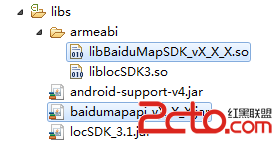 Android 百度地圖環境搭建:從密鑰申請到地圖顯示
要在 Android 專案中使用百度地圖,第一步不是寫程式,而是把環境準備好。從申請密鑰、下載 SDK 到配置權限,每一個環節都會影響地圖是否能正常顯示。 申請密鑰 開發