

編輯:關於 Android 程式設計
我們常聽說電腦要重裝系統,那智慧型手機呢?其實手機也可以,只是我們通常稱之為「刷機」。本文以刷機工具「卓大師」為例,示範兩種最常見的做法。
先說明一個關鍵差異:與電腦不同,手機在清除資料的同時會自動產生系統,無需也無法手動干預安裝過程。也就是說,重設後的版本就是你目前所用系統的版本,並不會變成別的東西。下面詳細說明安卓手機重裝系統的兩條路徑。
方式一:用刷機工具下載 ROM,一鍵線上刷入。
方式二:把 ROM 複製到 SD 卡,進入 Recovery 模式手動刷入。
刷機自帶風險,操作前務必備份;不過在現今,它已成為升級與優化手機的主要手段之一。
步驟一:安裝一款刷機工具。這裡使用「卓大師」,使用者相當多,也附帶一鍵 Root 功能(刷機通常需要 Root 權限)。下載安裝即可。
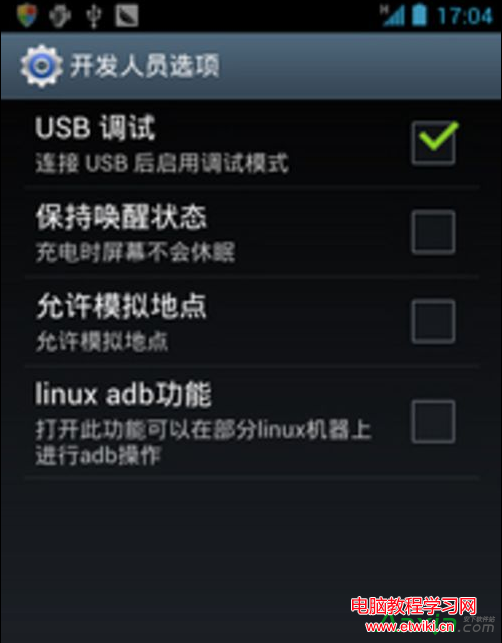
步驟二:進入手機的「設定」,找到「開發人員選項」並開啟 USB 除錯。不同 Android 版本的位置不一樣,在設定裡翻一下就能看到。
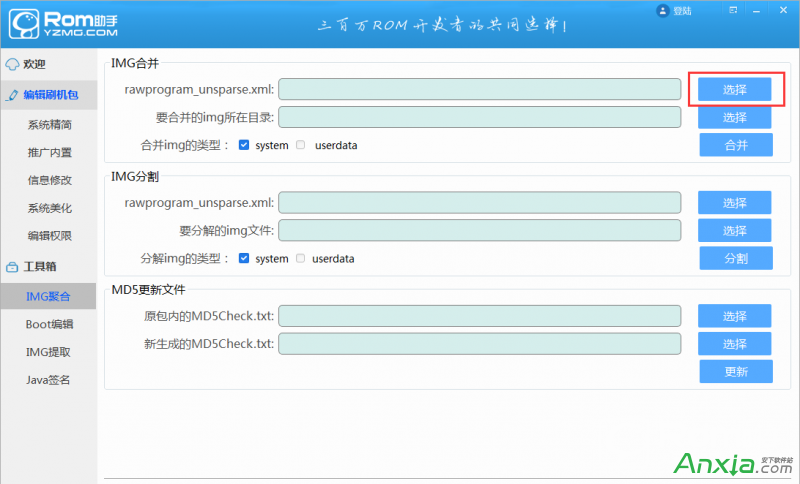
步驟三:用資料線把手機連上電腦,開啟卓大師。成功連線後點進「ROM 專區」,裡面收錄了許多機型的刷機包,挑選符合自己機型的版本下載。
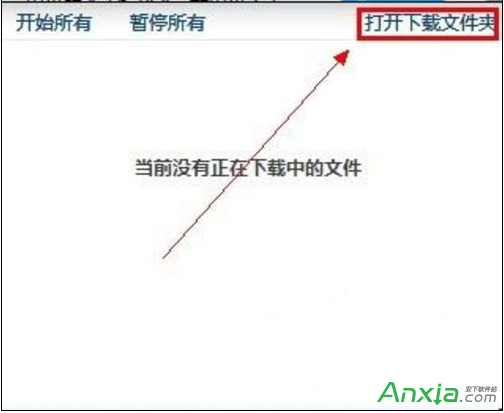
步驟四:依畫面提示點擊下方的下載狀態,即可看到 ROM 的下載位置。
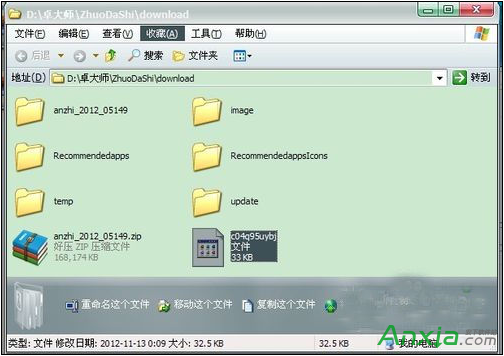
步驟五:把下載好的 ROM 壓縮檔複製出來。這個檔案也可以直接放進 SD 卡,改用 Recovery 方式刷入。刷機包務必選擇符合自己機型的版本,否則極易導致手機變磚。
步驟六:下載完成後會出現刷機按鈕,也可以從導覽中找到「一鍵刷機」,選好刷機包按下一步,選擇是否備份,再按下一步等待完成即可。
步驟一:先確認你的手機是否已刷入 Recovery。沒有的話必須先處理,否則無法進入該模式。
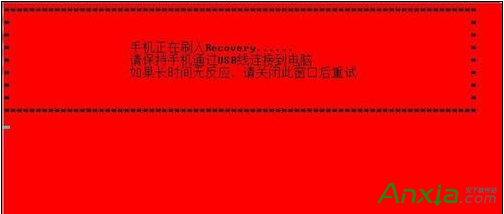
步驟二:進入手機設定,把 USB 除錯關掉,再將刷機包複製到 SD 卡。必須先關閉 USB 除錯,電腦才能讀取到手機的儲存空間。
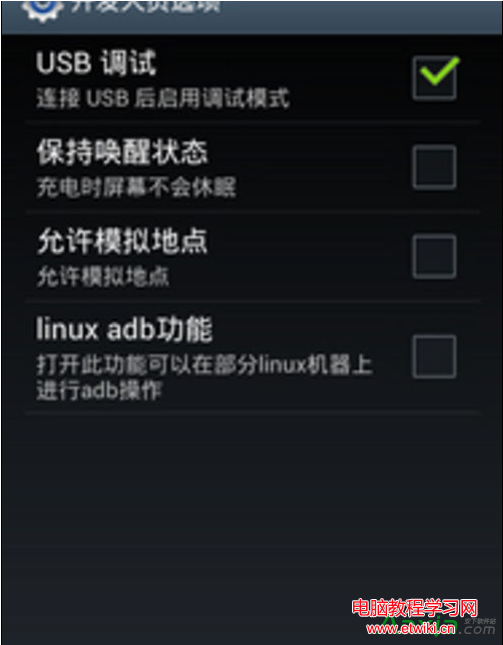
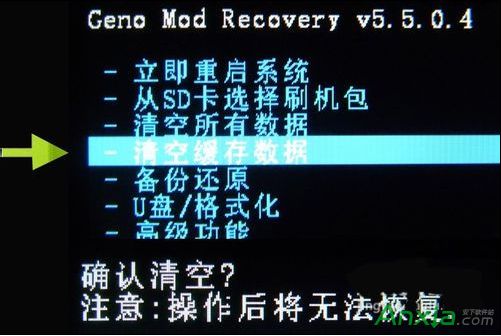
步驟三:進入 Recovery 模式。進入方式的按鍵組合依機型而異,有的是電腦端控制進入,有的則是同時按住電源鍵+音量鍵。進入後先執行清除資料。
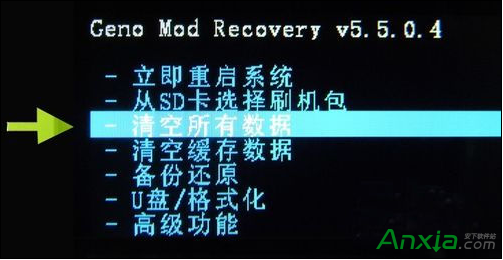
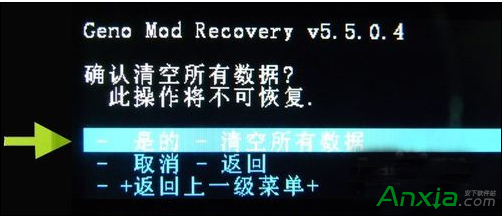
步驟四:接著清除手機中的快取資料。在 Recovery 介面中,上下移動用音量鍵,確認則用電源鍵。
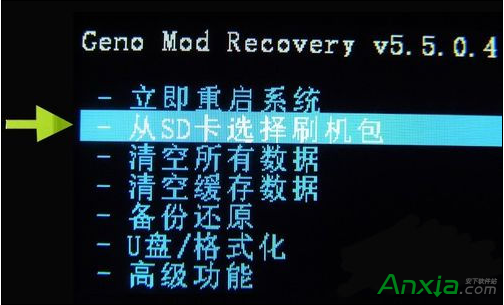
步驟五:選擇刷機包。因為我們把檔案放在 SD 卡,所以從 SD 卡中挑選。
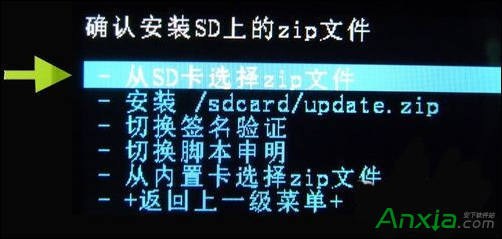
步驟六:刷機包為 ZIP 格式,選擇「從 SD 卡安裝 ZIP 檔」,找到檔案後按確認。
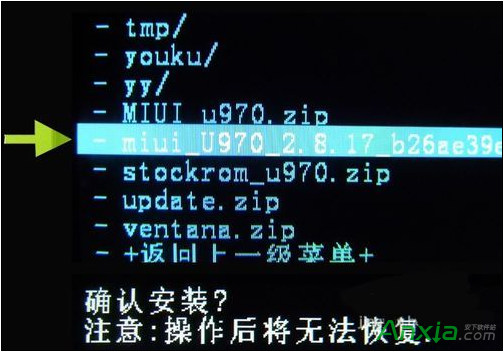
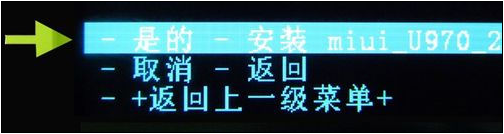
步驟七:刷機完成後會出現成功提示,選擇重啟即可進入新系統。
先備份。刷機會清空資料,重要檔案務必先存到電腦或雲端。
確認機型與版本。刷錯 ROM 是變磚最常見的原因,別只看病名相似就下載。
確認電量。刷機過程中斷電幾乎無法挽回,建議電量在 50% 以上再開始。
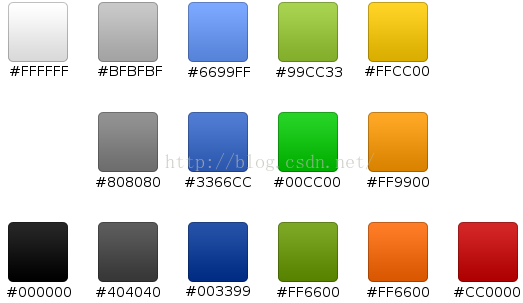 Android進階(二十四):界面開發推薦配色與常用顏色值大全
在Android開發過程中,總要為app添加一些背景。個人認為,使用純色調便能營造出優雅的視覺效果。 這裡補充一份常用的顏色值,整理在colors.xml中: #f
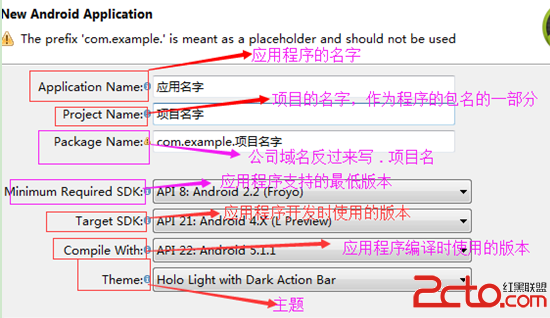 Android 專案建立與目錄結構圖解:一次看懂 Eclipse 專案組成
建立 Android 專案在 Eclipse 中建立 Android 專案時,通常會選擇 Android Application Project,接著依序設定專案名稱、套
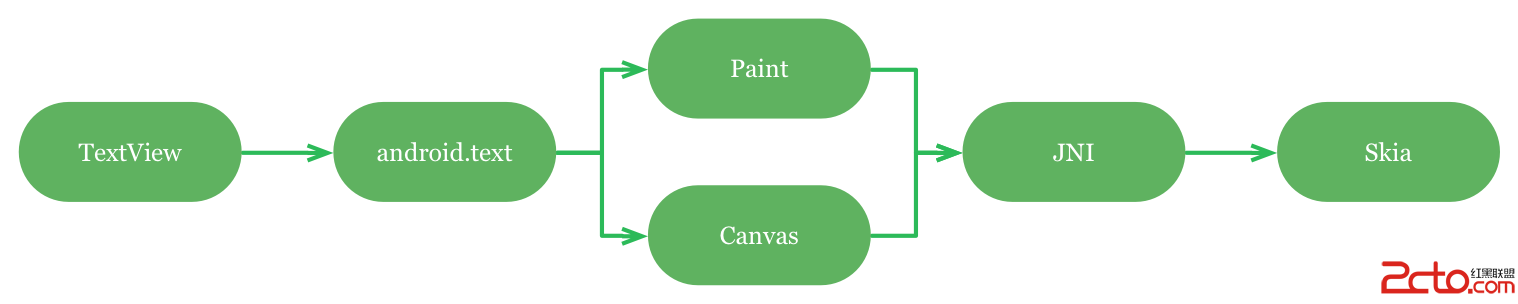 Android 文字渲染深度解析:從 Canvas API 到 OpenGL 字體緩存
用 OpenGL 渲染文字,一種常見做法是把要顯示的文字先生成為紋理圖片,通常還需要相當複雜的打包算法來減少紋理中的冗餘空間。但這套思路在 Android 上並行不通——
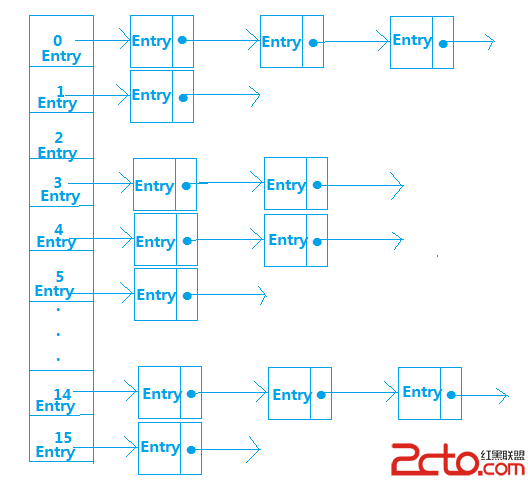 Android 記憶體優化:以 SparseArray 與 ArrayMap 取代 HashMap
HashMap 在 Android 的問題 HashMap 使用方便,但內部需要維護 Entry 物件、hash 值與鏈表結構。當資料量很大時,會產生額外物件與記憶體負擔