

編輯:關於 Android 程式設計
出門之後才想起電腦沒關,或者發現重要檔案忘了從電腦裡拷出來——難道真要特地跑回家一趟?其實在外網環境下用手機遙控電腦,沒有你想的那麼複雜。
如果有這方面的顧慮,可以試試 TeamViewer(下載點請自行搜尋)。這套軟體分為電腦用戶端與手機 App 兩部分。先在電腦上安裝並執行用戶端,依畫面提示註冊帳號;登入之後會取得一組專屬的使用者 ID 與對應密碼。
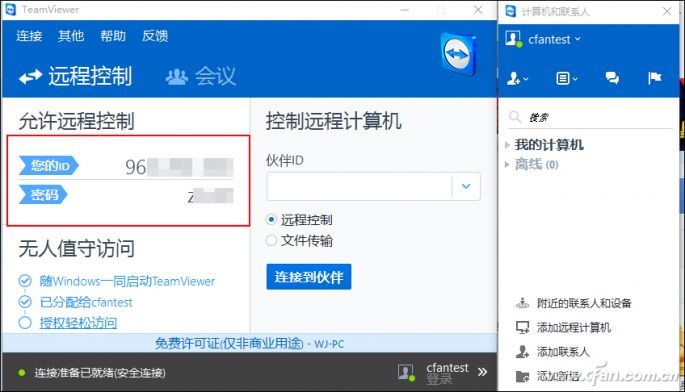
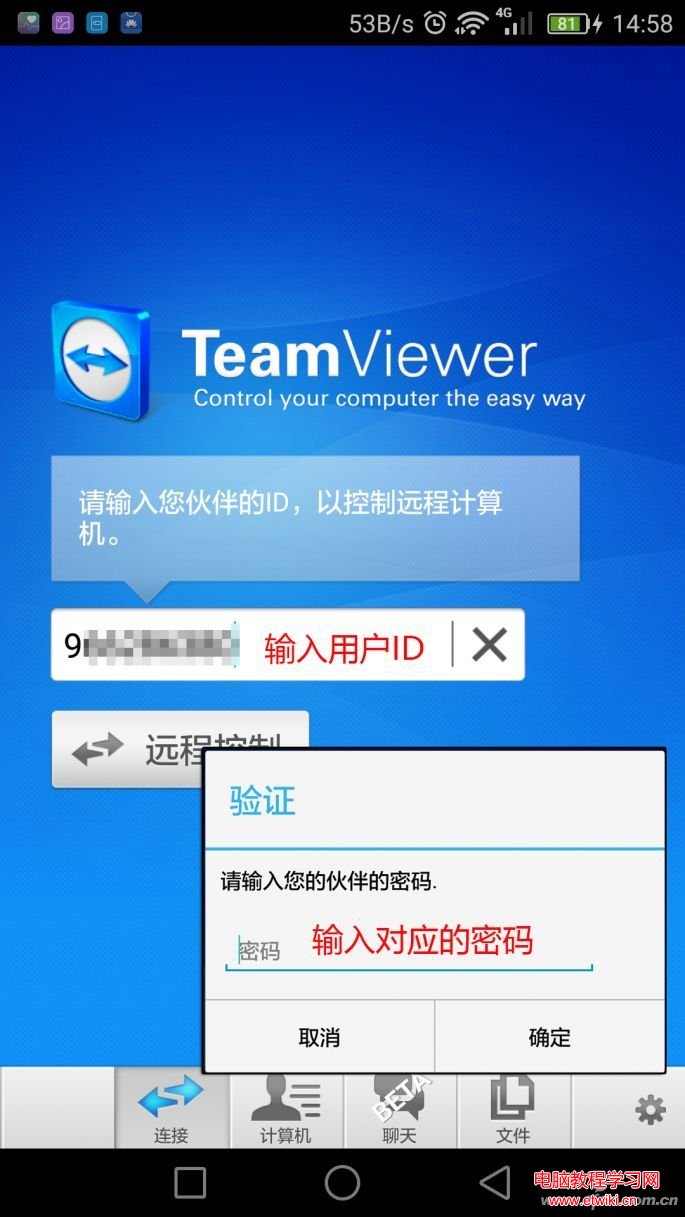
接著在手機上執行 TeamViewer App,於主畫面輸入電腦端產生的 ID 與密碼,按下連線即可遙控。
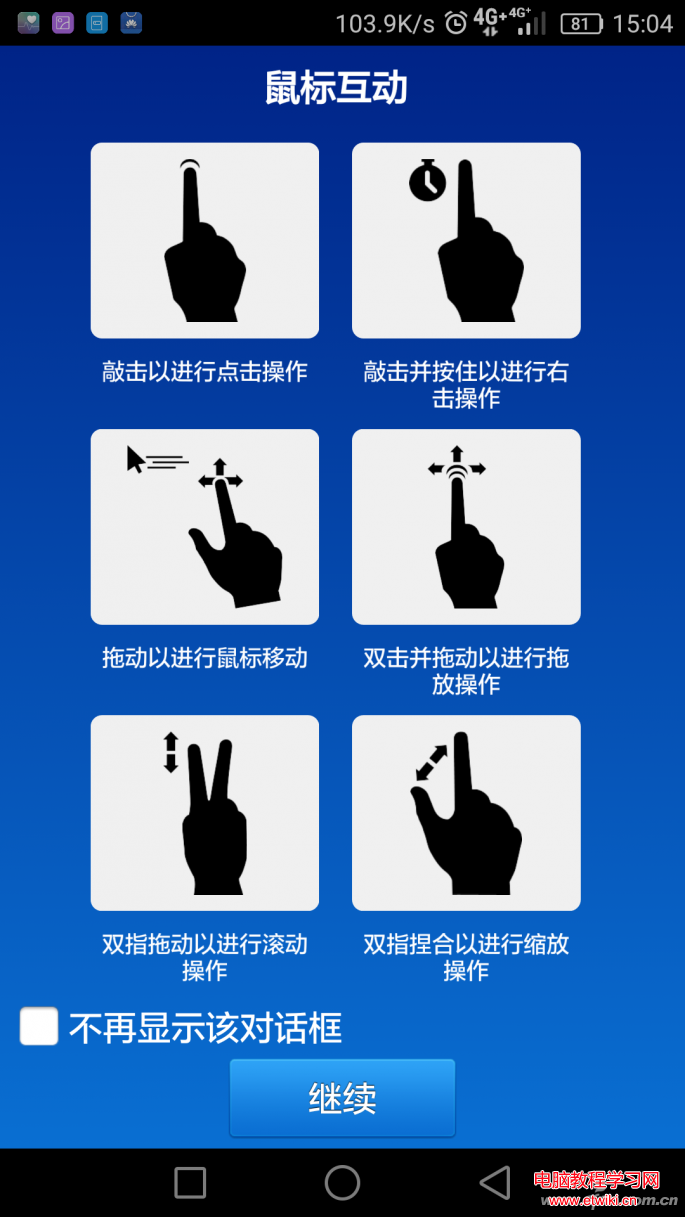
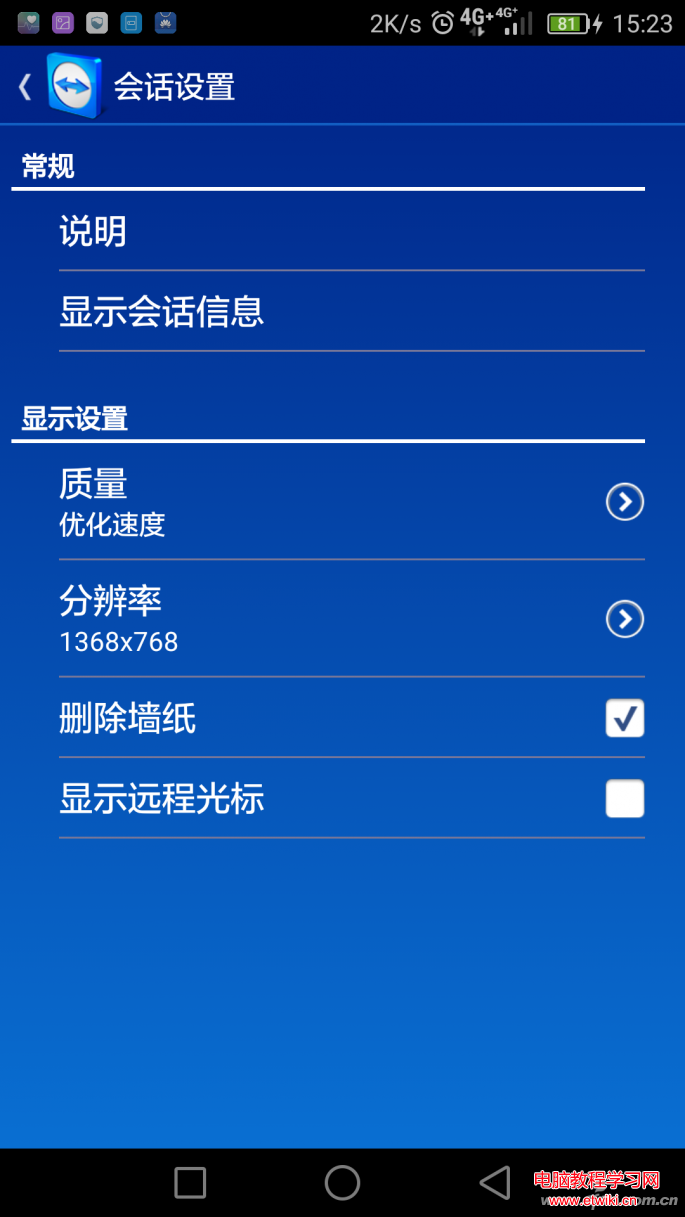
TeamViewer 最大的優點是免於繁複設定就能同時支援區域網路與廣域網路的存取,並提供多種手勢提升操作效率。如果網路狀況不理想,調低畫質雖然會讓畫面變糊,但速度會明顯改善。
只要手機的網路流量與速度夠用,你在任何地方都能對電腦進行「遙控」。
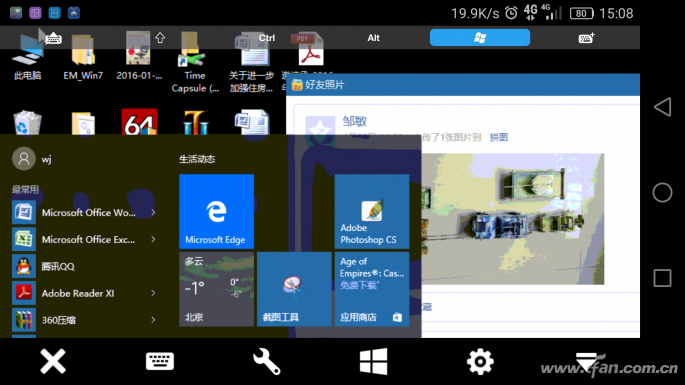
若行動網路訊號不佳,可以點擊 App 底部的設定鈕,把顯示品質改為「優化速度」。
被控端的電腦不能同時操作。無論是 TeamViewer 還是微軟的遠端桌面,連線期間電腦那邊都不該有人動。特別是 TeamViewer 對 this 更敏感——哪怕有人不小心碰了一下滑鼠,都可能導致連線中斷。
App 的執行條件。TeamViewer 的手機端需要裝置上具備 Google 服務與 Play 商店,不同品牌手機的安裝方式不太一樣,可以自行搜尋對應做法。
遠端喚醒。TeamViewer 支援用手機喚醒休眠中的電腦,不過設定步驟較為繁瑣,有興趣的可以另外找教學研究。
Android 平台上能透過廣域網控制電腦的 App 還有不少,例如 PhoneMyPC、向日葵、網靈與 Splashtop Remote Desktop 等。要留意的是,這類 App 往往只有付費版才開放廣域網,免費版僅限區域網路使用。
補充一點:不少主機板本身支援網路喚醒(Wake-on-LAN),若能搭配本文的遠端控制技巧,即使電腦平時處於待機狀態,也能隨時喚醒後連上,整體體驗會完整許多。
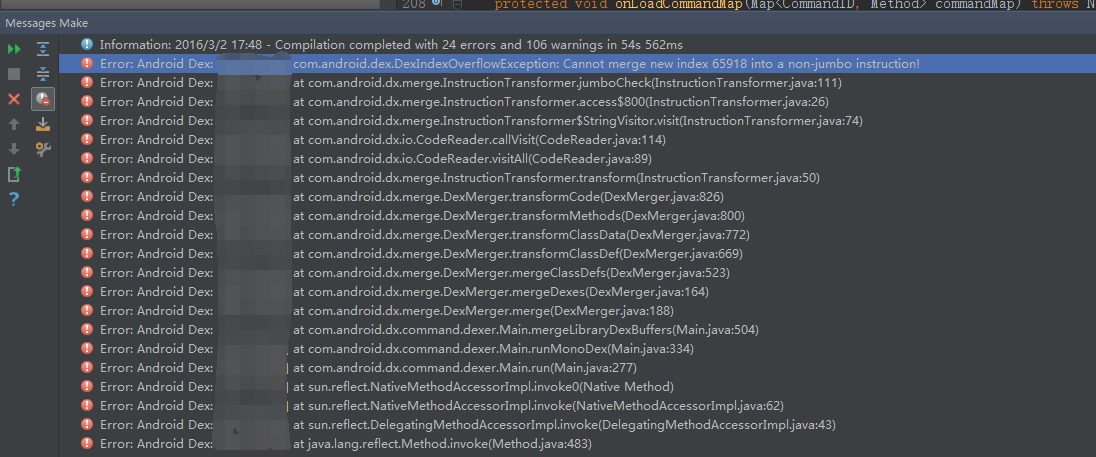 解決 Android Dex 方法數溢位錯誤 DexIndexOverflowException
在 Android 專案規模不斷增大時,常會遇到類似下面的錯誤: Error:AndroidDex: com.Android.dex.DexIndexOverflowEx
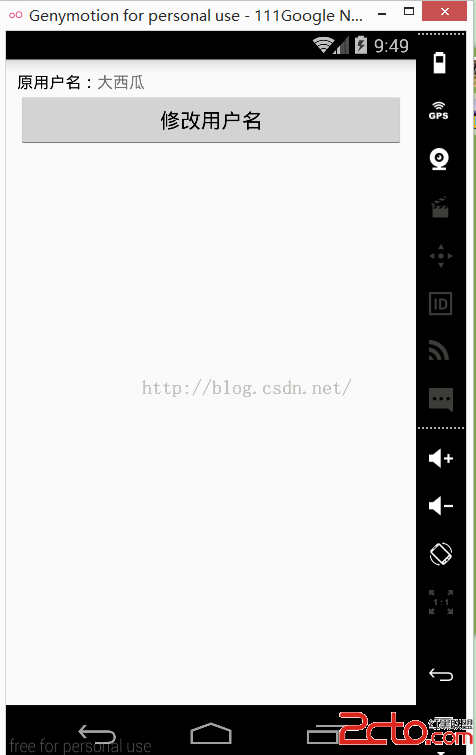 Android 自定義 AlertDialog 與 Activity 雙向傳遞數據的完整實踐
在 Android 開發裡,自定義彈窗(AlertDialog)與 Activity 之間的數據互通,是很多初學者容易卡住的地方。本文將帶你動手實現兩個核心功能,並把背後
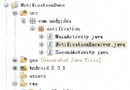 Android Notification 使用教學:打造預設樣式的系統通知
在做消息通知時,我們經常會用到 Notification 和 Toast 這兩個元件。特別是重要且需要長時間顯示的資訊,用 Notification 最合適不過了。它可以
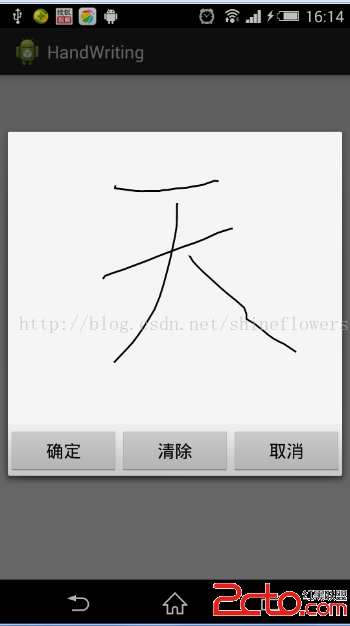 Android 手寫板實作:自定義 PaintView 完成簽名與塗鴉
下面實作一個 Android 手寫板,支援手寫簽名、清除重畫,並把結果存成圖片檔。 一、布局 write_pad.xml 能手寫的區域是一個 FrameLayout,下方