

編輯:關於 Android 程式設計
在手機上打中文很簡單,但在靠譜助手這個跑在電腦上的安卓模擬器裡,直接用電腦鍵盤打字卻完全沒反應。原因是模擬器裡並沒有中文輸入法。以下以百度輸入法為例示範(實測相容性較好)。
1.安裝中文輸入法。點「應用下載」,在右側搜尋欄搜尋「百度輸入法」(其他輸入法亦可),點「安裝」。

2.裝完後百度輸入法會自動開啟設定畫面,依提示操作:
(1)勾選「百度輸入法」,然後點左下角返回箭頭。
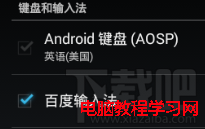
(2)切換輸入法時選擇「百度輸入法」。實測靠譜助手的切換快捷鍵與電腦端衝突,所以那條路走不通。建議把「實體鍵盤」往左撥到「關閉狀態」,改用軟鍵盤切換會順手得多。
3.點擊輸入框,此時預設已是百度輸入法,點軟鍵盤上的中英文切換鍵,就能打字了。
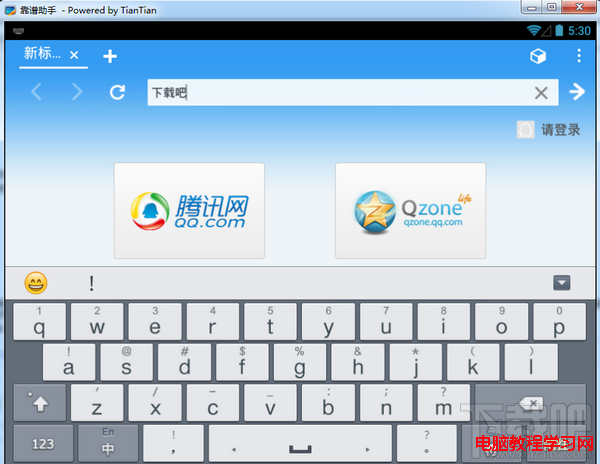
4.點左上角的鍵盤圖示並往下拖,可開啟輸入法設定介面。
實測時發現靠譜助手在切換輸入法時容易卡頓,切換動作相當吃力,而原生的 BlueStacks APP Player 就沒有這個毛病。若你也遇到同樣狀況,建議直接改用 BlueStacks APP Player。
現在你也在靠譜助手裡試著打幾個中文字吧。
 Android 自定義 View 背景動畫流程簡讀(二)
本篇接續上一篇,說明自定義 View 背景如何依狀態變化。重點是 ColorStateList 與 StateListDrawable。 ColorStateList C
 Android 透過反射與 AIDL 獲取雙卡 SIM 卡資訊及註冊監聽
在 Android 5.0 之前,雖然市面上已有雙卡手機,但雙卡方案都是 ODM 廠商自行實作,或由晶片廠商提供源碼完成。因此要在 4.4 甚至更早的手機上獲取雙卡資訊,
 Fragment 底部導航欄實作:TextView 方案
底部導航欄是 Android 應用中常見的頁面切換方式。使用 Fragment 搭配 TextView,可以實作出輕量且易於維護的底部導航效果。這篇文章以 TextVie
 Android 沉浸式狀態欄實戰:從原理到 API 21 完全透明
前言 這裡不打算爭論「沉浸式」這個詞用得準不準確,大家聽得懂就好。本文整理自實際專案中的經驗,歡迎一起探討。由於實習期間長期處於高強度加班狀態,一直沒時間做總結,直到某天