

編輯:關於 Android 程式設計
這裡不打算爭論「沉浸式」這個詞用得準不準確,大家聽得懂就好。本文整理自實際專案中的經驗,歡迎一起探討。由於實習期間長期處於高強度加班狀態,一直沒時間做總結,直到某天突然意識到這樣下去連生活都沒了,才決定做個了斷。寫到這裡已經是深夜,來不及補 demo,但文中的程式碼都摘自行過的專案,理論上可運行(我目前沒有重新跑過一遍)。注意:以下所有程式碼僅在 Android 4.4 及以上有效。
不同專案適用的沉浸式方案並不相同,下面按常見情境分類說明。
如果你的 app 使用的是符合 Android 規範的 ActionBar,或是在螢幕頂部放了一塊純色 layout,那麼這裡提供一個侵入性極低的方案。做法參考開源專案 SystemBarTint。
讓所有 Activity 繼承一個 BaseActivity,並在裡面覆寫 onPostCreate:
@Override
protected void onPostCreate(Bundle savedInstanceState) {
    super.onPostCreate(savedInstanceState);
    if (Build.VERSION.SDK_INT >= Build.VERSION_CODES.KITKAT) {
        ImmerseHelper.setSystemBarTransparent(this);
    }
}
重點全在 ImmerseHelper 這個類別裡,先看程式碼:
public class ImmerseHelper {

    @TargetApi(Build.VERSION_CODES.KITKAT)
    public static void setSystemBarTransparent(Activity paramActivity) {
        Window window = paramActivity.getWindow();
        WindowManager.LayoutParams layoutParams = window.getAttributes();
        layoutParams.flags |= WindowManager.LayoutParams.FLAG_TRANSLUCENT_STATUS;
        window.setAttributes(layoutParams);
        hackStatusBarTransparent(paramActivity);
        setContentPadding(paramActivity);
    }

    /** 在 content 檢視中塞入一個與狀態欄等高的純色塊 */
    public static void hackStatusBarTransparent(Activity paramActivity) {
        ViewGroup localViewGroup = (ViewGroup) paramActivity.getWindow()
                .getDecorView().findViewById(android.R.id.content);
        View colorview = new View(paramActivity);
        colorview.setBackgroundResource(R.color.statusbar_color);
        localViewGroup.addView(colorview,
                ViewGroup.LayoutParams.MATCH_PARENT,
                getStatusBarHeight(paramActivity));
    }

    /** 把 activity 根檢視下推,避開狀態欄與 ActionBar */
    public static void setContentPadding(Activity activity) {
        ((ViewGroup) activity.findViewById(android.R.id.content))
                .getChildAt(0)
                .setPadding(0,
                        getStatusBarHeight(activity) + getActionBarHeight(activity),
                        0, 0);
    }

    /** 取得狀態欄高度,單位 px */
    public static int getStatusBarHeight(Context context) {
        int result = 0;
        int resourceId = context.getResources()
                .getIdentifier("status_bar_height", "dimen", "android");
        if (resourceId > 0) {
            result = context.getResources().getDimensionPixelSize(resourceId);
        }
        return result;
    }

    /** 取得 ActionBar 高度,單位 px */
    public static int getActionBarHeight(Context context) {
        TypedValue localTypedValue = new TypedValue();
        if (context.getTheme().resolveAttribute(
                android.R.attr.actionBarSize, localTypedValue, true)) {
            return TypedValue.complexToDimensionPixelSize(
                    localTypedValue.data, context.getResources().getDisplayMetrics());
        }
        return 0;
    }
}
整體思路是:在 postCreate 時對 Activity 做手腳,這樣團隊其他成員幾乎感受不到差異,只需把 Activity 的基類換成 BaseActivity 即可。
ImmerseHelper 主要做三件事:
FLAG_TRANSLUCENT_STATUS 旗標旗標打開後,狀態欄變成半透明,同時 Activity 的主體布局(也就是传给 setContentView 的那個)會頂到螢幕最上方,被狀態欄蓋住一部分——注意 ActionBar 不受影響。所以第三步要給根 View 補上 paddingTop,高度等於狀態欄加 ActionBar 的高度,內容才會回到原本的正常位置。但此時狀態欄下方是透明的,因此才需要那個純色塊,顏色與 ActionBar 一致,視覺上就連成一體了。
這個方案的效果是「狀態欄下方一層半透明黑底,然後才是我們加的 View」,所以不必擔心狀態文字看不清。4.4 上只能做到這個程度;5.0 以上可以讓狀態欄完全透明,後面再說。
先欣賞一下 hierarchy view 的截圖:
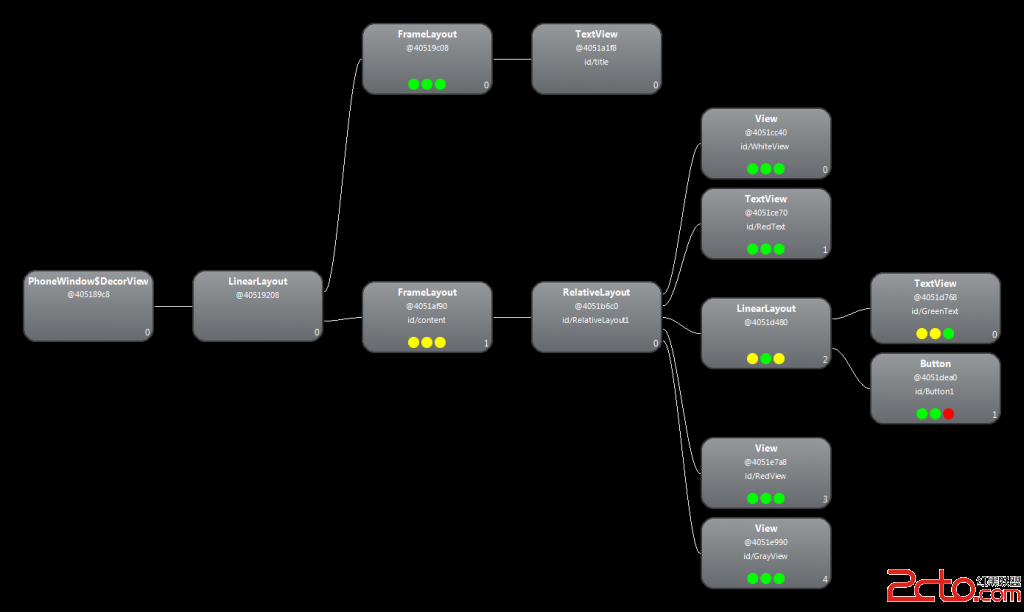
我們用 getDecorView() 拿到的是最左邊的 DecorView,而 setContentView 影響的是 id/content 那個 View 的直接子 View,與 id/content 平級的則是 ActionBar 與狀態欄。
所以程式碼中 getDecorView().findViewById(android.R.id.content) 拿到的是同一個 content 容器,addView 就是往它裡面塞色塊;而 setContentPadding 裡的 findViewById(android.R.id.content).getChildAt(0),取的是 content 的第一個子 View,也就是 setContentView 傳入的那個根布局。理解這個層級關係,整個 hack 就說得通了。
這裡之所以用 FLAG_TRANSLUCENT_STATUS 而不是直接改狀態欄顏色,是因為它是 4.4 就支援的方案,相容性最好;缺點是底部那條半透明黑邊無法移除,得靠 5.0 的新 API 才能補齊。
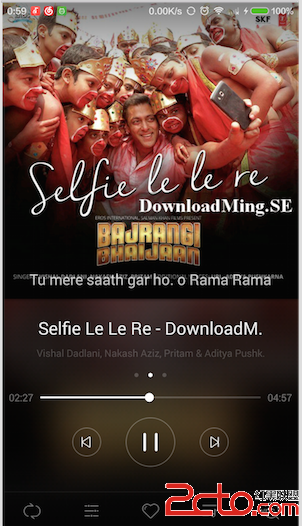
如果你要的是上圖這種「圖片完全頂到邊、內容直接鋪到狀態欄底下」的效果,那就不建議使用 ActionBar,同時也不需要 setContentPadding 這一步。
但這麼做有個副作用:某些頁面內容會過分偏上。建議的做法是定義一個 dimen 資源,正常情況下為 0dp,v19 及以上為 24dp(也就是狀態欄高度)。哪些頁面需要與狀態欄保持距離,就用這個 dimen 當 marginTop,或者 include 一個高度等於該 dimen 的 layout。
這種方式的侵入性較強,往後新增頁面時都得時刻注意要不要避開狀態欄,很容易忘記。不過成本也不算高,畢竟一跑起來就看得出來了。
前面說的都是 API 19 的做法,唯一的缺陷就是狀態欄並非完全透明,底部總留著一條半透明黑邊。在 API 21 上,我們可以把它彻底去掉。
在 onCreate 中呼叫 setContentView 之後,把 Activity 傳給下面這個方法即可:
@TargetApi(Build.VERSION_CODES.LOLLIPOP)
public void setSystemBarTransparent(Activity paramActivity) {
    Window window = paramActivity.getWindow();
    WindowManager.LayoutParams layoutParams = window.getAttributes();

    if (Build.VERSION.SDK_INT >= Build.VERSION_CODES.LOLLIPOP) {
        // API 21 方案
        View systemdecor = window.getDecorView();
        systemdecor.setSystemUiVisibility(
                View.SYSTEM_UI_FLAG_LAYOUT_FULLSCREEN
                        | View.SYSTEM_UI_FLAG_LAYOUT_STABLE);
        layoutParams.flags |= WindowManager.LayoutParams.FLAG_DRAWS_SYSTEM_BAR_BACKGROUNDS;
        window.setStatusBarColor(0x00000000);
    } else {
        // API 19 方案
        layoutParams.flags |= WindowManager.LayoutParams.FLAG_TRANSLUCENT_STATUS;
    }
    window.setAttributes(layoutParams);
}
API 21 的這套設定理論上也能用 XML 完成,但我實測發現只有寫在程式碼裡才生效,這算是一個值得記下的坑。
把三種情境串起來看,沉浸式狀態欄其實就是一個「版本分層」的問題:4.4 用 FLAG_TRANSLUCENT_STATUS 加色塊 hack,5.0 以上改用 FLAG_DRAWS_SYSTEM_BAR_BACKGROUNDS 搭配透明 statusBarColor,而要不要讓內容避開狀態欄,則取決於設計稿的視覺需求。把這些細節封裝進 BaseActivity 與 ImmerseHelper,團隊就能以極低成本統一獲得一致的效果。
 Android 逆向實戰進階:用 IDA 動態調試 so 源碼破解 APK
一、前言本篇我們繼續探討 APK 破解的相關知識。上一篇我們介紹了如何在 Eclipse 中動態調試 smali 源碼來破解 APK,這次則把焦點轉向如何用 IDA 調試
 Android ListView 那些事:效能、分隔線、绘制順序與焦點陷阱
ListView 是 Android 開發中再熟悉不過的控件,常用來展示大量資料。本文整理了几个容易忽略、卻深刻影響效能與行為的關鍵環節。一、Cache color hi
 Android Application 全面解析:生命週期、資料共享與記憶體風險
Application 的定位 在 Android 中,Application 常被視為應用程式的全域容器。它與 Activity、Service 等四大組件一樣屬於系統
 用 Gson 解析網路 JSON,做出一個美團風格的列表頁
這篇筆記記錄一個完整的小實作:從網路抓 JSON 資料、用 Gson 反序列化成物件、再餵給 ListView,做出一個類似美團「附近商家」風格的列表。重點不在畫面多華麗