

編輯:關於 Android 程式設計
TeamViewer 是一套能在任何防火牆與 NAT 代理背後運作的遠端控制方案,涵蓋桌面共享與檔案傳輸,設定簡單、連線速度快。要連上另一台電腦,只需在兩端同時執行 TeamViewer,不必經過安裝流程;程式首次啟動時會自動產生一組夥伴 ID,把對方的 ID 輸入自己的 TeamViewer,連線便立即建立。
先對這款 Android 應用與硬件條件做個說明。
1、功能:TeamViewer 分為電腦端與手機端。手機端裝好之後,你的手裡等於多了一組遠端的「滑鼠加螢幕」,可以直接用手機操作電腦。
2、硬件要求:需要一台電腦、一支智慧型手機,且兩者能透過有線或無線方式通信。
第一部分:安裝電腦版 TeamViewer
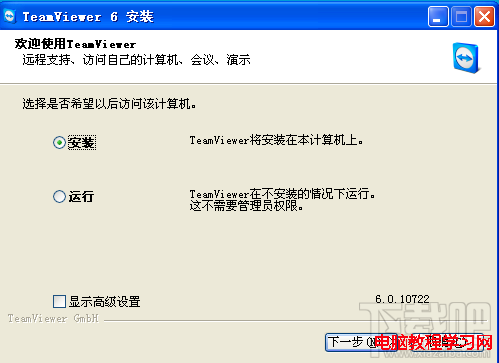
1、開啟已下載的 TeamViewer_Setup.exe,建議選「安裝」(也可選「執行」,僅試用功能,不會裝進系統),再按「下一步」。
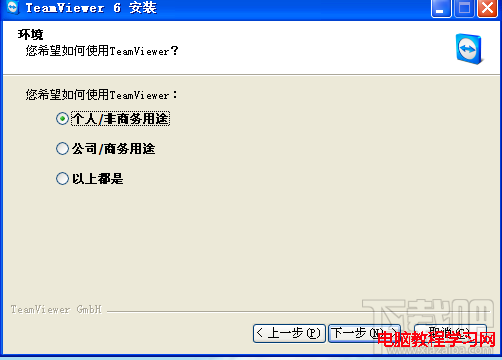
2、選擇「個人/非商業用途」,按「下一步」。
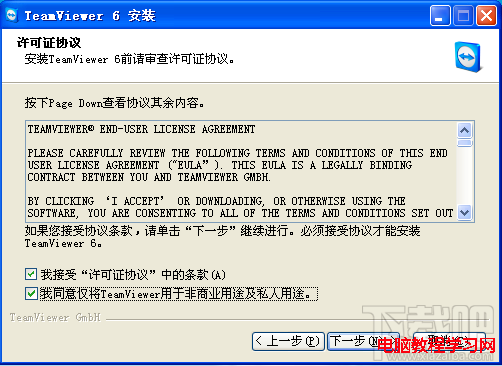
3、同意使用條款後按「下一步」。
4、安裝類型依自己的使用情境選擇。
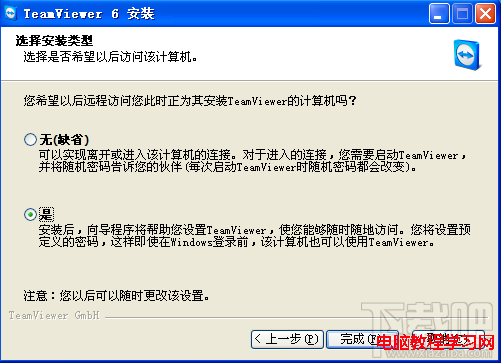
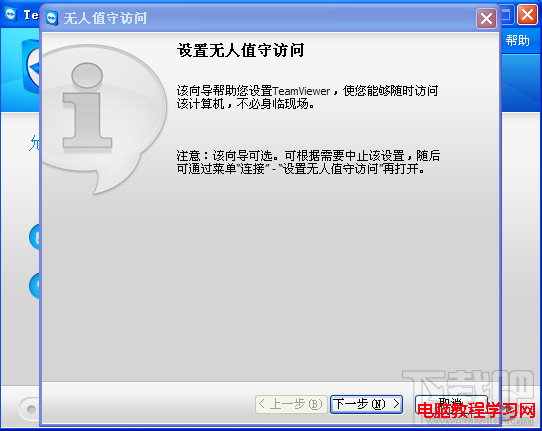
無人值守存取設定:
5、選擇「下一步」。
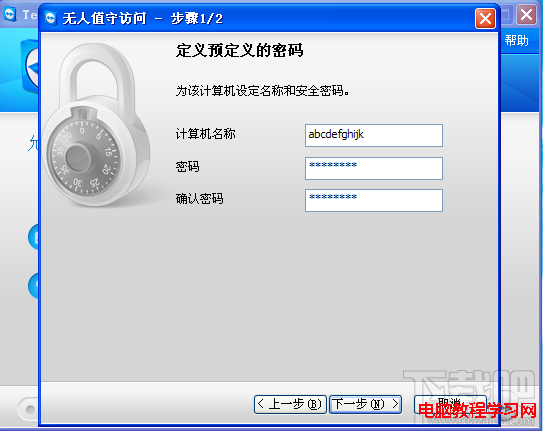
6、設定自己的帳號與密碼。
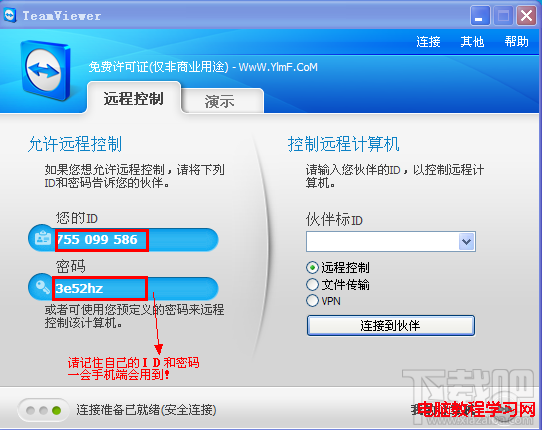
7、設定成功後,畫面會顯示這台電腦的遠端控制 ID 與密碼。
溫馨提醒:請記下這組 ID 與密碼,一會兒在手機上要輸入。但千萬不要隨意外流——這組資訊等於你家電腦的鑰匙。
8、至此電腦端安裝完成。
第二部分:手機端安裝 TeamViewer
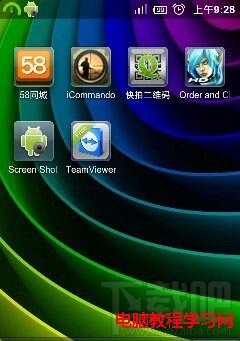
把手機版 TeamViewer 下載到記憶卡後安裝,接著依以下步驟操作。
1.開啟手機端 TeamViewer。
2.輸入電腦端提供的遠端連線 ID 與密碼(就是剛剛記下的那組)。注意:密碼填完直接按 Enter 開始連線。
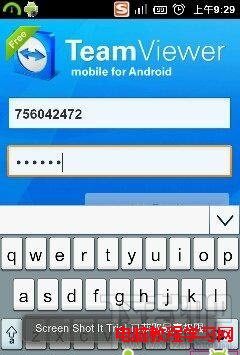
按下 Enter 後開始連線。
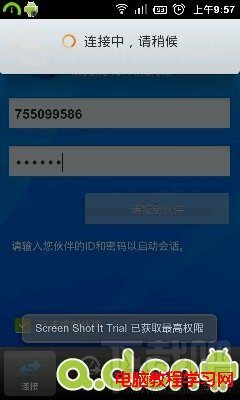
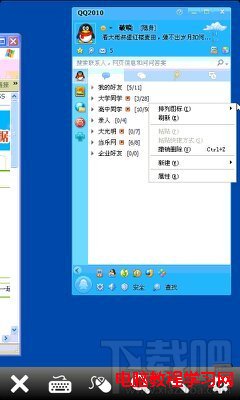
3.走 3G 或 WiFi,很快就能連上,接著會跳出使用說明。按確定後,就可以用手機遠端操作電腦了。
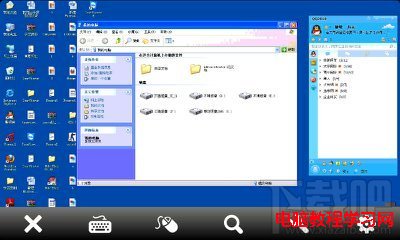
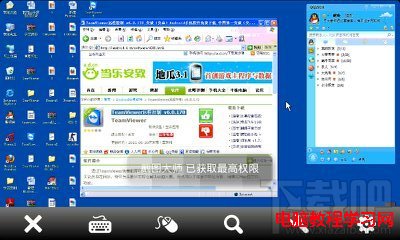
TeamViewer 使用教學到此結束。
最後補充一個安全提醒:遠端控制類工具的能力等同把整台電腦交出去,因此務必使用一組高強度的密碼,並且避免在公共網路下開啟無人值守存取。不用的時候從手機端登出,是最基本的習慣。
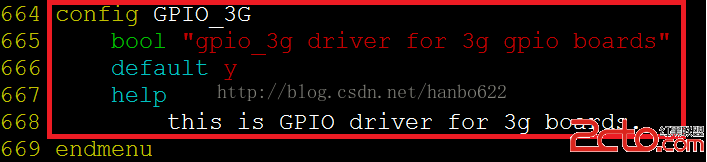 Android 下以 GPIO 控制 3G 模組開關機
如果是自行開發的硬體板,需要透過 GPIO 引腳控制 3G 模組開關機,可以將處理器 GPIO 與模組的 ON/OFF 引腳連接。本文以 IMX6 處理器與中興 MG37
 高性能服務端漫談:從多線程到高併發通訊模型
進入多核時代已經很久了,大數據概念也炒得沸沸揚揚。不管你喜歡與否、有沒有遇到,big-data 都必須正視。處理大數據基本離不開分散式計算與分散式儲存,其中以 Hadoo
 Android自定義相機開發完整指南
相機功能是許多應用都會用到的能力。除了直接呼叫系統相機,開發者也可以自定義相機介面,加入取景框、自動對焦、拍照按鈕與自訂覆蓋層,讓拍照體驗更符合產品需求。 啟動相機的兩種
 Android 網絡開發實戰:WebView、HttpURLConnection 與 HttpClient
在 Android 應用中,網絡通信幾乎是必不可少的能力。無論是加載網頁、請求接口,還是上傳與下載數據,都需要合適的網絡組件來完成。本文以實用為導向,梳理 Android