

編輯:關於 Android 程式設計
只要是會聯網拉取資料的 App,幾乎都離不開下拉刷新這個互動。過去要實現它,通常得自己繼承 ListView 或 RecyclerView,重寫 onTouch、onScroll 來監聽手勢,再配合動畫完成介面更新,工序繁瑣又容易出錯。
其實 Google 早已在 Support 庫中提供了現成的元件——SwipeRefreshLayout,那個經典的轉圈小動畫就是它。找到這個類別時著實讓人省心不少,下面把它的用法與常見問題整理出來。
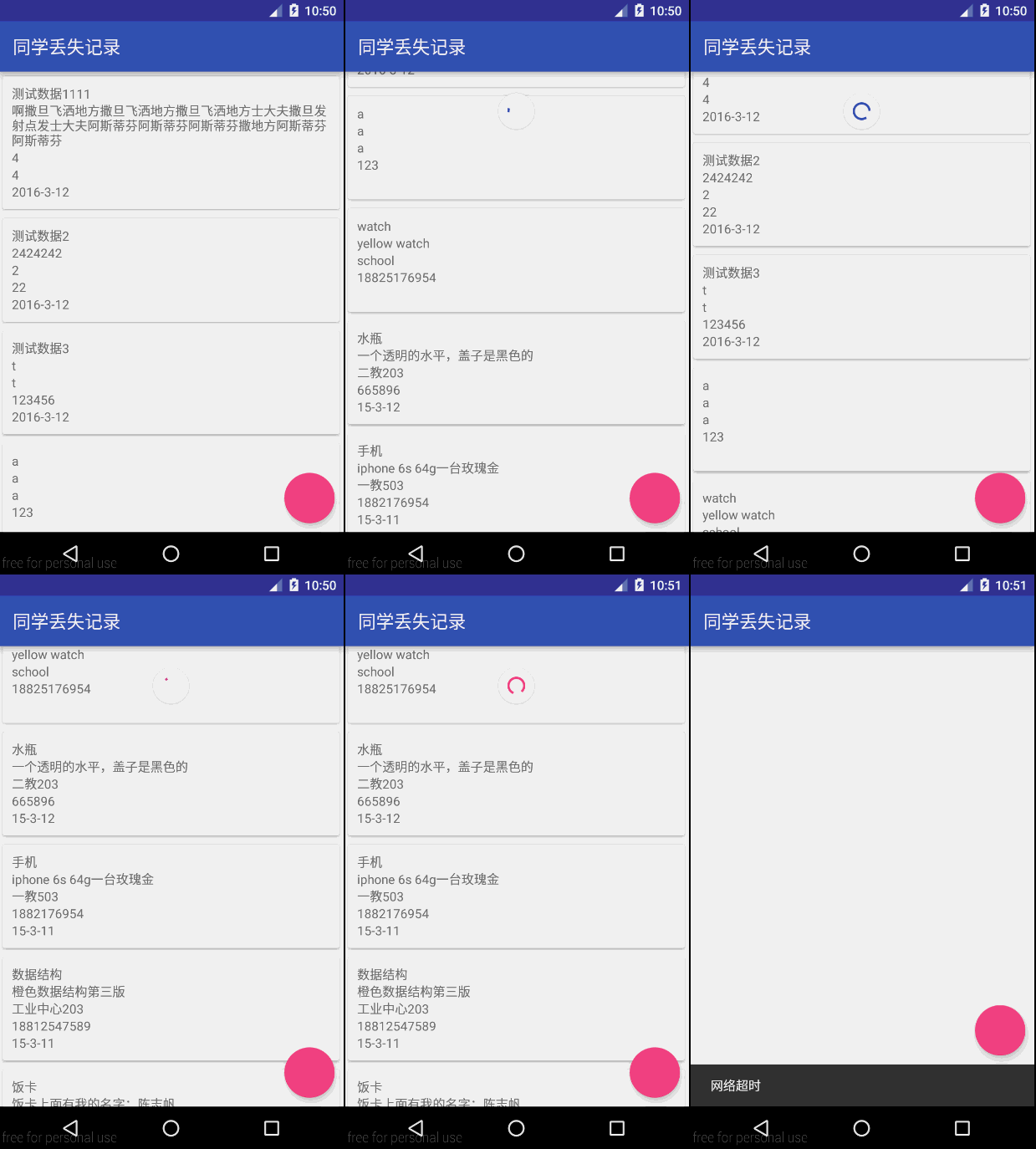
使用方式很直覺,只要用 SwipeRefreshLayout 把要刷新的內容檢視(這裡以 RecyclerView 為例)包覆在外層即可:
<android.support.v4.widget.SwipeRefreshLayout android:id="@+id/reglost_srl" android:layout_width="match_parent" android:layout_height="match_parent"> <android.support.v7.widget.RecyclerView android:id="@+id/reglost_rv" android:layout_width="match_parent" android:layout_height="match_parent" /> </android.support.v4.widget.SwipeRefreshLayout>
透過 setRefreshing(boolean) 就能顯示或隱藏刷新動畫:
public void setRefreshing(boolean refreshing)
不過要注意一個細節:如果你希望在頁面一進入時就主動顯示載入動畫,直接傳入 true 往往不會生效。原因在原始碼中,SwipeRefreshLayout 有個名為 mOriginalOffsetTop 的變數尚未初始化,導致動畫畫不出來。正確做法是把設定放到 post 裡延遲執行:
refreshlayout.post(new Runnable() { @Override public void run() { refreshlayout.setRefreshing(true); } }); 接著為下拉手勢註冊監聽,在回呼中觸發資料請求:
refreshlayout.setOnRefreshListener(this); @Override public void onRefresh() { refreshData(); // refresh the view } 資料載入完成後,一行程式碼即可收起動畫:
refreshlayout.setRefreshing(false);
基礎用法到這裡就齊全了,但實務上還藏著一個坑。很多開發者習慣在联网載入前先把資料集合清空,也就是在 onRefresh 裡先呼叫 data.clear()。問題就在這裡:
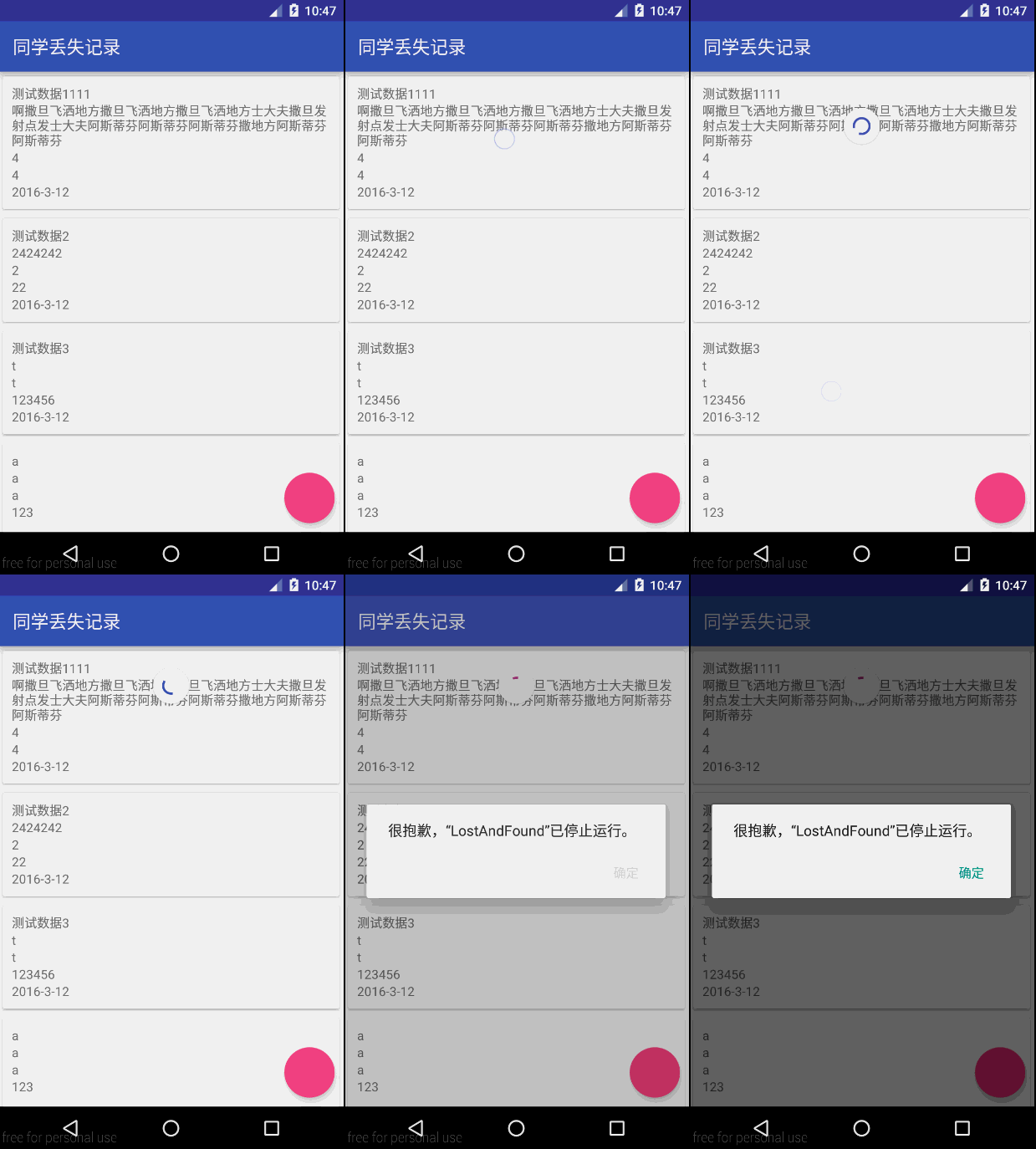
如果在載入過程中使用者往上滑動列表,App 就會直接 Crash。原因是資料被清空了,但列表尚未刷新,滑動時仍會去存取 data 中已不存在的元素,進而觸發陣列越界。
因此正確順序應該是:先聯網取得資料,等資料回來後再清空集合、重新填入並呼叫 notifyDataSetChanged 刷新。這樣就能避免這個看似不起眼卻很惱人的崩潰。
以上就是 SwipeRefreshLayout 的完整用法與注意事項,掌握這幾點,下拉刷新就能用得又快又穩。
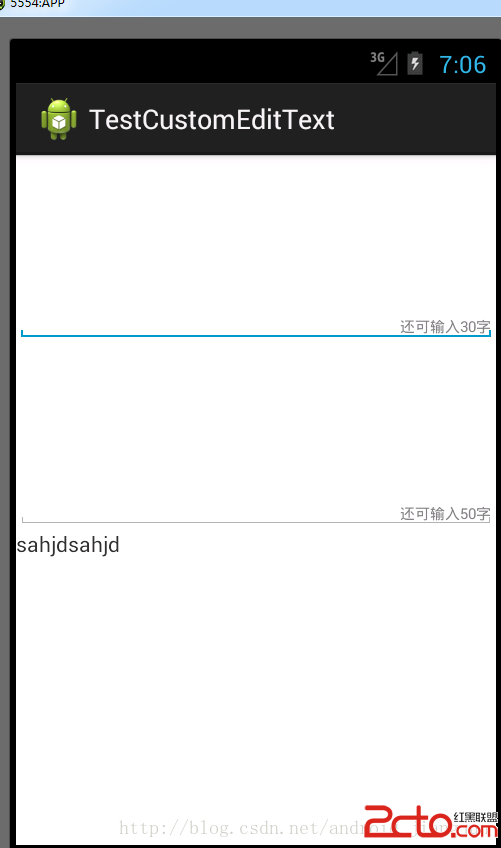 自定義一個會提示剩餘字數的 EditText
最近專案有個需求:即時提示使用者還能打幾個字,也就是要監聽 EditText 的文字變化。功能本身不難,但每次都用組合方式重寫一遍實在麻煩,於是就把它包成一個自定義控件,
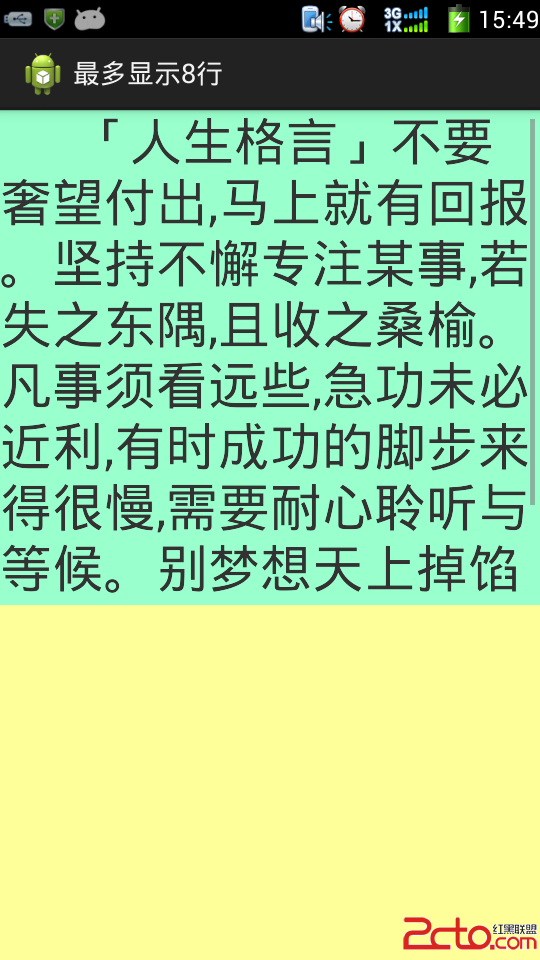 Android 基礎:讓 TextView 內容可以捲動顯示
當文字內容超過 TextView 的可視範圍時,我們通常希望它能在元件內部捲動,而不是被硬生生截斷。這看似簡單,卻是很多人卡關的地方——因為光改版面配置檔是不夠的。 第一
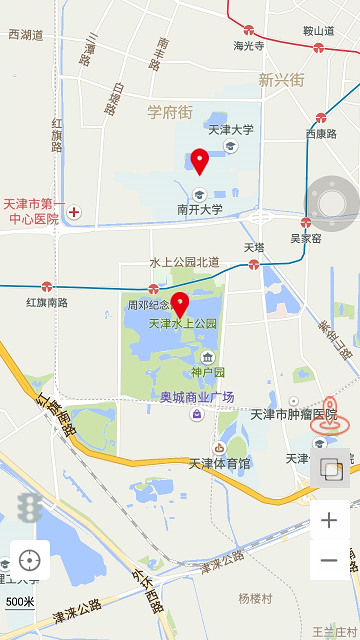 百度地圖實戰:添加覆蓋物並實現點擊查看詳情
前面講過百度地圖的定位與基礎操作,這篇接著來解決兩個常見需求:如何往地圖上添加覆蓋物(Marker),以及如何讓點擊覆蓋物後彈出詳情。 一、準備數據模型 添加覆蓋物至少
 Android 效能隨手記:揪出高 CPU 佔用與避免浪費記憶體
App 寫完、老化測試也跑完,資料收發都正常,看似可以收工。但丟一句 adb shell top -m 5 之後會發現:自己的 App 佔的 CPU 居然最高。 寫出一個