

編輯:關於 Android 程式設計
在做原生系統開發時,很常遇到需要替換 Settings、SystemUI 這類模組的情況(例如 Settings.apk、SystemUI.apk)。單獨編譯一個模組永遠比整體編譯快得多,所以替換系統 APK 幾乎是必備技能。以下整理常用做法。
以替換 SystemUI.apk 為例,依序執行以下指令:
adb remount
adb shell rm system/app/SystemUI.apk
adb uninstall com.android.systemui
adb push SystemUI.apk system/app/SystemUI.apk
重新啟動 Launcher 時,新的 SystemUI.apk 就會生效。若你確定 APK 沒問題卻仍然持續崩潰,試著把裝置重開一次。
如果 uninstall 失敗(出現 Failure 提示),請檢查:
1、adb uninstall 後面的套件名稱是否正確。
2、注意大小寫,也不要帶 .apk 副檔名。
3、有時候 APK 的檔名與實際登記的名稱並不相同,這時要去看該 APK 的 AndroidManifest.xml,<manifest> 節點下 package 屬性所指定的才是真正名稱。
系統 APK 通常自帶啟動入口(設定選單、狀態列,或某些服務的觸發條件),所以 adb 啟動對系統應用幫助有限。這裡先記下方法,獨立 APK 除錯時會用得上。
aapt 工具位於 Android SDK 的 build-tools 目錄(也可能在其子目錄)下。把 APK 複製到 aapt 所在目錄,於命令列執行:
aapt dump badging SystemUI.apk
即可看到該套件的資訊,其中:
package 欄位——套件安裝名稱
launchable-activity——套件的啟動 Activity
adb shell am start -n 套件名/套件名+類名
實例:
C:\Users\Administrator>adb shell am start -n com.android.camera/.Camera
Starting: Intent { cmp=com.android.camera/.Camera }
補充一個實務上的坑:adb remount 需要 device 以可寫模式掛載 system 分區,在 user 版本的機器上通常會直接失敗。若要在正式版裝置上替換系統應用,得先把 /system 重新掛載為可讀寫,且這類操作會破壞 dm-verity 完整性校驗,屬於開發階段的行為,不適合用在日常使用的手機上。
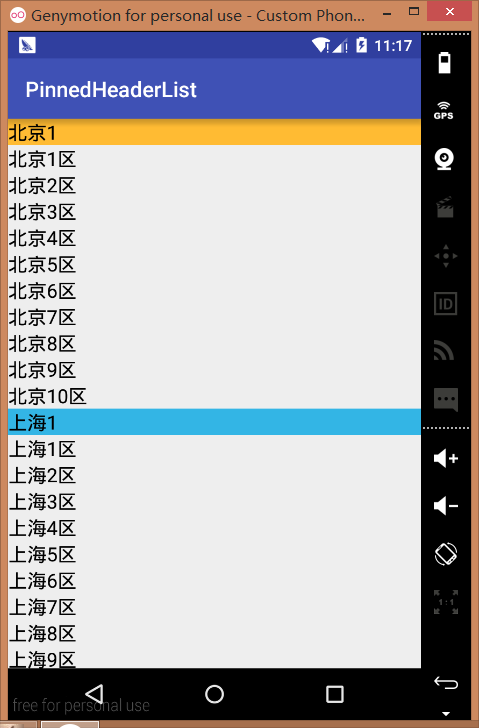 Android UI 實作:分組懸停式 ListView(Pinned Section List)
能讓分組標題懸停在頂部的列表,在實務專案中非常常見——通訊錄的好友分組、地區選擇器、商品分類,幾乎都會用到。本文記錄如何以開源的 PinnedSectionListVie
 Android 5.0 期待功能:八個值得實現的改進
Android 5.0 在當時被視為重要更新。外界除了關注介面改版,也期待系統能在功能、生態與使用細節上更成熟。介面與功能傳聞新版介面被期待更扁平,圖標設計向 Chrom
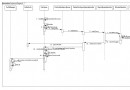 Android 6.0 來電號碼與通訊錄名稱匹配流程解析
當 Android 系統接到來電時,若要在通訊錄中找出對應聯絡人,會經過 Telecom、Call、CallerInfoAsyncQuery 與 ContactsProv
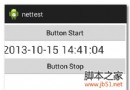 Android Timer 定時輪詢實作:定期抓取伺服器時間的完整範例
這個範例示範如何用 Timer 做定時輪詢:按下開始鈕之後,每 2 秒向後端請求一次時間,透過 Handler 把結果回送到主執行緒更新畫面,按下停止鈕則取消排程。 一、