

編輯:關於 Android 程式設計
專案裡遇到過這樣的需求:讓一張圖片即時貼著手指移動。核心概念其實很單純——在 onTouchEvent 中取得觸碰座標,更新自訂 View 的繪製位置,再呼叫 invalidate() 觸發重繪。
這裡先把 Activity 標題與狀態列隱藏,讓畫面更適合展示,並在 onCreate 中把初始座標設為螢幕中央:
package com.example.plane; import Android.app.Activity; import android.os.Bundle; import android.util.DisplayMetrics; import android.view.Display; import android.view.KeyEvent; import android.view.Menu; import android.view.MenuItem; import android.view.MotionEvent; import android.view.View; import android.view.View.OnKeyListener; import android.view.View.OnTouchListener; import android.view.Window; import android.view.WindowManager; public class MainActivity extends Activity { private int speed = 10; private MyPlane plane; @Override protected void onCreate(Bundle savedInstanceState) { super.onCreate(savedInstanceState); requestWindowFeature(Window.FEATURE_NO_TITLE); getWindow().setFlags(WindowManager.LayoutParams.FLAG_FULLSCREEN, WindowManager.LayoutParams.FLAG_FULLSCREEN); plane = new MyPlane(this); setContentView(plane); // plane.setBackgroundResource(R.drawable.ic_launcher); WindowManager manager = getWindowManager(); Display display = manager.getDefaultDisplay(); DisplayMetrics metrics = new DisplayMetrics(); display.getMetrics(metrics); plane.currentX = metrics.widthPixels / 2; plane.currentY = metrics.heightPixels / 2; } @Override public boolean onTouchEvent(MotionEvent event) { /*float x = 0; float y = 0; switch (event.getAction()) { case MotionEvent.ACTION_DOWN: x = event.getX(); y = event.getY(); break; case MotionEvent.ACTION_MOVE: x = event.getX(); y = event.getY(); break; case MotionEvent.ACTION_UP: x = event.getX(); y = event.getY(); break; }*/ plane.currentX=event.getX(); plane.currentY=event.getY(); plane.invalidate(); return super.onTouchEvent(event); } }
自訂 View 只要負責「記住座標」與「在 onDraw 中把圖畫在該座標」兩件事:
package com.example.plane; import android.content.Context; import android.graphics.Bitmap; import android.graphics.BitmapFactory; import android.graphics.Canvas; import android.graphics.Paint; import android.view.View; public class MyPlane extends View { Bitmap plane; public float currentX; public float currentY; public MyPlane(Context context) { super(context); plane = BitmapFactory.decodeResource(context.getResources(), R.drawable.ic_launcher); setFocusable(true); } @Override protected void onDraw(Canvas canvas) { super.onDraw(canvas); Paint p = new Paint(); canvas.drawBitmap(plane, currentX, currentY, p); } }
若要進一步優化,有幾個方向可以考慮:把 Paint 提取為成員變數,避免每次 onDraw 都重新配置物件;在 ACTION_DOWN / MOVE / UP 上做行為區分(例如只在移動時更新);以及若圖片本身較大,可先建立一次縮放後的 Bitmap 快取,讓每幀繪製更輕量。
 用 ListView 輕鬆實作 Android 時間軸
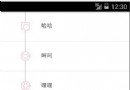
昨天群裡有人討論到時間軸效果,我一開始還沒碰過,心想應該很講究,研究之後才發現表面看似花俏,其實用 ListView 就能搞定,並沒有什麼新鮮的技術。 廢話不多說,直接看
 TabHost組件用法詳解:從主Tab到嵌套二級Tab
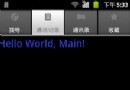
研究 Contacts 源碼時發現它用 TabHost 組織了通話界面,於是自己照著寫了一個 TabHostTest,順便把「Tab 裡再套 Tab」的嵌套用法一起整理出
 Android 學習:LogCat 日誌與 Log 類的使用
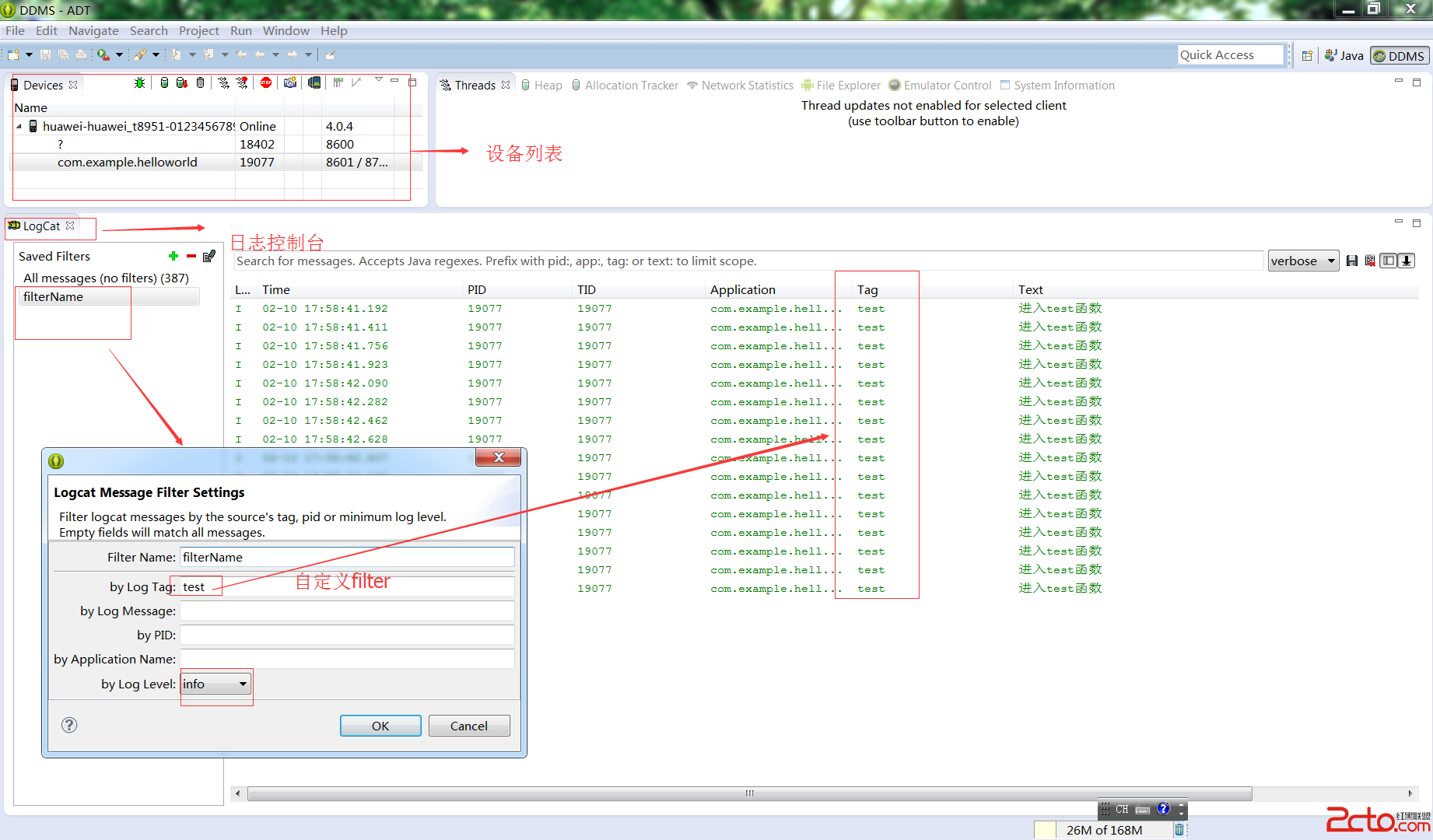
Android 應用運行後,System.out.println() 的輸出並不會出現在 IDE 的控制台裡。這是很多從 Java SE 轉過來的同學第一個會撞到的牆。A
 Android 自定義控件 NumberCircleProgressBar:圓形進度條的兩種玩法
前陣子在 GitHub 上看到 daimajia 寫的 NumberProgressBar,覺得思路很不錯,於是在它的基礎上做了延伸與擴展,寫出了圓形版本的 Number