

編輯:關於 Android 程式設計
在 Ubuntu 下安裝 Android 開發環境比起 Windows 系統更方便一些,畢竟不必再安裝 Cygwin,加上 Android 的開發與應用已相當成熟,入門上手非常容易。
以下為 Ubuntu 系統下搭建 Android 開發環境的過程,版本資訊如下:
安裝前先留意將使用的 Eclipse 等軟體環境版本、已知 BUG 資訊與必要的版本資訊。下載位址:https://www.oracle.com/technetwork/java/javase/downloads/index.html
這裡把 JDK 安裝到 /usr/lib/jvm,解壓後目錄名為 jdk1.7.0_05。
打開 ~/.bashrc,在檔案末尾加入:
儲存退出後,輸入下列命令使之生效:
source ~/.bashrc
在終端機輸入 java -version 並回車,查看 Java 版本資訊是否正確。
可使用 Google 提供的 ADT Bundle 包,下載位址:https://developer.android.com/sdk/index.html。它已包含:
若偏好獨立的 Eclipse 與 SDK,也可分別下載後解壓。ADT Bundle 下載解壓後即為 eclipse 與 sdk 兩個資料夾。
解壓後的 adt-bundle-linux-x86 資料夾的 eclipse 目錄下可看到執行檔。若只做 Android 開發,ADT 基本無需配置(已預設),除非要安裝 API 插件庫與配置虛擬機這兩個常用項目。若使用獨立的 Eclipse,則需把 SDK 與 Eclipse 掛鉤(以下命令在終端機執行):
編輯:gedit ~/.bashrc
在檔案最後加入:
其中 ANDROID_SDK 為你的 SDK 完整路徑,修改後儲存,再執行 source ~/.bashrc 使之生效。
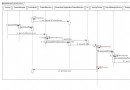 Android 動態部署(六):在插件 APK 中啟動 BroadcastReceiver 與 ContentProvider
在 Android 動態部署或插件化框架中,如何啟動插件 APK 的四大元件是核心問題之一。相較於 Activity 與 Service,BroadcastReceive
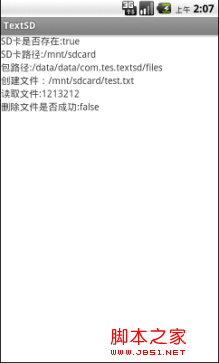 Android 手機 SD 卡讀寫實作(以 txt 檔案為例)
把資料落地到外部儲存空間,是許多 App 的基本需求。本文以最單純的 txt 文字檔為例,走一遍完整流程:權限宣告、封裝讀寫工具類、寫測試用的 UI,最後實際跑起來看結果
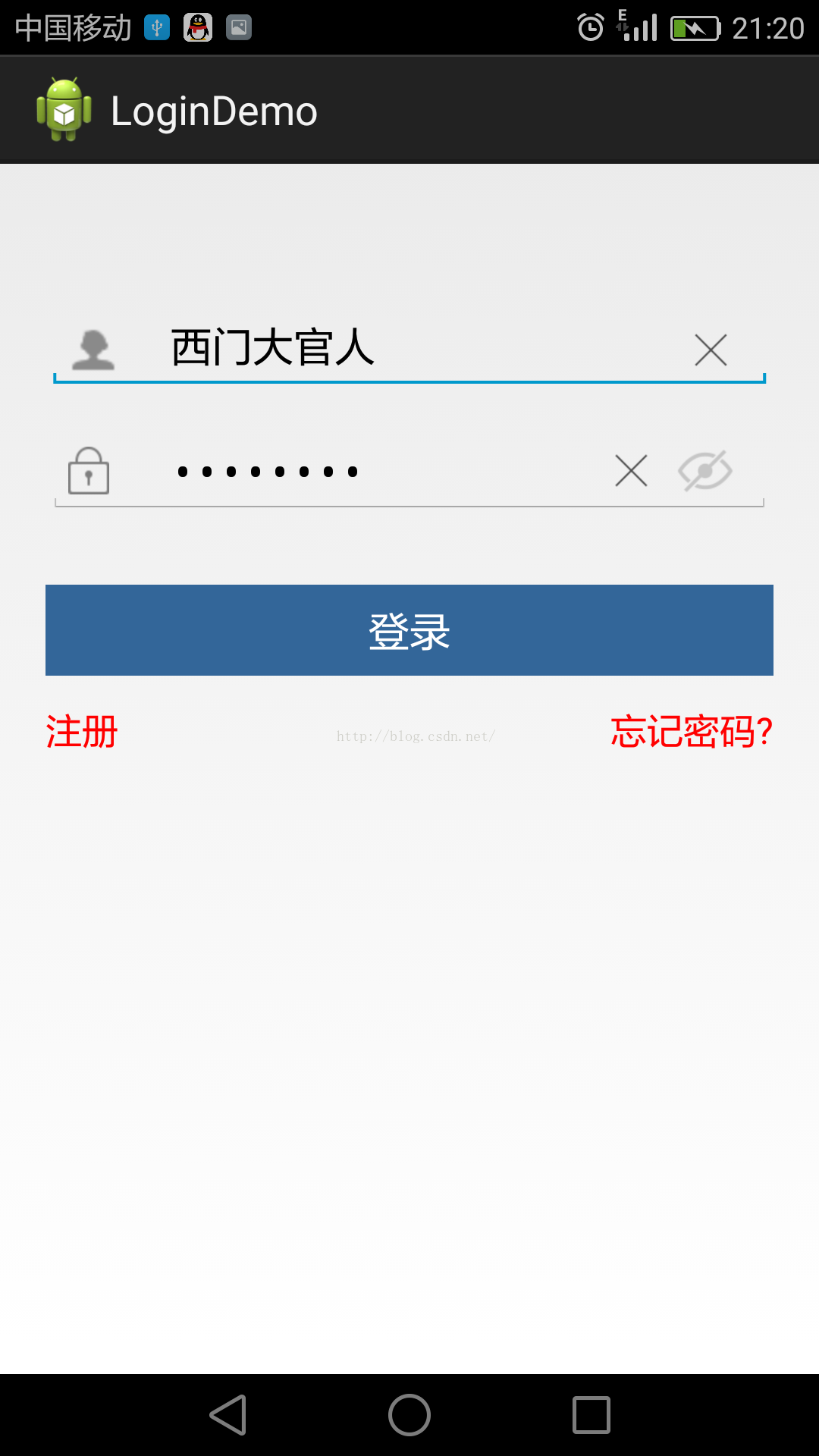 Android 登入頁面的實作要點
登入頁面是許多 App 的入口,雖然結構看似簡單,但細節會直接影響使用者體驗。本文以常見表單為例,說明輸入框、清除鈕與密碼顯示切換的實作重點。 版面配置 登入表單通常包
 Android UI 深入 RelativeLayout(相對佈局)完全解析
相對佈局 RelativeLayout 入門 在 Android 開發裡,RelativeLayout 可以說是出鏡率最高的佈局容器之一,使用頻率甚至壓過了 Linear