

編輯:關於 Android 程式設計
在日常使用 Android Studio 的過程中,我們或多或少都會借助一些外掛來提升開發效率,讓寫程式這件事變得更輕鬆。舉幾個常見的例子:
https://github.com/zzz40500/GsonFormat —— 幫你把 Gson 資料快速轉成實體類。
https://github.com/avast/android-butterknife-zelezny —— 讓 ButterKnife 的使用更省事。
https://github.com/Skykai521/ECTranslation —— 直接在 IDE 裡完成英文到中文的翻譯。
常言道「授人以魚不如授人以漁」。與其一直跟著別人的工具跑,不如學會自己動手寫插件,這樣當靈感來臨時,就能親手把它變成現實。所以本文的主題就是:從頭打造一個屬於自己的 Android Studio 插件。
其實寫插件並不難,官方也有相當完整的文件,你也可以直接參考:
https://www.jetbrains.org/intellij/sdk/docs/basics/getting_started.html
為了讓文章讀起來更連貫,我決定以 ECTranslation 作為範例來講解。之所以選它,是因為創意夠好、夠實用,而且程式碼相對簡單。
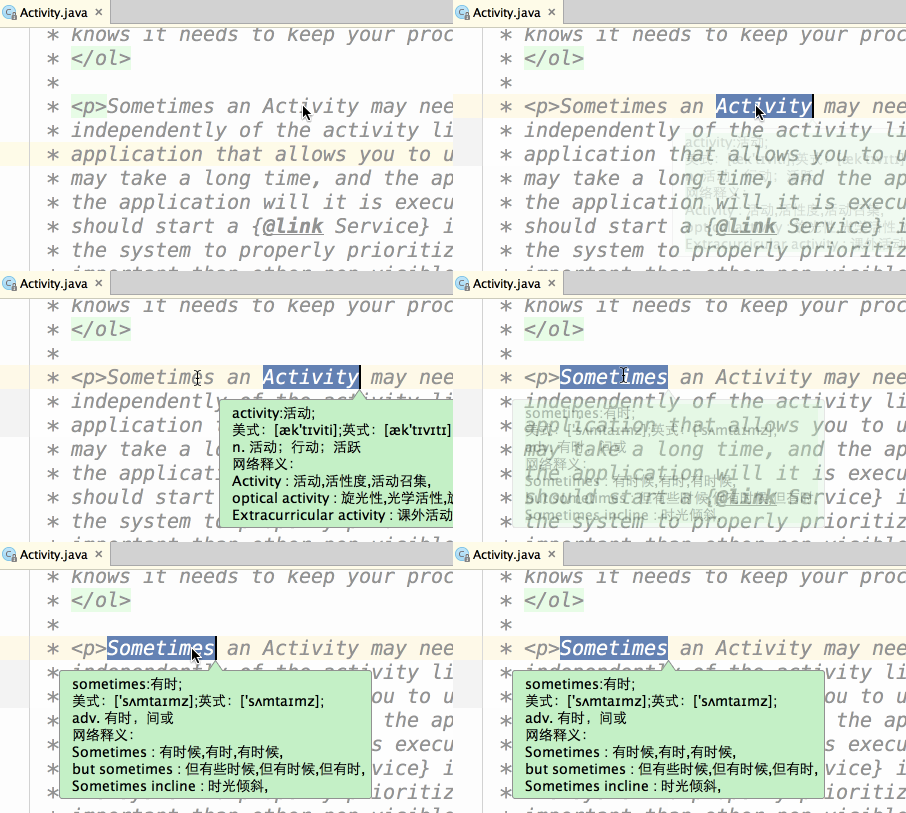
註:最終效果與 ECTranslation 基本一致,本文僅供學習之用,不刻意重造輪子;若你需要直接使用,裝 ECTranslation 即可。
首先需要安裝 IntelliJ IDEA,下載網址:https://www.jetbrains.com/idea/ 。下載完成後安裝並啟動,點擊 Create New Project:
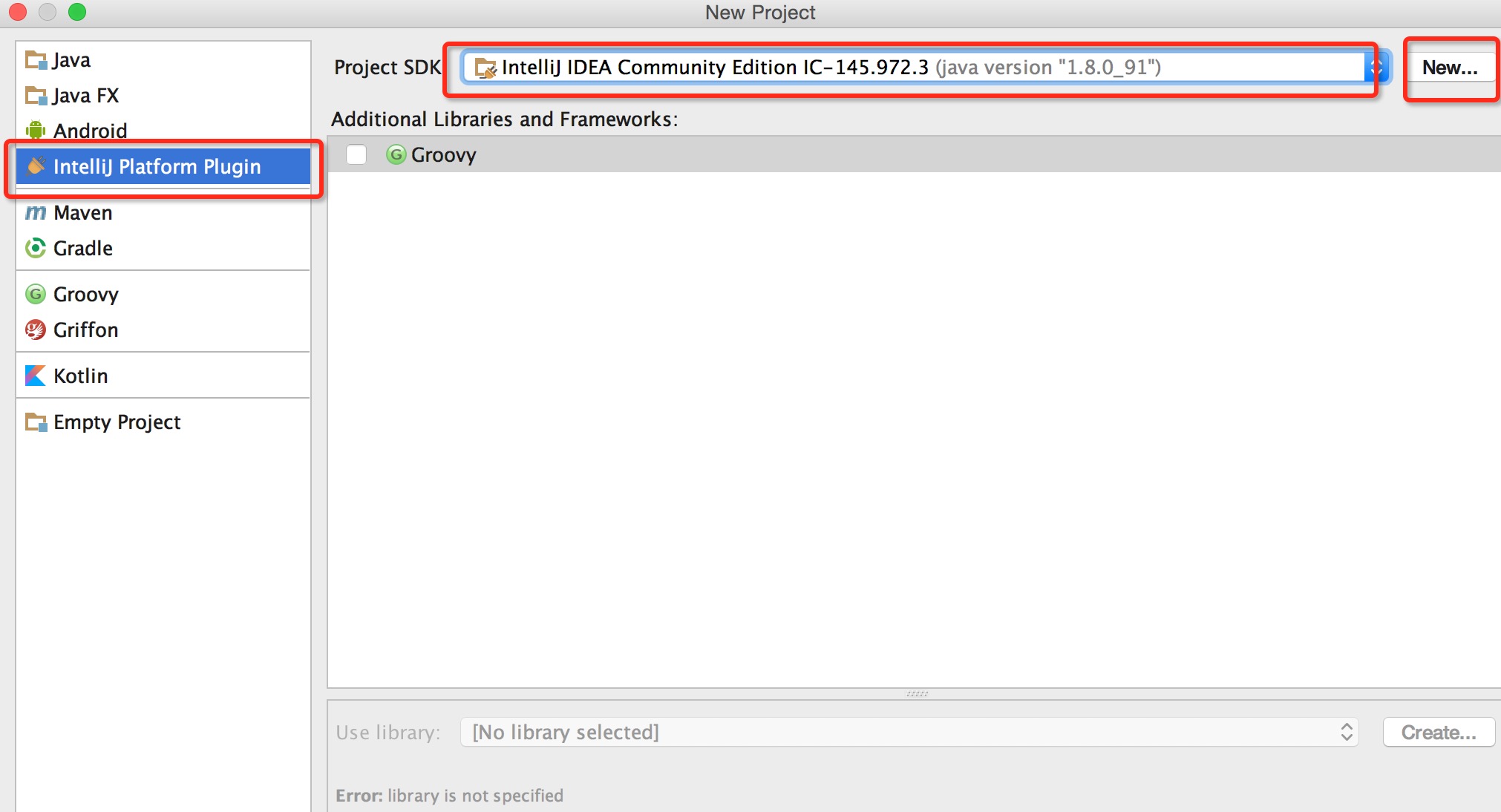
依照下圖進行選擇,如果沒有 SDK,點擊 New 新建一個即可。
接著點擊 Next,輸入專案名稱並選擇存放位置,就可以點擊 Finish 了。專案結構如下:
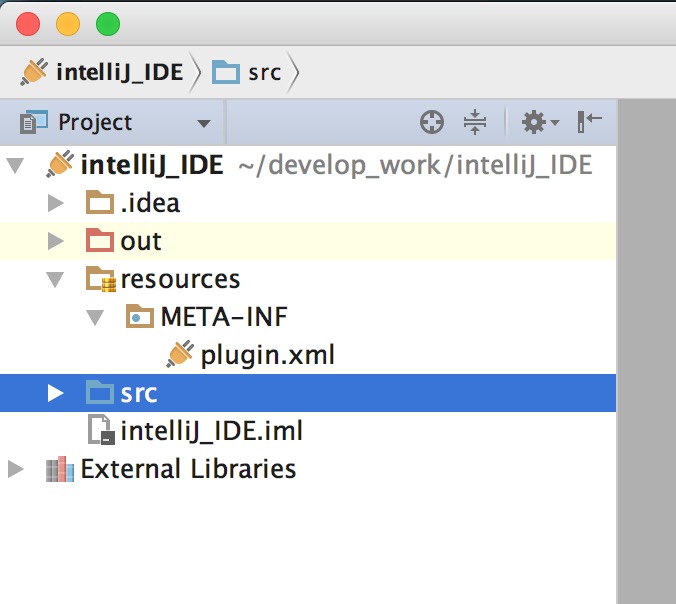
其中 src 目錄主要用來存放我們要編寫的程式碼。這樣準備工作就完成了。
編碼環節最核心的一個類叫做 AnAction,可以直接選擇 NEW → Action 來建立,如下圖:
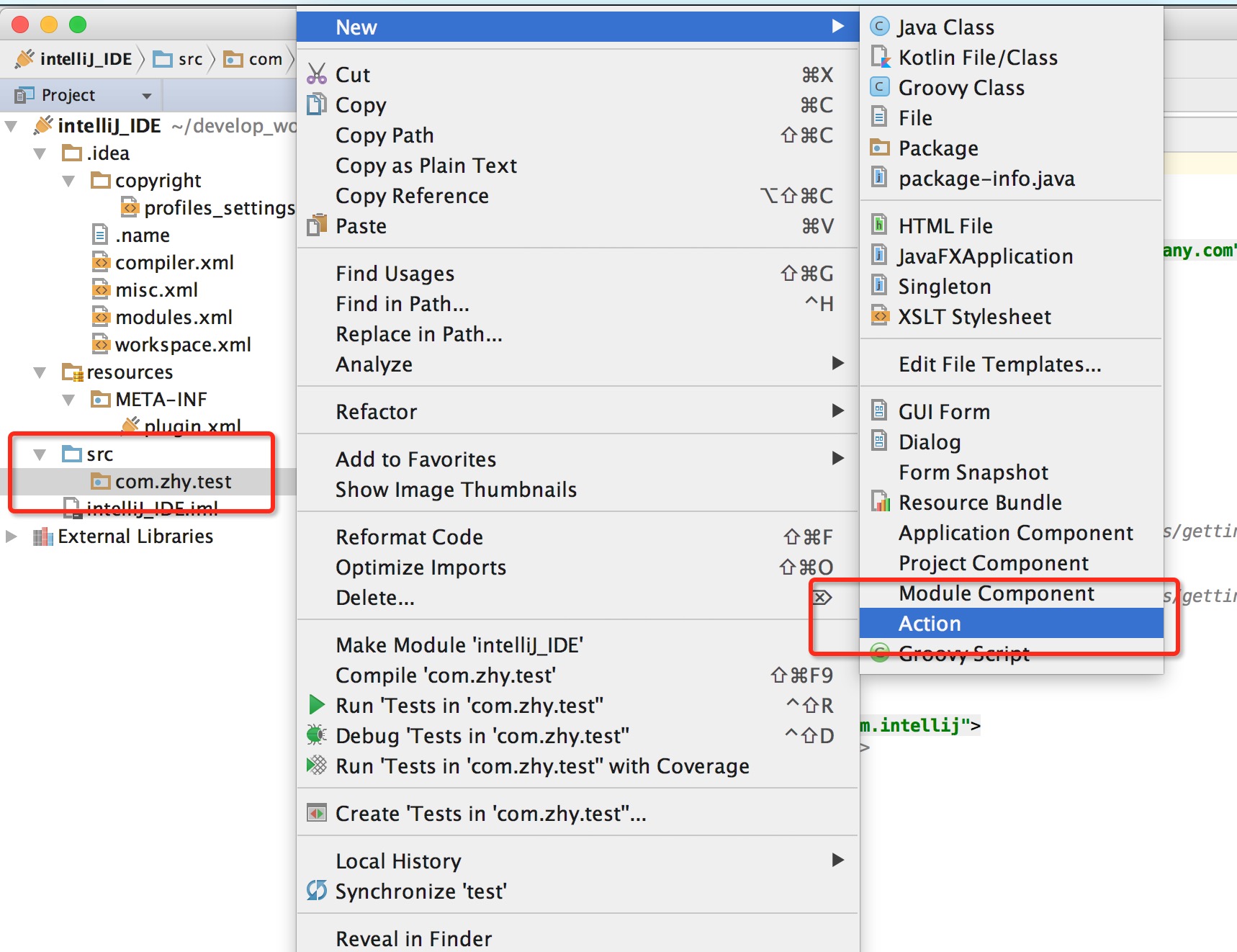
然後填寫相關資訊:
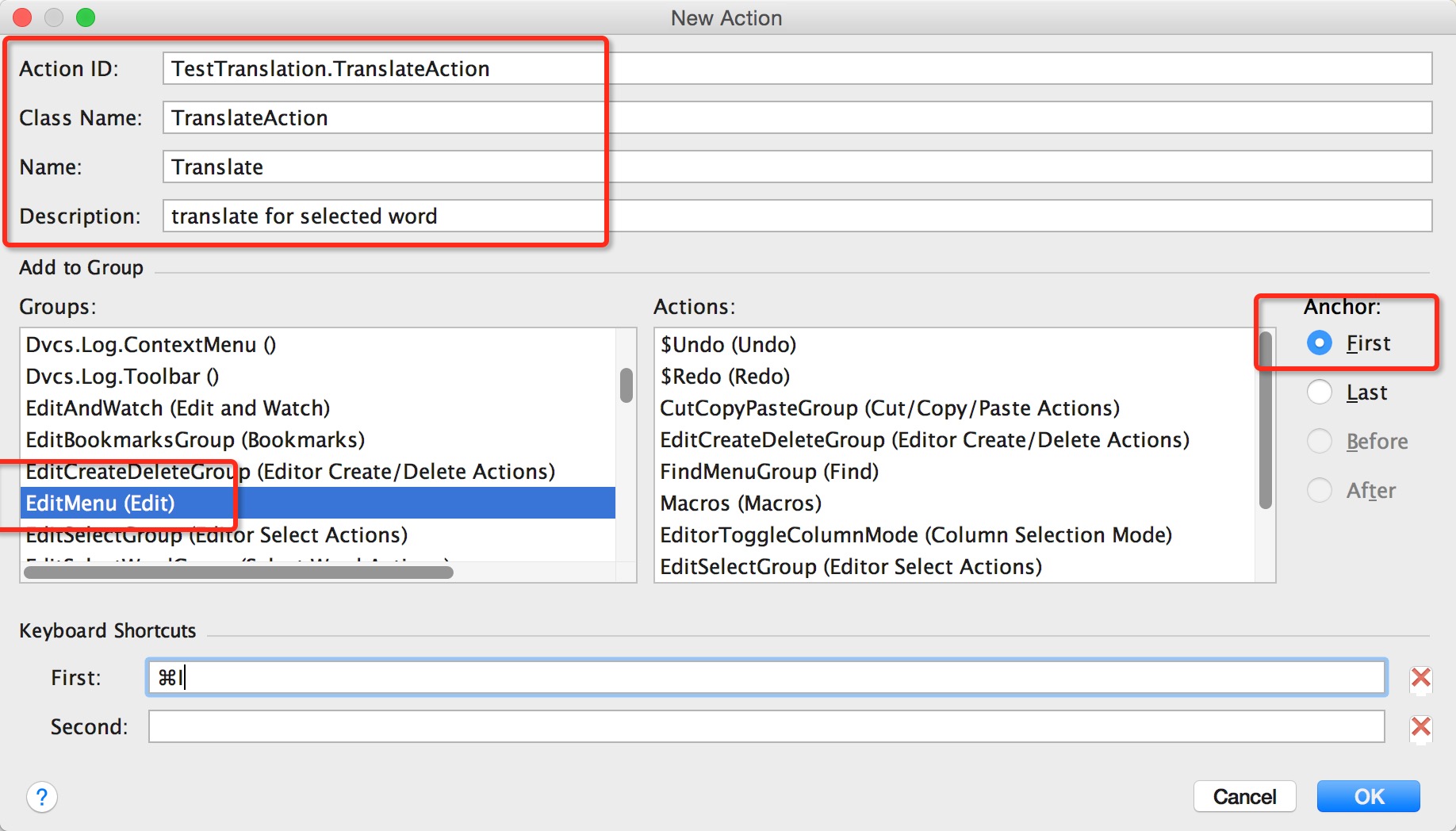
需要填寫的屬性如下:
ActionID:代表該 Action 的唯一 ID,一般格式為 pluginName.ID。
ClassName:類名。
Name:最終顯示在選單上的名稱。
Description:對這個 Action 的描述。
往下選擇這個 Action 要出現的位置,我們這裡選 EditMenu,右側選 first,也就是放在 EditMenu 底下的第一個:
再往下是設定快捷鍵,都填好後點擊 OK。這時會為我們生成一個類:
public class TranslateAction extends AnAction { @Override public void actionPerformed(AnActionEvent e) { // TODO: insert action logic here } }
剛才填寫的資訊,其實也在 plugin.xml 中完成了註冊,可以進去看看 actions 標籤的部分。當我們點擊選單時,就會觸發 actionPerformed() 方法。也就是說,我們只要在這個方法裡完成三件事:
取得當前選取的文字、呼叫 API 取得單字釋義、透過類似 PopupWindow 的方式顯示出來。
為了盡快驗證流程,你可以先在裡面彈一個對話框:
public void actionPerformed(AnActionEvent event) { Messages.showMessageDialog("Hello World !", "Information", Messages.getInformationIcon()); }
預期效果是點擊 Translate 選單或按快捷鍵時,會彈出一個提示對話框。點擊 Run:
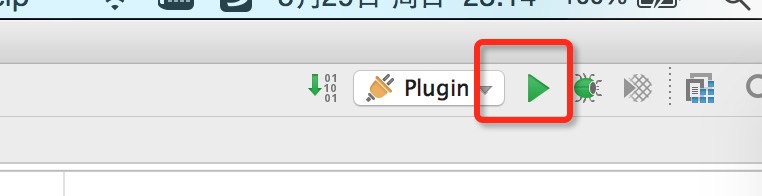
它會預設啟動一個新的 IntelliJ IDEA 視窗,你可以隨便建一個專案進入,會發現 Edit 底下多了一個 Translate 選單,點擊即可彈出我們設定的對話框:
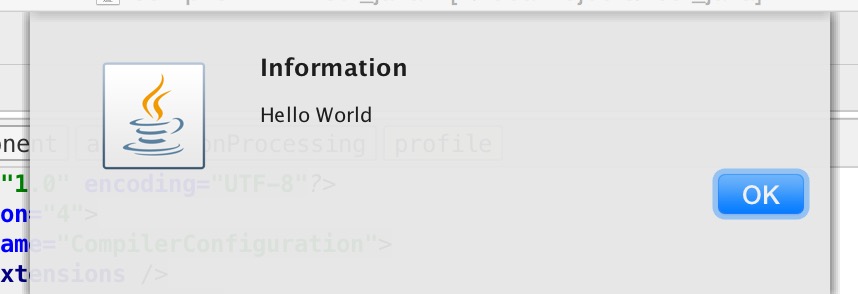
測試通過就安心了。剩下的就是功能性的 API 部分。
@Override public void actionPerformed(AnActionEvent e) { // TODO: insert action logic here final Editor mEditor = e.getData(PlatformDataKeys.EDITOR); if (null == mEditor) { return; } SelectionModel model = mEditor.getSelectionModel(); final String selectedText = model.getSelectedText(); if (TextUtils.isEmpty(selectedText)) { return; } }
這些 API 看起來或許很陌生,我也一樣。關於 API 的細節其實不必死記,本文的目的只是讓大家對自訂插件建立一個類似 Hello World 的入門認知,等到真正要寫插件時再深入學習即可,現在不必耗費精力去背。上面的程式碼邏輯其實很直白:透過一個 Editor 拿到 SelectionModel,再取出 selectedText。
拿到文字後,接著就是去查詢釋義。ECTranslation 用的是有道的 Open SDK,做法很簡單,拼接一個 URL 後等待解析回傳的資料即可。
有道 API 的地址:https://fanyi.youdao.com/openapi?path=data-mode 。想做單字翻譯的話可以參考,非常簡單。相關程式碼:
String baseUrl = "https://fanyi.youdao.com/openapi.do?keyfrom=Skykai521&key=977124034&type=data&doctype=json&version=1.1&q="; HttpUtils.doGetAsyn(baseUrl + selectedText, new HttpUtils.CallBack() { public void onRequestComplete(String result) { Translation translation = gson.fromJson(result, Translation.class); showPopupBalloon(mEditor, translation.toString()); } });
HttpUtils 就不貼了,它本質上就是開了一條執行緒,透過 HttpUrlConnection 去訪問網路,這類程式碼在專案裡或搜尋引擎上都很容易找到。baseUrl 是有道的位址,後面接上選取的文字就是完整的 URL,透過 HTTP 訪問後,callback 會回傳字串,這裡回傳的是 JSON 格式。
完整 URL 類似:https://fanyi.youdao.com/openapi.do?keyfrom=Skykai521&key=977124034&type=data&doctype=json&version=1.1&q=name 。我們根據回傳的 JSON 建立了一個 Translation 類,再透過 Gson 轉成 Translation 物件。
補充:拿著上面的 baseUrl 後面接任意單字,直接用瀏覽器訪問就能看到回傳的 JSON 資料。拿到資料後,用類似 PopupWindow 的方式展示即可。
private void showPopupBalloon(final Editor editor, final String result) { ApplicationManager.getApplication().invokeLater(new Runnable() { public void run() { JBPopupFactory factory = JBPopupFactory.getInstance(); factory.createHtmlTextBalloonBuilder(result, null, new JBColor(new Color(186, 238, 186), new Color(73, 117, 73)), null) .setFadeoutTime(5000) .createBalloon() .show(factory.guessBestPopupLocation(editor), Balloon.Position.below); } }); }
這段 API 我同樣是參考原始碼而來,依舊不求記住,知道有這麼個功能即可。簡單看,就是先建立一個 JBPopupFactory,再透過它建立 HtmlTextBalloonBuilder,設定好各種參數後 show 出來。對於入門範例,不必強求掌握插件裡的這些 API,等真正需要時再去查即可,需要什麼功能,甚至到對應插件裡 copy 原始碼都行,當然也有官方文件:
https://www.jetbrains.org/intellij/sdk/docs/tutorials.html 。有興趣的話,可以整理各種類型的插件,例如彈出 PopupWindow、生成程式碼、生成檔案類型等,並對相關 API 進行收集與歸納。程式碼寫完後先測試,點擊 Run 看效果即可。
打開專案的 plugin.xml:
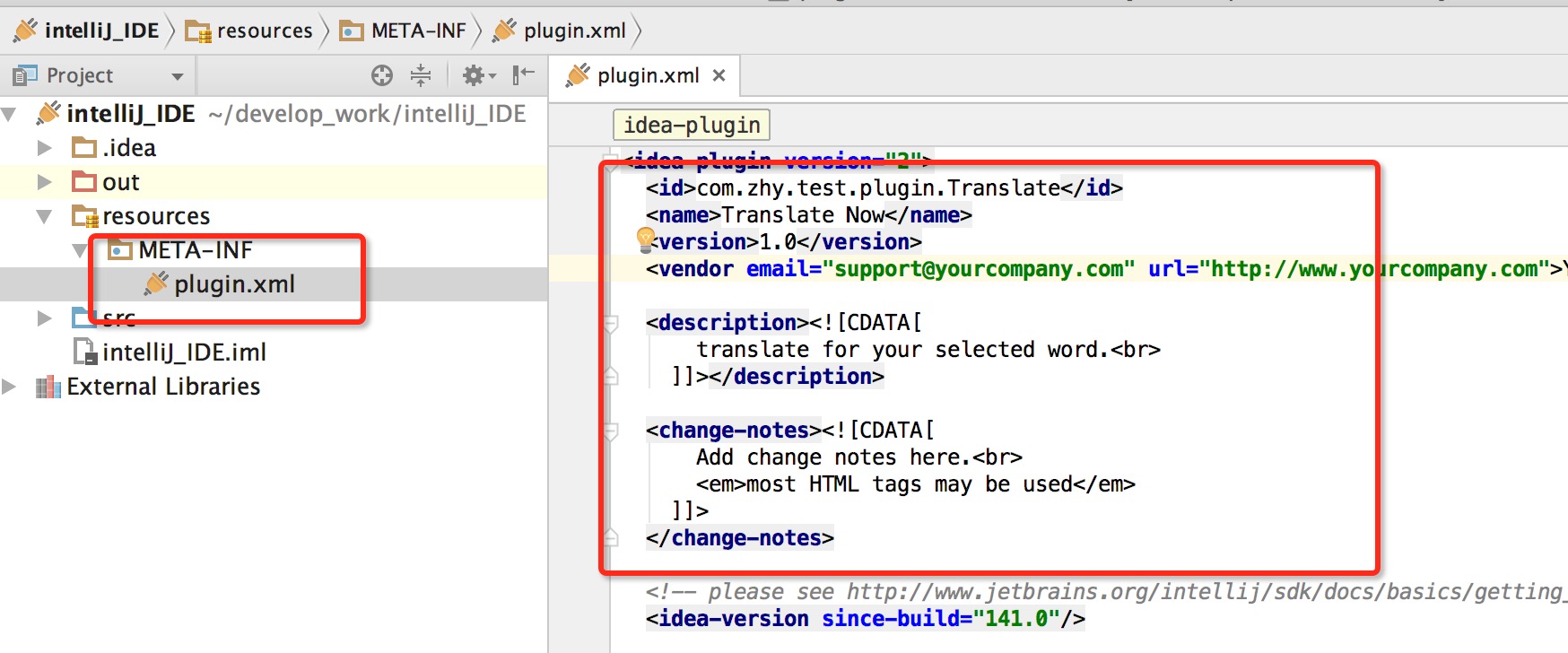
在裡面填寫 id、name、version 等資訊,隨便填一下即可。然後點擊 Build → Prepare Plugin:
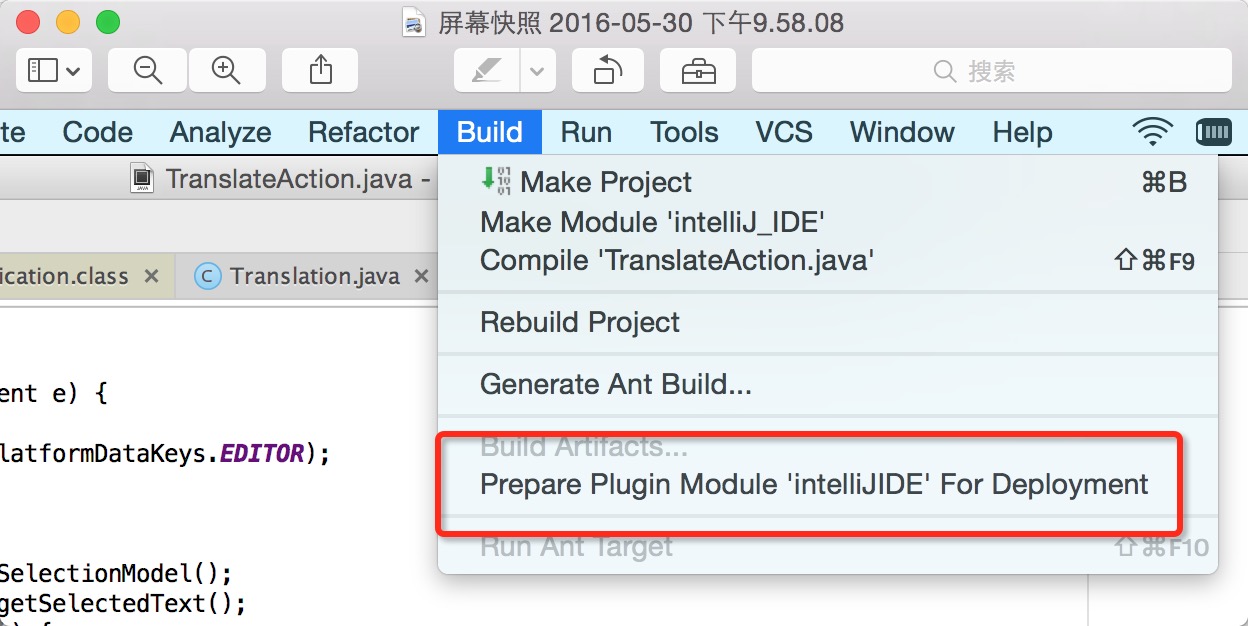
會在專案根目錄生成一個 jar:
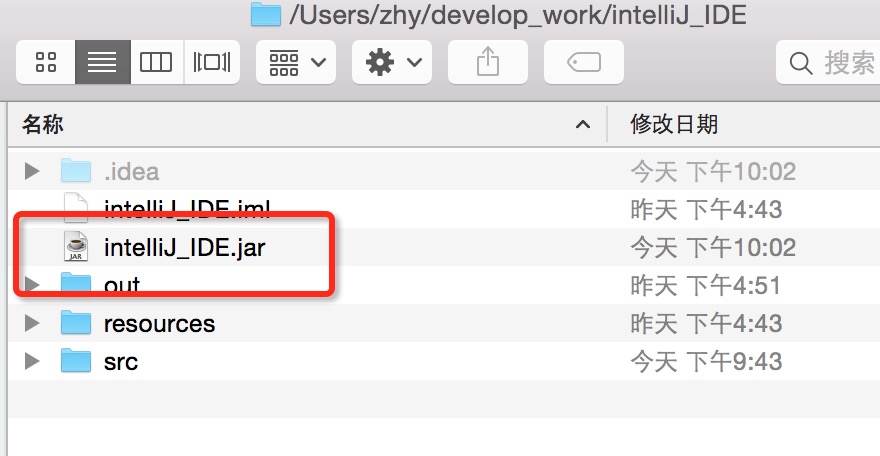
這個 jar 就可以用於安裝了。
打開 Android Studio,選擇 Preferences → Plugins → Install plugin from disk,選取我們生成的 jar:
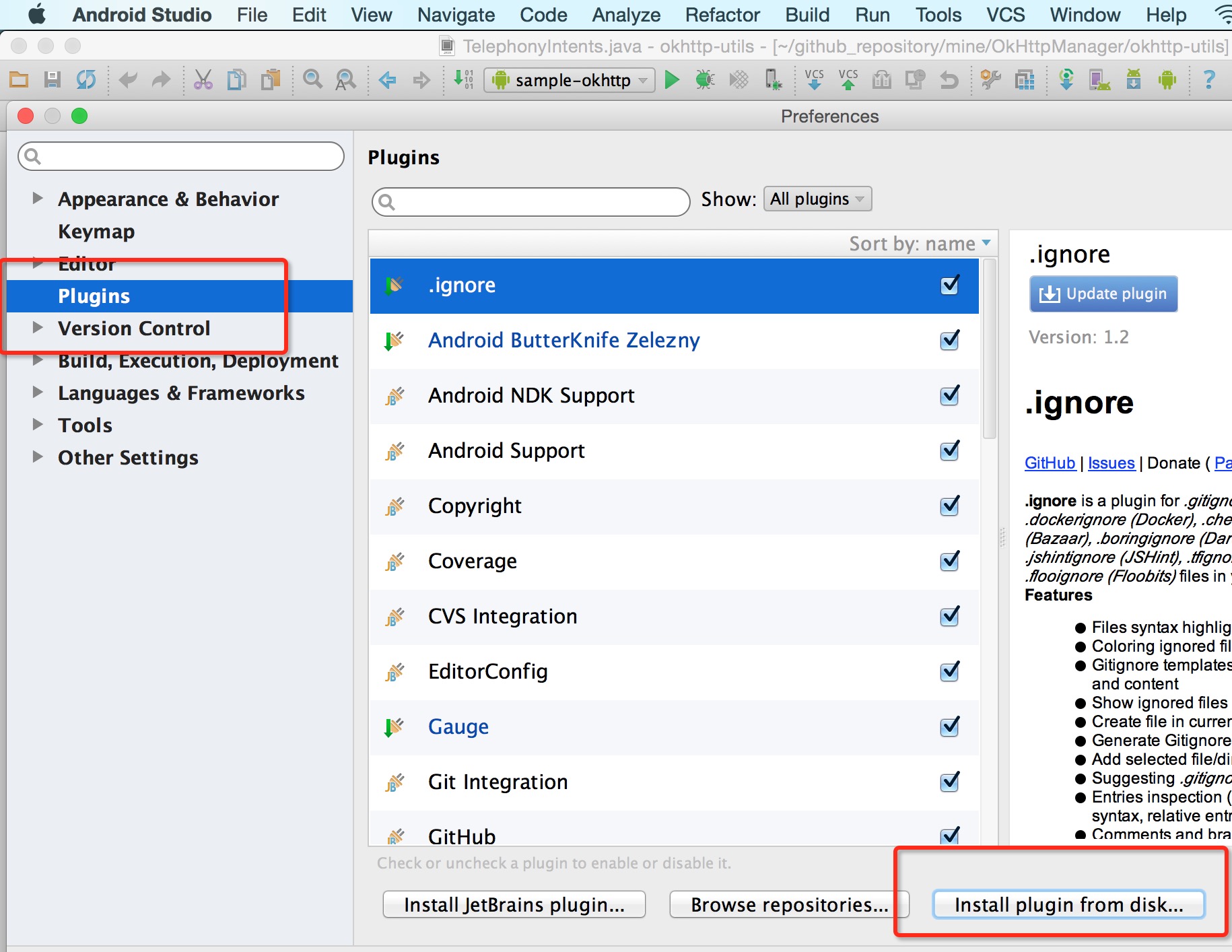
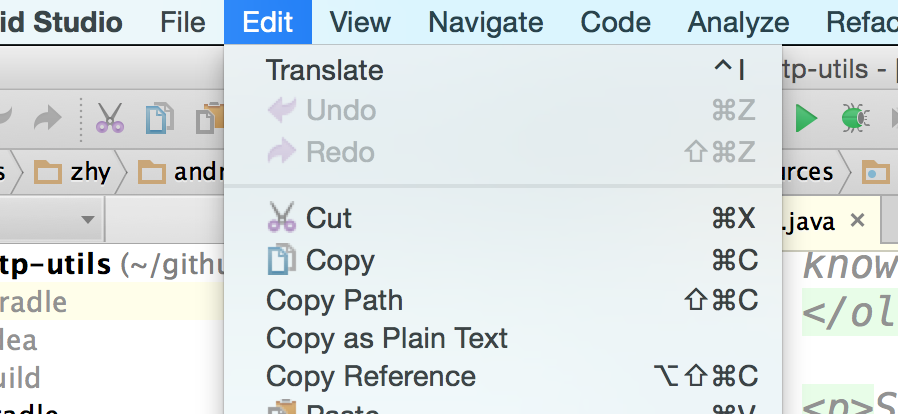
點擊安裝後重啟即可。重啟完成後就能在 Edit 底下看到 Translate 選單,選取文字後點擊選單或按快捷鍵都能實現翻譯。如果你也感興趣,趕緊動手寫一個插件來玩玩吧。
當然,還可以把插件發布到倉庫,支援在 Plugins 中搜尋安裝,參考:https://www.jetbrains.org/intellij/sdk/docs/basics/getting_started/publishing_plugin.html 。流程就是註冊帳號、提交 jar、填寫資訊、等待審核。
終於來到總結。這麼長一篇文章,寫插件歸納起來其實就幾句話:下載 IntelliJ IDEA,新建一個 Plugin 專案;在裡面 new 一個 Action 並編寫 API;點擊 Prepare Plugin 生成 jar,這個 jar 就能用來安裝了。
就是這麼簡單,實踐起來會稍微麻煩一點,但等成功之後回頭看,發現步驟其實就那麼幾個。至於實際 Action 相關的 API,等你要寫對應插件時,參考類似插件、查閱官方文件都可以。
 Android Selector 深入解析:按壓、焦點與背景狀態切換
Selector 的作用Selector 可依控制項狀態切換背景或文字顏色,例如按下、選取、獲得焦點與預設狀態。它常以 XML 定義,再透過 drawable 或 col
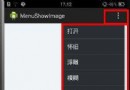 Android 影像處理實作:用 Options Menu 完成懷舊、浮雕、模糊、光照與素描效果
「隨手拍」這個專案想做成類似美圖秀秀那樣、底部一排效果按鈕的樣式。在動手做自訂 UI 之前,先用系統原生的 Options Menu 把幾種基本的影像處理效果跑起來,是個
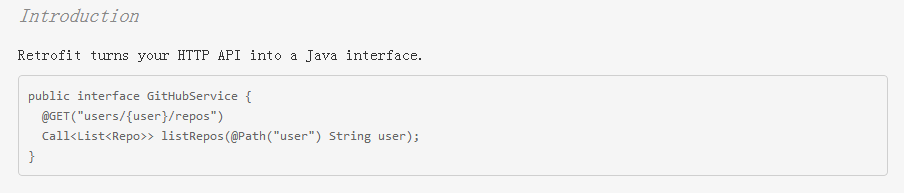 Retrofit 入門到進階:用注解把網路請求寫成介面
先前整理過 OkHttp 與 Volley,這個系列的最後一篇留給 Retrofit。可以把它理解為 OkHttp 的「升級版」——它內部預設就是基於 OkHttp 封裝
 ActionBar 樣式詳解:從主題到自定義
一、樣式資源解析 (1)樣式簡介 樣式是設置給 View 組件的多個屬性的集合。它的好處在於:當需要給多個 TextView 設置相同的文字大小、顏色、對齊方式等屬性時,