

編輯:關於 Android 程式設計
網上關於 Windows 下搭建 Android 開發環境的文章不勝枚舉,為方便日後參考,這裡做個記錄,重點關注安裝過程中的注意事項。本文介紹的是面向 Java 的 SDK 開發 APK 環境,若你只打算做上層 APK 應用或 Android 入門,一般已足夠;若涉及底層接口、裝置控制,則可能還需安裝 NDK 開發環境。
1、JDK 版本 1.6/1.7 均可。下載位址:https://www.oracle.com/technetwork/java/javase/downloads/index.html,找到 JDK 並選擇對應平台版本(如 jdk-6u22-windows-i586.exe)。
2、下載後以預設路徑安裝。
3、設定好環境變數後,點擊「開始」→「執行」→ 輸入 cmd,在 CMD 視窗輸入 javac 看是否有說明資訊輸出。
4、若上一步失敗,可能是 PATH 路徑問題,可在「系統內容」→「環境變數」的 PATH 中加上 ;C:\Program Files\Java\jdk1.6.0_22\bin 後再試。
以下二~三部分為獨立安裝步驟,目前 Android 官方已推出 adt 整合包(含 Eclipse、sdk 等全部內容),只需解壓即可運行 Eclipse;若使用 adt 整合包,以下細節可當故事看。
下載位址:https://www.eclipse.org/downloads/。由於 Eclipse 支援多種語言開發,本文用 Java 開發,可選擇 Eclipse IDE for Java Developers、Pulsar for Mobile Developers 或 Eclipse IDE for Java EE Developers。下載後直接解壓到 C 槽根目錄或 Program Files 目錄下。
下載位址:https://developer.android.com/sdk/index.html,Windows 平台選 for windows 包。下載後解壓到 C:\Program Files\android-sdk-windows。
配置分兩方面:安裝 ADT 與配置 SDK。
1、啟動 Eclipse 後選擇選單 Help → Install New Software。
2、在彈出視窗點擊 Add,Name 隨意填(如 Android),Location 填入 https://dl-ssl.google.com/android/eclipse/,點擊 OK。
3、等待線上更新可用清單,在清單中 Developer Tools 下選擇並安裝 Android DDMS 與 Android Development Tools(ADT)。
4、選擇 Next,接受協議,點擊 Finish 並等待安裝完成。
5、完成後會提示重啟 Eclipse(點擊 Restart Now)。
1、點擊 Eclipse 選單 Windows → Preferences,點擊左側 Android 設定項。
2、在右側 SDK Location 填入解壓的 SDK 目錄 C:\Program Files\android-sdk-windows,點擊確定。
3、點擊選單 Window → Android SDK and AVD Manager。
4、點擊 Update All(或左側 Available package),會彈出可選的套件版本。
5、安裝 Android SDK Tools、Android SDK Platform-tools、Documentation、SDK Platform、Samples for SDK、Android Compatibility package 等即可(版本依將編譯的平台選擇,選錯也無妨,日後編譯會自動提示),設定完成後點擊 Install 並耐心等待,完成後選擇 Restart ADB。
1、點擊選單 Window → Android SDK and AVD Manager。
2、點擊左側 Virtual Devices,新建 AVD(Android Virtual Device)。
3、點擊「New...」按鈕,彈出「Create new Android Virtual Device」對話框。
4、在 Name 輸入標識(如 Android-AVD),Target 選擇對應的 API 版本(如 Android 2.2 - API Level 8)。
5、Skin 裡的螢幕大小建議選小一點(如 WQVGA400),否則在筆電上可能滿屏、不好操作。
6、其他選項按預設即可,點擊「Create AVD」按鈕。
7、可點擊右側 Start 進行測試,點擊 Launch 啟動虛擬機,AVD 載入較慢,請耐心等待。
點擊 Eclipse 選單 File → New → Other:
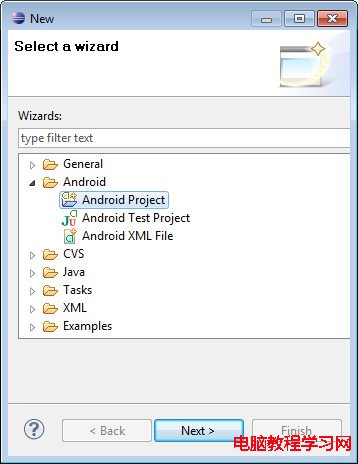
選擇 Android Project:
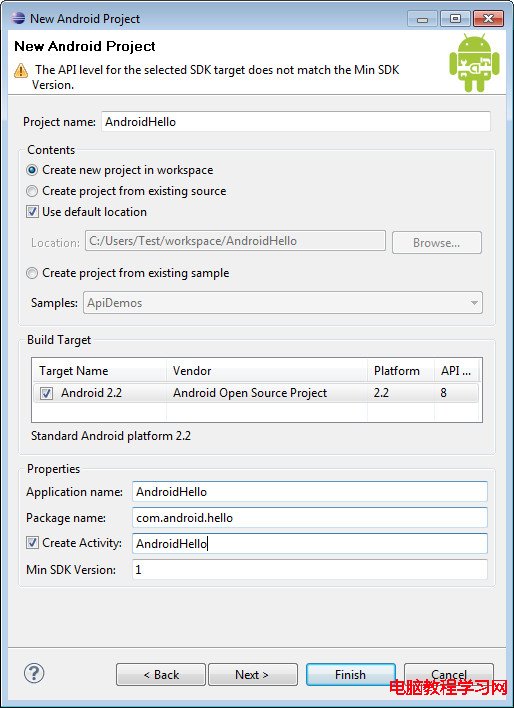
創建時必須仔細填寫,關鍵點如下:
創建完成的工程預設只是個空框架,可直接編譯執行:
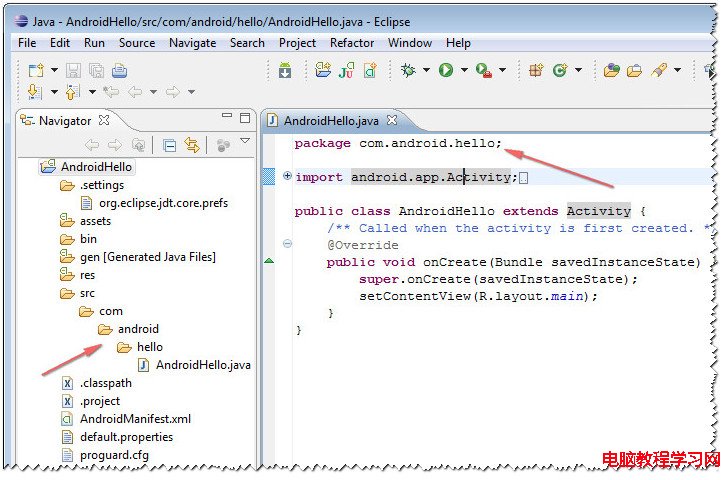
工程視圖可點擊 Window → Show View 切換,常用的兩個是 Navigator(依目錄結構顯示)與 Package Explorer(依 Package 組織方式顯示)。
 深入解析 Android 動態廣播的註冊流程
動態廣播的角色 在 Android 中,BroadcastReceiver 是一套基於發布與訂閱模型的元件通信機制。它可以用於同一進程內的元件互動,也可以透過跨進程方式完
 Android VectorDrawable 與 SVG Path 入門
Android L 開始支援 VectorDrawable,可使用類似 SVG 的矢量圖資源,在不同解析度下保持清晰。 基本用法 在 drawable 中建立 vecto
 Android 自定義音量調節 View:圓弧音量條動畫
效果與素材 手機直播或影片播放介面中,常見以滑動方式調整音量的互動設計。本篇會示範如何用自定義 View 繪製一個圓形音量調節元件。需要注意的是,這裡的重點是視覺呈現與手
 Android 中 MVP 模式與 MVC 模式對比(附完整示例)
MVP 模式 介紹 MVP(Model-View-Presenter)是 MVC 模式的一個衍生版本,核心目的是解耦,讓項目更易於維護。三個角色的職責如下: Model: