

編輯:關於 Android 程式設計
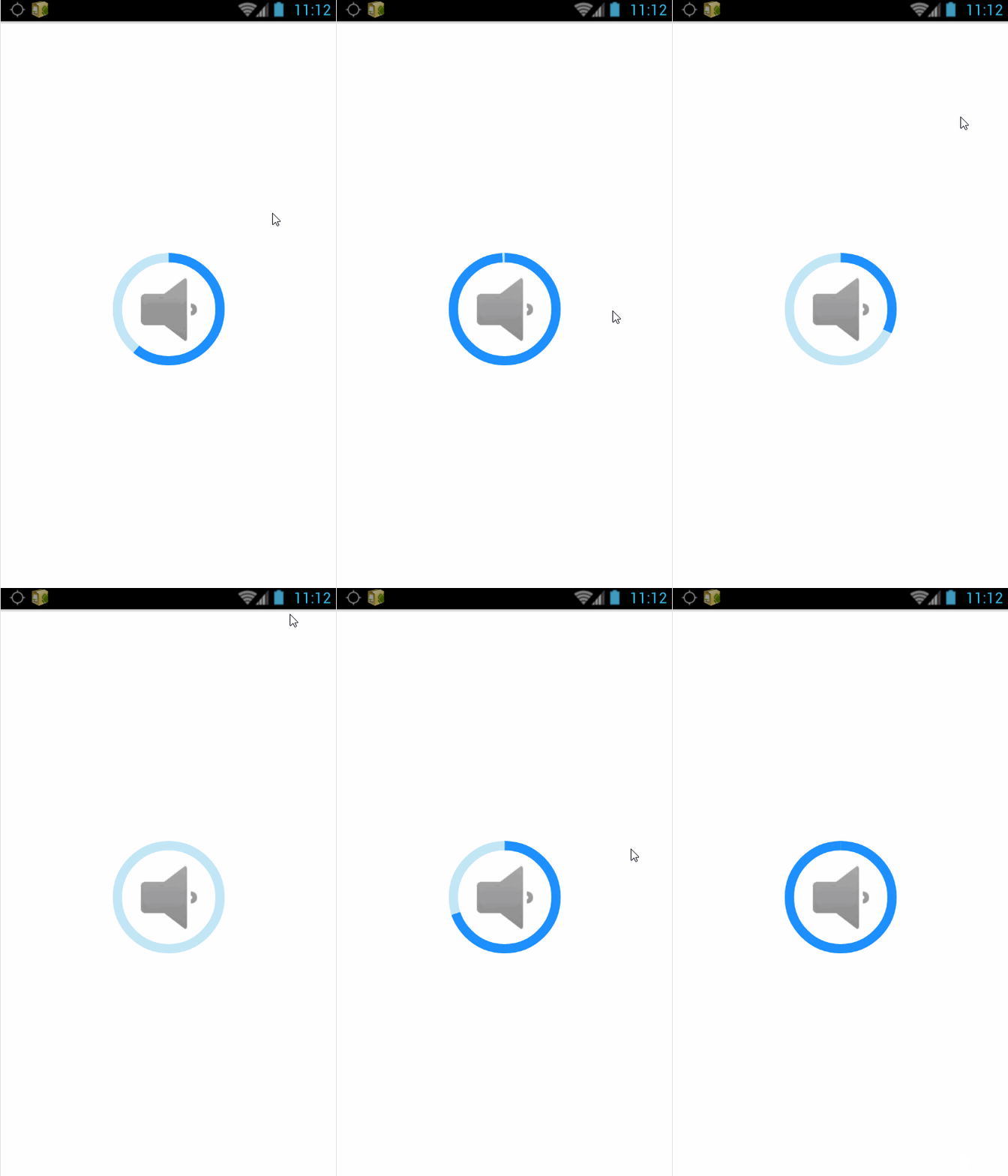
手機直播或影片播放介面中,常見以滑動方式調整音量的互動設計。本篇會示範如何用自定義 View 繪製一個圓形音量調節元件。需要注意的是,這裡的重點是視覺呈現與手勢回饋,並不一定真的去改變系統音量。
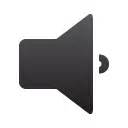
實作前可以先準備一張喇叭圖示,作為畫布中央的視覺主體。
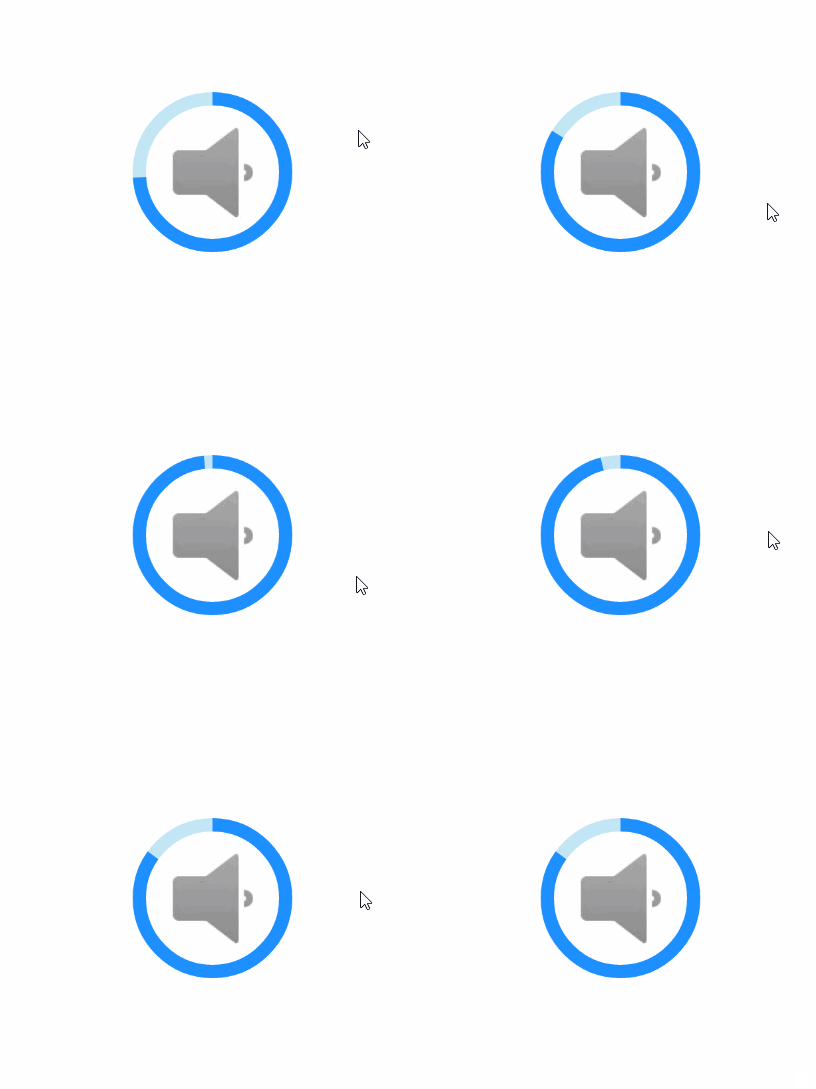
這個 View 可以拆成幾個步驟:先畫出中央的喇叭圖示,再畫一層淺色圓環作為背景,接著用深色圓弧表示目前音量,最後根據手指上下滑動的位置改變圓弧長度。

用文字整理就是:將小喇叭放在中心、圍繞喇叭畫一個淺色圓圈、再畫一段深色圓弧、並依觸摸位置調整圓弧大小。
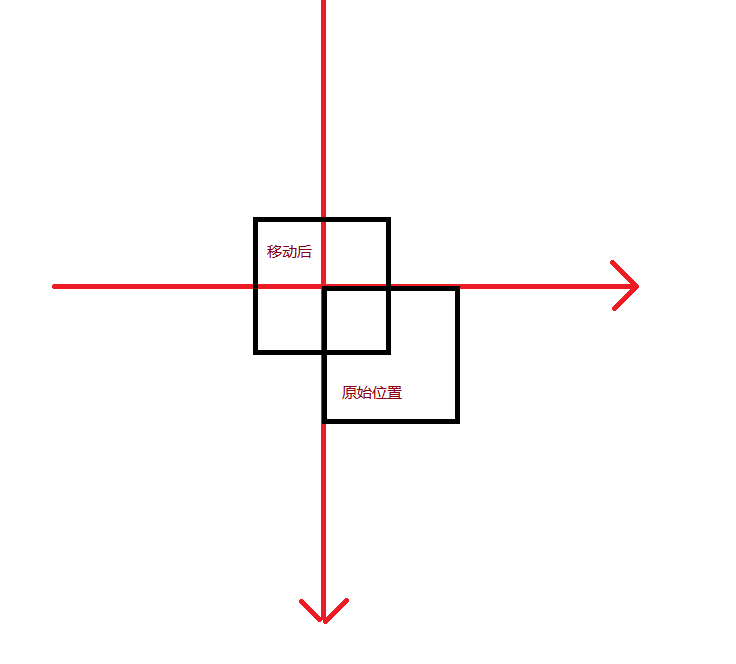
首先要把圖片畫到 View 的正中央。做法是將畫布座標移動到寬高的一半,再把圖片向左上方各偏移自身寬高的一半。

核心概念如下:
canvas.translate(mViewWidth / 2, mViewHeight / 2);
canvas.drawBitmap(voice, -bWidth / 2, -bHeight / 2, paint);
這樣圖片就會落在畫布中心。
底層圓環可以用 Path 加上 RectF 來畫。半徑可以設為喇叭圖片寬度的一半再乘上一個係數,讓圓環與圖片之間保留適當間距。
if (rectF == null) {
    r = (int) (bWidth / 2 * 1.3f);
    rectF = new RectF(-r, -r, r, r);
}
cirPath.addArc(rectF, 0, 360);
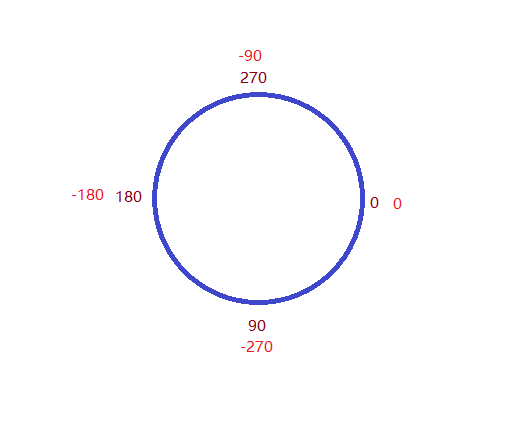
canvas.drawPath(cirPath, outerCirclePaint);音量弧線可以使用 PathMeasure 來取得圓周長度,再依目前音量比例擷取一段路徑。起點通常設為 -90 度,讓圓弧從頂端開始順時針延伸。

private void drawVoicePath(Path path) {
    if (voiceRectf == null) {
        voiceRectf = new RectF(-r, -r, r, r);
        voicePath = new Path();
    }
    voicePath.reset();
    path.addArc(voiceRectf, -90, 359.9f);
    PathMeasure measure = new PathMeasure(path, false);
    float length = measure.getLength();
    measure.getSegment(0, voiceNumber * length, voicePath, true);
}
其中 voiceNumber 代表 0 到 1 之間的音量比例,後續會由觸摸手勢更新。
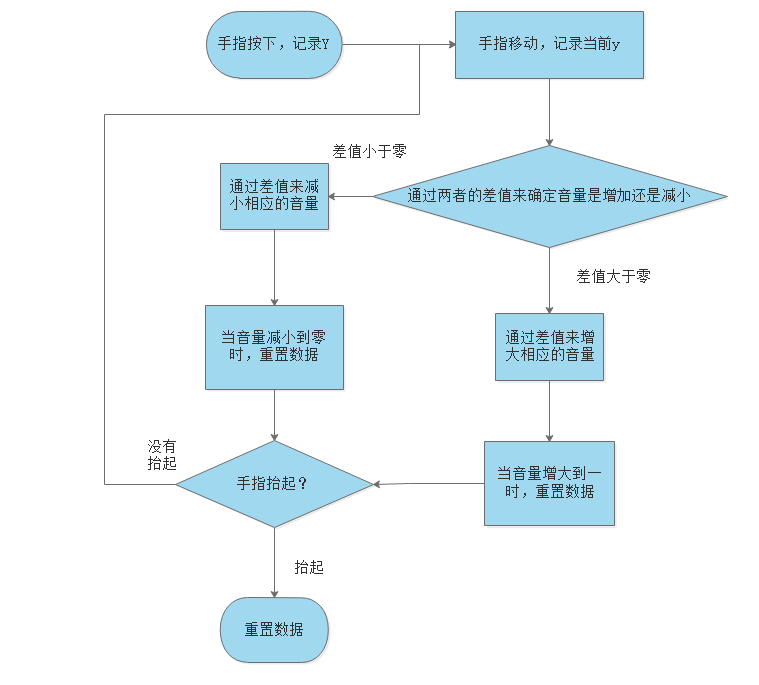
滑動手勢可以透過 onTouchEvent 處理。手指按下時記錄起始 Y 座標與目前音量;移動時計算位移,再換算成音量變化;手指抬起時重置狀態。
@Override
public boolean onTouchEvent(MotionEvent event) {
    switch (event.getAction()) {
        case MotionEvent.ACTION_DOWN:
            startY = (int) event.getY();
            oldVoiceNumber = voiceNumber;
            break;
        case MotionEvent.ACTION_MOVE:
            moveY = (int) event.getY();
            changedVoiceNumber();
            break;
        case MotionEvent.ACTION_UP:
            resetData();
            break;
    }
    invalidate();
    return true;
}
因為滑動過程需要持續重繪,所以要呼叫 invalidate()。另外,為了讓 View 自己攔截手勢,onTouchEvent 的回傳值設為 true。
這個自定義 View 的難度不高,但涵蓋了不少 Android 繪圖基礎:Canvas 座標位移、Bitmap 置中、Path 繪製圓弧、PathMeasure 擷取路徑,以及 onTouchEvent 手勢處理。若要做成真正可控制音量的元件,可以在 changedVoiceNumber() 中串接 AudioManager,並依需求加入震動、音效或動畫回饋。
 Android 自定義 ViewGroup 佈局:onMeasure 與 onLayout 的實作要點
當系統內建的 LinearLayout、RelativeLayout 都無法滿足排列需求時,就得自己繼承 ViewGroup 寫一個佈局。自定義 ViewGroup 的核
 Android 實現透明狀態欄的詳解教程
現在越來越多 App 採用了透明狀態欄,效果確實很出彩。本文記錄一下實現過程,方便以後使用。先來看看要達到的效果: 其實原理很簡單:把 StatusBar 背景變成透
 Android TV 開發總結(二):打造 TV Metro 風格介面
前言:上一篇介紹了建構 TV app 前要知道的一些事情。開發 Android TV 與手機本質上沒有太大差別,螢幕大、焦點處理與按鍵處理是它有別於手機和平板的實質差異。
 Android PopupWindow 實作:多層級聯動篩選選單
在不少列表頁與搜尋場景裡,我們會看到「一級選單切換、二級選項連動更新」的篩選設計。本文以 PopupWindow 搭配雙 ListView 為基礎,示範如何打造這樣一個層