

編輯:關於 Android 程式設計
Android 手機剛面世時,從 1.5 到後來的 2.1 版本都不支援把程式裝到 SD 卡上。由於系統內建空間較小、裝不了太多軟體,於是人們提出了 App2SD 的概念,即把軟體裝在 SD 卡上。官方推出 2.2 版本時將這個概念整合進系統,於是出現了兩種 App2SD。
為了區分,這裡重新命名:
App2SD:Android 2.2 版本內建的 App2SD。
App2SD+:從 1.5 系統開始出現的第三方 App2SD 軟體。
兩者有明顯區別:
App2SD:直接把軟體裝在 SD 卡的 Fat32 分區上,也就是手機連接電腦使用磁碟驅動器時看到的硬碟分區。它有兩個大缺點:使用磁碟驅動器模式時,SD 卡被電腦獨佔,裝在上面的程式無法運行,導致許多插件和軟體消失;而且當時 Android 上多數軟體並不支援 App2SD,只有極少數能裝到 SD 卡。
App2SD+:透過給 SD 卡分區(一個 Swap 分區可選、一個 Ext 分區用來裝軟體、一個 Fat32 分區),很好地解決了官方 2.2 自帶 App2SD 的缺點,所有程式都能裝到 SD 卡,且使用磁碟驅動器模式時也不影響 SD 卡上程式的運行。
筆者的中興 R750 自帶 Android 2.1,一直想刷到 2.2 以便把軟體裝到 SD 卡,但網上穩定的 2.2 ROM 太少,加上安裝系統時常提示空間不足,於是改用 Link2SD 軟體來實現。
Link2SD:適用於 Android 1.6 及以上版本,將軟體移動到 SD 卡的第二個分區(ext2、3、4 或 fat32 格式),推薦用 ext 格式(速度比 fat32 快)。它不是對整個目錄做軟連結,而是對單個檔案做軟連結,因此可靈活選擇把程式裝到機身或記憶卡的分區上。Link2SD 1.5 版已可設定安裝時自動移動,免去手動操作,對新手十分友好。
Link2SD 使用步驟:
1、將 SD 卡分為兩個區,一個 fat32,一個 ext2/3/4。在 PC 上用 Partition Manager 或 DiskGenius 等軟體調整第一個分區大小,留約 512M~1.5G 給第二分區(採用 ext 格式,有空間就給 1.5G)。
2、安裝 Link2SD 並掛載 SD 卡第二分區(前提:手機已 Root,推薦使用 Z4Root)。裝入分好區的 SD 卡,運行 Link2SD 加載第二分區,依實際分區格式選擇(ext2/3/4 或 fat32),並按要求重啟手機。
3、運行 Link2SD,點擊程式選擇「創建鏈接」,可在設定裡選擇自動鏈接,安裝程式即自動轉移。注意有些軟體安裝後連結庫未必存在,需運行一次才有,要手動再移動一次。
4、最後將 SD 卡裝到讀卡器,在電腦上讀取時可能需用 SD 卡分區識別驅動,可把 SD 卡設為本地磁碟。
Link2SD 可把程式、dalvik-cache 快取檔與 lib 庫檔全部移到 ext 分區。注意:不要把 Link2SD 本身及系統自帶軟體移到 SD 卡,以免影響運行。
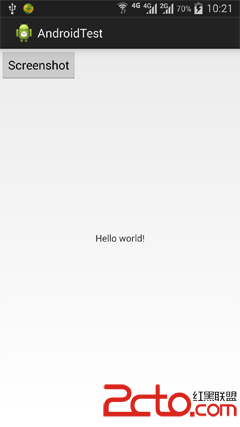 Android 使用 getDrawingCache 快速實作截圖
在 Android 中,若只需要擷取目前畫面,可以利用 View 的 Drawing Cache 機制。這種方式不需要系統截圖權限,也不依賴外部工具,適合保存表單、聊天畫
 透徹理解 Android onTouchEvent 與 onInterceptTouchEvent 的差異
在處理觸控事件時,onTouchEvent 與 onInterceptTouchEvent 這兩個方法經常被混淆。但只要理解它們的定義位置、職責與回傳值含義,事件的分發與
 小米手環怎麼接入微信?開啟步數與排行榜推送
把小米手環接到微信之後,可以直接在微信裡查步數、看排行,不必每次切換 App。設定步驟如下。 先在手机上打开小米手环,点击右上角的「更多」图标。 在選項清單中點擊「服務
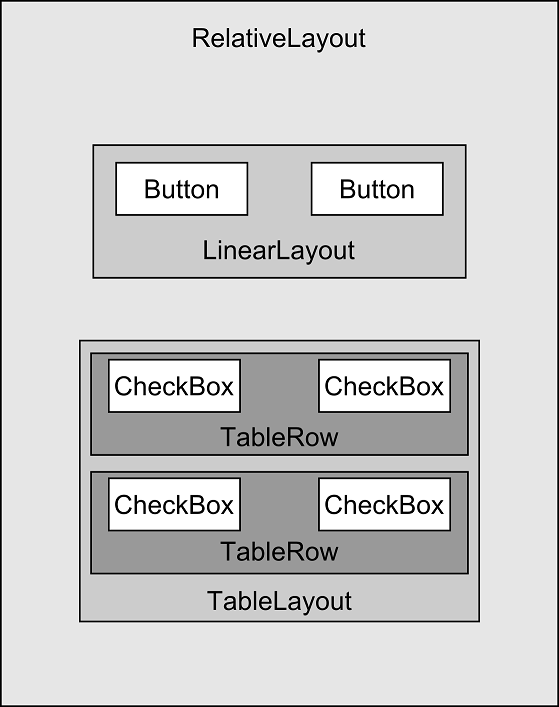 Android 編程基礎:界面組成與事件監聽器
一、界面的組成結構 1. 用戶界面的基本單元稱為 View,全部繼承自 android.view.View。系統預置了大量基礎組件,例如 Button、CheckBox、