

編輯:關於 Android 程式設計
對於新手而言,Android 開發環境的搭建與配置較為繁瑣,因為要下載的檔案多、耗時長。以下整理整個搭建過程的具體方法與步驟,以供參考。
1 準備工作
建議一邊下載工具一邊配置,因為需要下載和更新的檔案很多,可能需要幾小時才能完成全部搭建。請下載以下檔案,並注意選擇與你的作業系統對應的版本:
1.1 下載 Java JDK:https://www.oracle.com/technetwork/java/javase/downloads/index.html
1.2 下載 Eclipse(Eclipse IDE for Java Developers):https://www.eclipse.org/downloads/
1.3 下載 Android SDK:https://developer.android.com/sdk/index.html
2 系統需求
想學習 Android 應用程式設計,僅需一台個人電腦並安裝好 Android 開發工具即可,市面上大多數電腦都能滿足基本需求。
2.1 作業系統
Android 應用程式可在所有主流作業系統(Windows、Mac、Linux)上開發:Windows XP/Vista/Windows 7;Mac OS X 10.4.8 或之後版本(僅適用 x86 架構的 Intel Mac);Linux(官方在 Ubuntu 上測試,Fedora、Debian、OpenSUSE 等常見發行版也可使用)。本教學以 Windows 7 為例。
2.2 必要開發工具
需安裝 JDK 5/6/7(Windows 環境需完整 JDK,僅裝 JRE 不夠;Mac 已預裝 JDK;Linux 建議使用官方版 JDK,因 Android 與 gcj 相容性不佳)、Eclipse IDE、ADT 擴展包,以及包含模擬器的 Android SDK。
3 安裝流程
可分為以下步驟:下載 JDK → 配置 JDK → 下載 Eclipse → 安裝 Eclipse → 安裝 ADT 擴展包 → 下載 Android SDK → 設置 Android SDK。
3.1 下載 JDK
依電腦配置選擇平台(32 位選 Windows,64 位選 Windows x64),下載後以建議路徑安裝。
3.2 配置 JDK
右擊「我的電腦」→「內容」→「高級系統設定」→「環境變數」,新建 JAVA_HOME(指向 jdk 安裝位置,如 C:\Program Files\Java\jdk1.7.0_01)與 CLASSPATH,並在 Path 變數中加入 JDK 的 bin 目錄絕對路徑,各段以英文半角分號分隔。
3.3 測試配置
打開「命令提示符」,輸入 javac 並回車,若輸出使用說明則配置成功;若提示「不是內部或外部命令」,則配置有誤。常見錯誤為路徑錯誤或分號誤打成冒號/全角分號。
3.4 下載 Eclipse
選擇「Eclipse IDE for Java EE Developers」或「Eclipse IDE for Java Developers」(此二者預裝 JDT 擴展包),依系統選擇 32/64 位版本。
3.5 安裝 Eclipse
Eclipse 免安裝即可執行,下載後解壓到適當目錄(如 D:\Program Files\eclipse),點擊 eclipse.exe 即可運行。首次啟動會詢問預設工作目錄,使用預設即可。
3.6 安裝 ADT 擴展包
選擇選單 Help > Install New Software,點擊 Add,在 Location 填入 https://dl-ssl.google.com/android/eclipse/site.xml,按下 OK,等待 Eclipse 尋找合適版本,選好工具後點擊 Finish 下載安裝,完成後點擊 Restart Now。
3.7 下載 Android SDK
從 https://developer.android.com/sdk/index.html 依作業系統下載,Windows 推薦 .exe 檔可直接安裝與卸載。若為 .zip 壓縮包則解壓,注意路徑不要含中文。
3.8 設置 Android SDK 環境變數
在系統 Path 變數中加入 SDK 的 tools 目錄絕對路徑,以英文半角分號分隔。接著在 Eclipse 開啟 Windows > Preferences,選擇 Android 標籤,在 SDK Location 按 Browse 選擇 android-sdk 資料夾,按 Apply 後 OK。
3.9 更新 Android 開發包
打開 SDK 安裝資料夾,雙擊 SDK Setup.exe 安裝所需版本的開發包。若下載速度慢,可先用迅雷等工具下載好對應版本開發包,放到 SDK 的 temp 資料夾下再更新,即離線安裝技巧。選擇希望使用的開發版本即可,時間充足也可不斷點擊 Update All 直到最新。
至此 Android 開發工具已全部安裝完畢,接下來便可自由開發你的應用程式了!
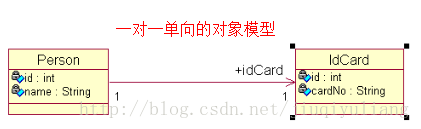 SSH 框架整合實戰:Hibernate 一對一雙向關聯映射完整解析
上一篇我們把「單向」的一對一映射講清楚了:可以從 Person 這一端取出 IdCard,但拿著一張身份證卻反查不到持有人。根本原因在於——物件模型天生帶有方向性。 把
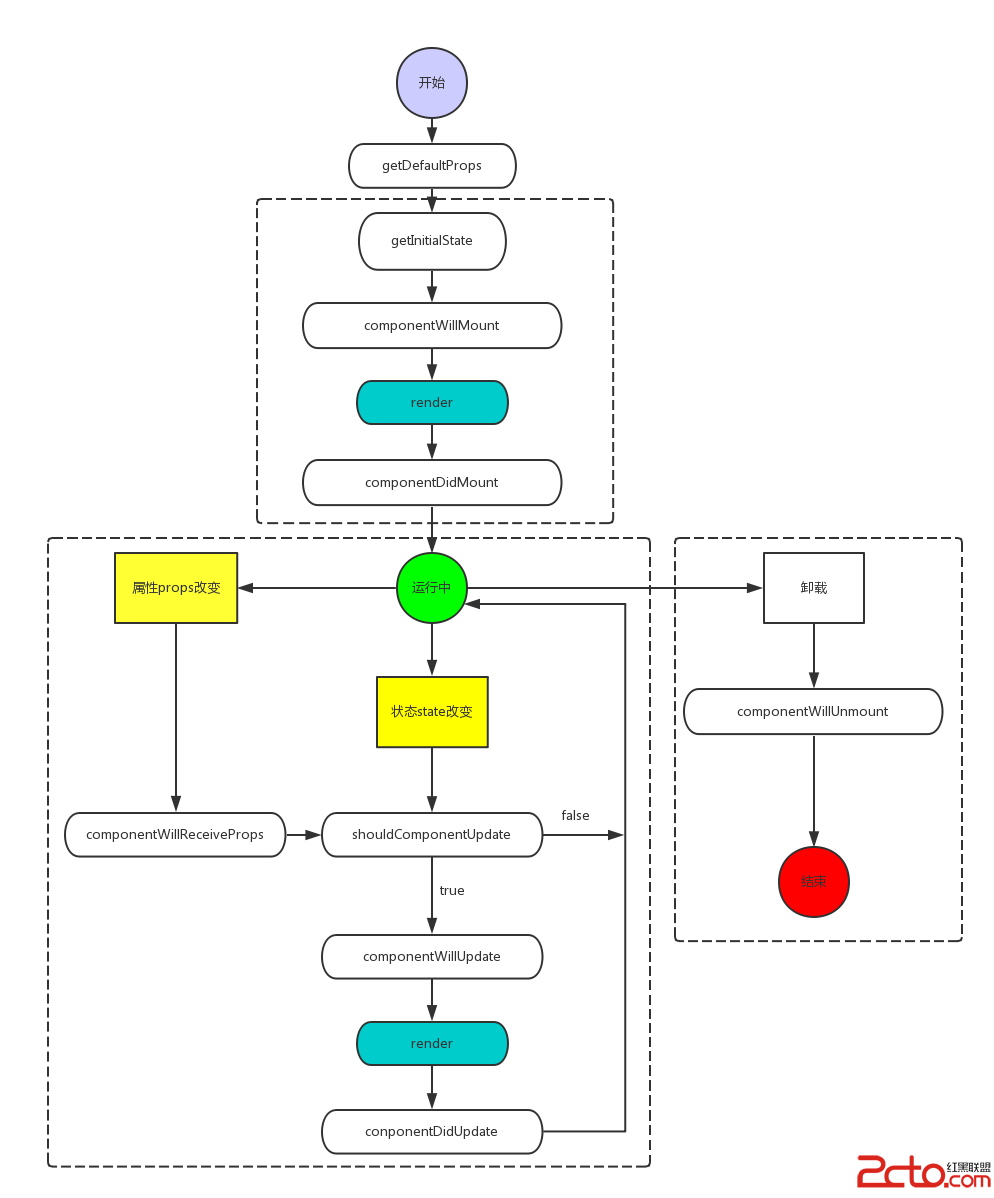 React Native 組件的生命週期:十個回調到底誰先誰後
和 Android 一樣,React 的組件也有完整的生命週期。Android React Native 組件的生命週期可以概括成下面這張圖。 大體可分為三個階段:
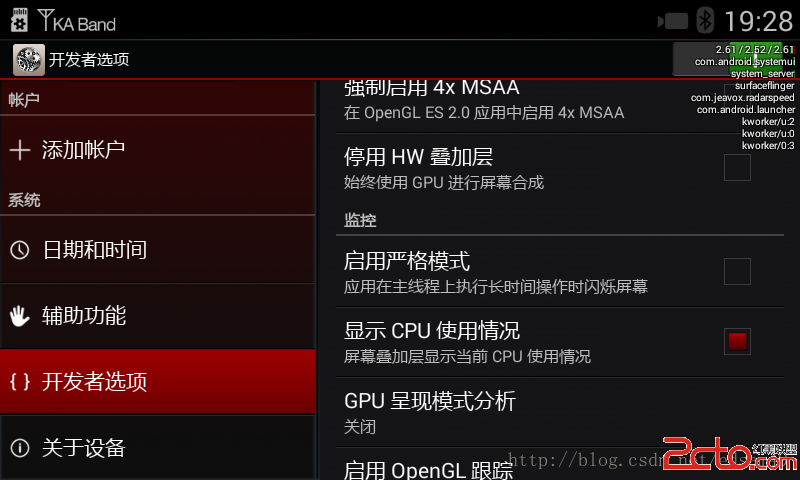 Android 系統 CPU 資源查詢與開發者選項解析
Android 基於 Linux 核心,因此在系統層面保留了許多熟悉的資源監控能力。例如命令列中的 top 可以查看 CPU 使用率、平均負載與行程資訊;在 Androi
 Android 自定義 Toast:從 WindowManager 原理到可客製提示
Toast 是 Android 中常見的輕量提示元件,使用簡單,但樣式較為單一。若開發者希望自定義顯示內容、外觀或顯示時機,可以從其底層實現著手,理解 Toast 是如何