

編輯:關於 Android 程式設計
先到網上抓一個自己喜歡的 ROM 作為基礎,這類 ROM 通常還能實現刷機後安裝的程式自動 APP2SD。
用 7-zip(推薦)或 WinRAR 把 Cyanogenmod 3.9.7.zip 解開,你會看到 data、META-INF、system、boot.img 這幾項。真正對我們有用的部分如下:
data\app:刷完系統後會自動安裝的軟體,可卸載、可升級。可以把常用的放進來,例如 MyBackup(恢復系統用,省得再上 Market 下載)、短信之類自己常用的程式。不需要的當然也可以全部刪掉。
system\app:這裡放的是系統級程式,不懂用途的建議不要亂刪,否則會缺少重要功能,例如 Phone.apk 就是電話。可以刪掉一些自己用不到的,比如 IM、amazon.mp3;也可以替換論壇上流傳的系統級 APK,例如帶震動功能的 Phone.apk、鬧鐘、短信程式等。這裡的東西無法正常卸載,只能靠指令碼刪除或替換,論壇裡有相關介紹。
除此之外,能改的基本就是字型檔之類,不懂的建議不要動。
特別注意:添加的程式數量別太多,否則會刷不進去。
把修改後的檔案用 7-zip 壓成 .zip,壓好之後雙擊打開應該能直接看到 data、META-INF、system、boot.img,不能有第二層目錄。
關於為什麼要簽名,網上資料很多,這裡只講做法。
1、安裝 Java,網上到處都有。筆者使用的版本是 jdk1.7.0。
2、安裝路徑自選,沒有硬性要求,但自己要找得到。
3、設定 Java 環境變數,簡明做法如下:
1)「我的電腦」右鍵 >>> 內容 >>> 進階 >>> 環境變數 >>> 系統變數 >>> 新增(變數名:JAVA_HOME,變數值填自己的安裝目錄,例如 C:\JDK1.7.0)
2)在同一個地方找到 path >>> 雙擊 >>> 在變數值後面加上 C:\JDK1.7.0;.;C:\JDK1.7.0\bin
3)若想不重開機就生效:複製剛才的全部變數值 >>> 開始功能表 >>> 執行 >>> cmd >>> 在命令提示字元裡輸入 set path=剛才複製的內容
4)測試:在命令提示字元裡輸入 java,如果沒有出現錯誤提示,說明配置成功。
網上還有其他做法,可以自行搜尋。
4、下載自動簽名工具 Auto-sign(論壇裡能找到)。
使用方式:
1)先安裝並配置好 Java;
2)把 auto-sign 解壓到任意目錄,同樣是自己找得到的位置;
3)把改好的包改名為 update.zip;
4)把 update.zip 複製到簽名工具所在目錄;
5)執行 Sign.bat(雙擊即可);
6)等一會兒,目錄下會多出一個 update_signed.zip;
7)這個檔案就是已簽名的刷機包;
8)把它複製出來、改名為 update.zip,就能拿來刷機了。如果 Recovery 是 1.4 版本,檔名可以隨自己喜歡。
9)如果之前做過 APP2SD,建議安裝前先清空 SD 卡的系統分區(非必要)。做法是把手機連上電腦,依序執行:
adb devices
adb remount
adb shell
su
rm -r /system/sd/*
看不懂就不要試。若 Recovery 是 1.4 版本,也可以在 Recovery 模式下:
alt+x,回車
mount /system/sd
cd /system/sd
rm -r *
reboot
修改 ROM 有風險,請自行評估,變磚不負責。
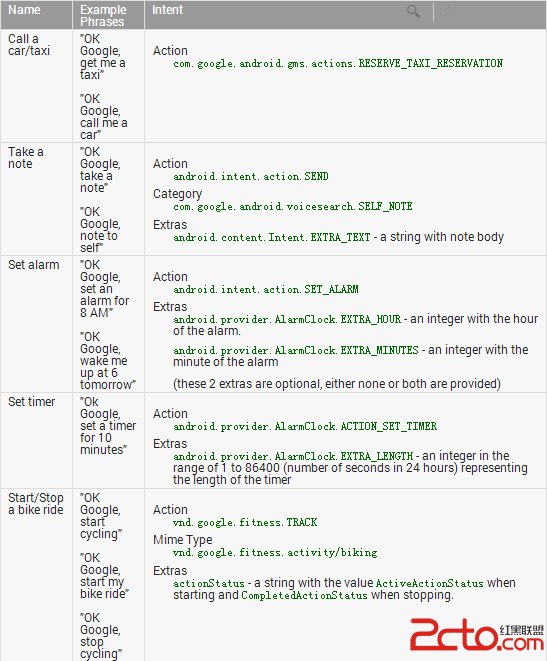 Android Wear 開發:為手錶應用加入語音操作能力
為何語音對穿戴裝置格外重要 穿戴裝置的螢幕小、輸入不便,語音操作因此成為體驗的關鍵環節——它讓使用者能以快速、免動手的方式完成動作。Android Wear 提供兩類語音
 Android Studio 實務:代碼混淆、多管道打包與反編譯檢查
混淆設定在 Android Studio 中,可在 build.gradle 的 buildTypes 裡開啟 minifyEnabled,並指定 proguard-ru
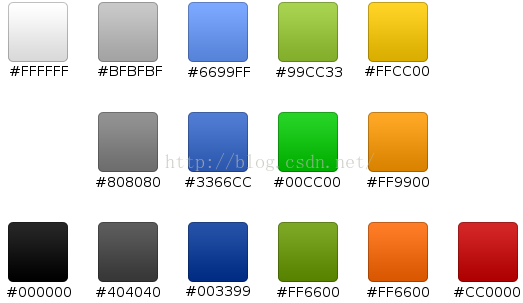 Android進階(二十四):界面開發推薦配色與常用顏色值大全
在Android開發過程中,總要為app添加一些背景。個人認為,使用純色調便能營造出優雅的視覺效果。 這裡補充一份常用的顏色值,整理在colors.xml中: #f
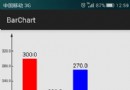 Canvas 手繪柱狀圖:寬高自動計算、刻度自適應、可左右滑動
這篇做一個柱狀統計圖,重點放在「不用手動算版面」:高度、寬度、間距、刻度值全部由資料推導,項目太多時還能滑動觀看。 特點: 1. 依資料源自動算出每根柱子的