

編輯:關於 Android 程式設計
Android Studio 的下載地址為 https://www.android-studio.org/ ,新手為避免麻煩,建議選擇自帶 SDK 的版本。
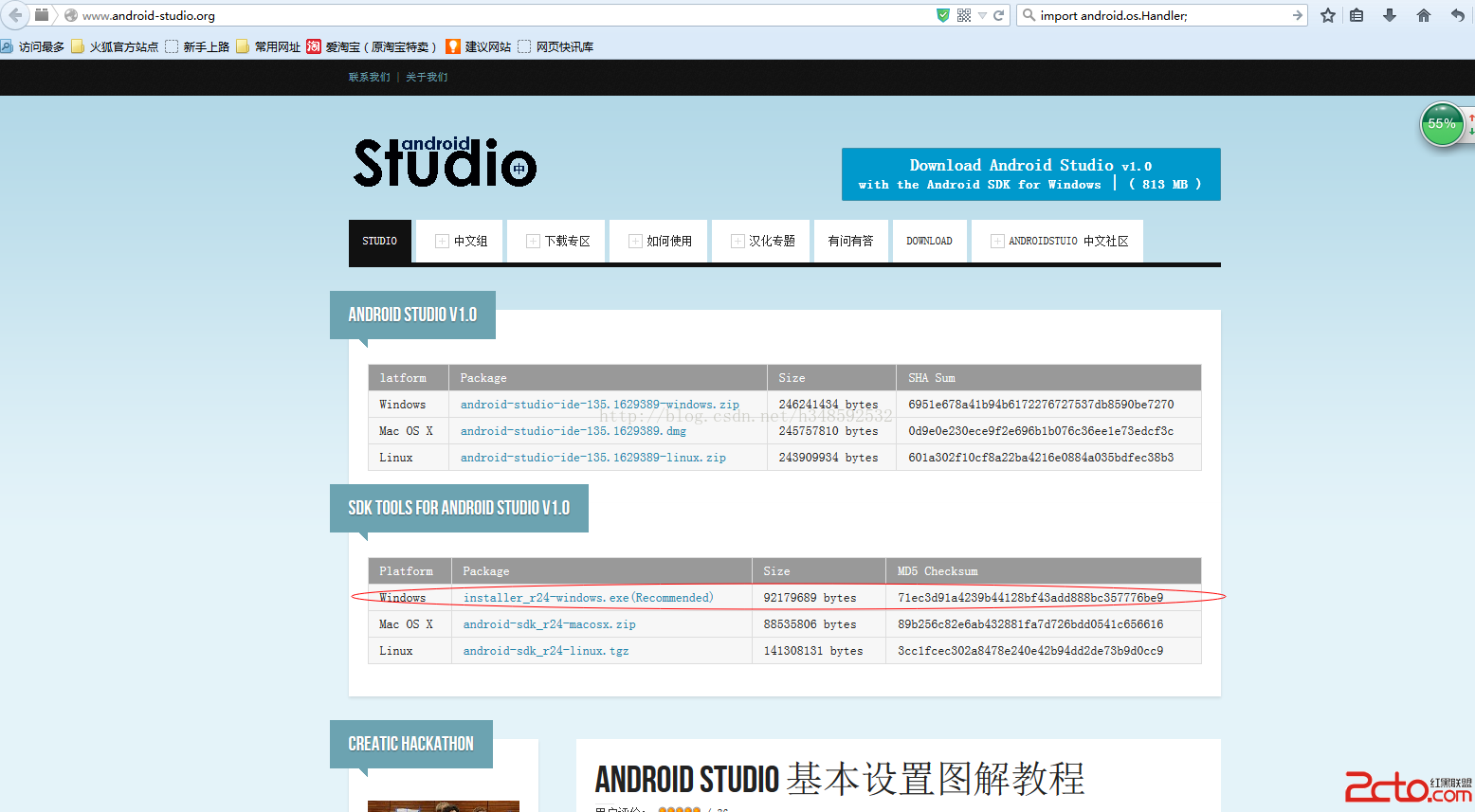
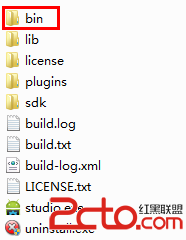
安裝完成後雙擊 studio.exe。若無法打開,可用記事本編輯 android-studio\bin 目錄下的 studio.bat 文件,將其中的 VM_OPTIONS_FILE 配置項修正後即可正常啟動。
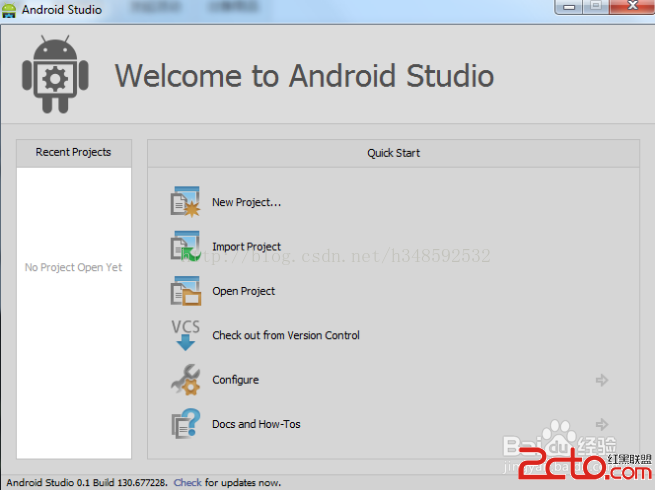
運行後的歡迎界面與 Eclipse 有幾分相似:

啟動完成後是一個引導頁面,可以新建項目或導入項目,左側的 recentProjects 有點類似 Xcode 的風格。
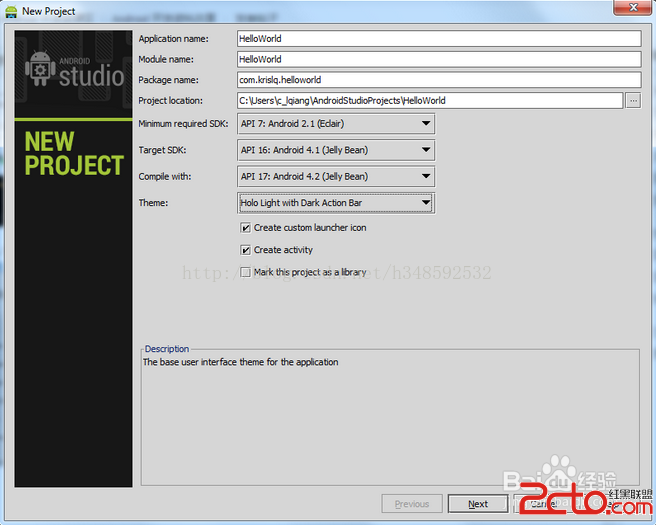
選擇 New Project,接下來的界面和 Eclipse 創建項目差不多,輸入項目名、選擇編譯環境,亮點是可以直接選擇 theme。
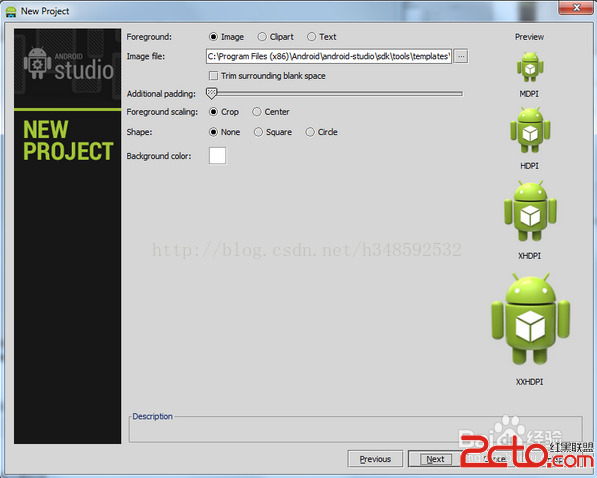
再下一步同樣是選擇應用圖標,與 Eclipse 上的流程一致:
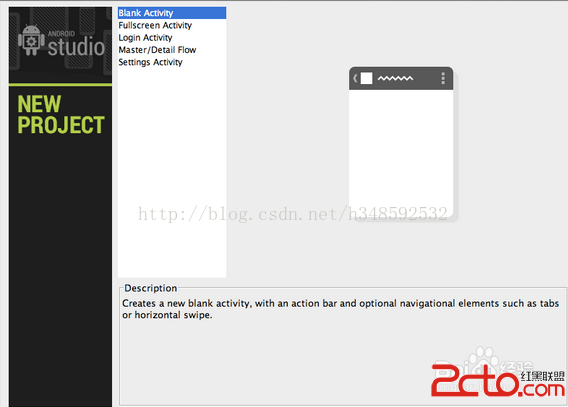
接著選擇一個 Activity 模板:
最後點擊 Finish 後耐心等待,會出現創建項目的進度條。第一次會稍慢,因為需要下載一些 Gradle 相關內容。

至此,Android Studio 的下載安裝基本完成,大家就可以開始寫自己的項目了。
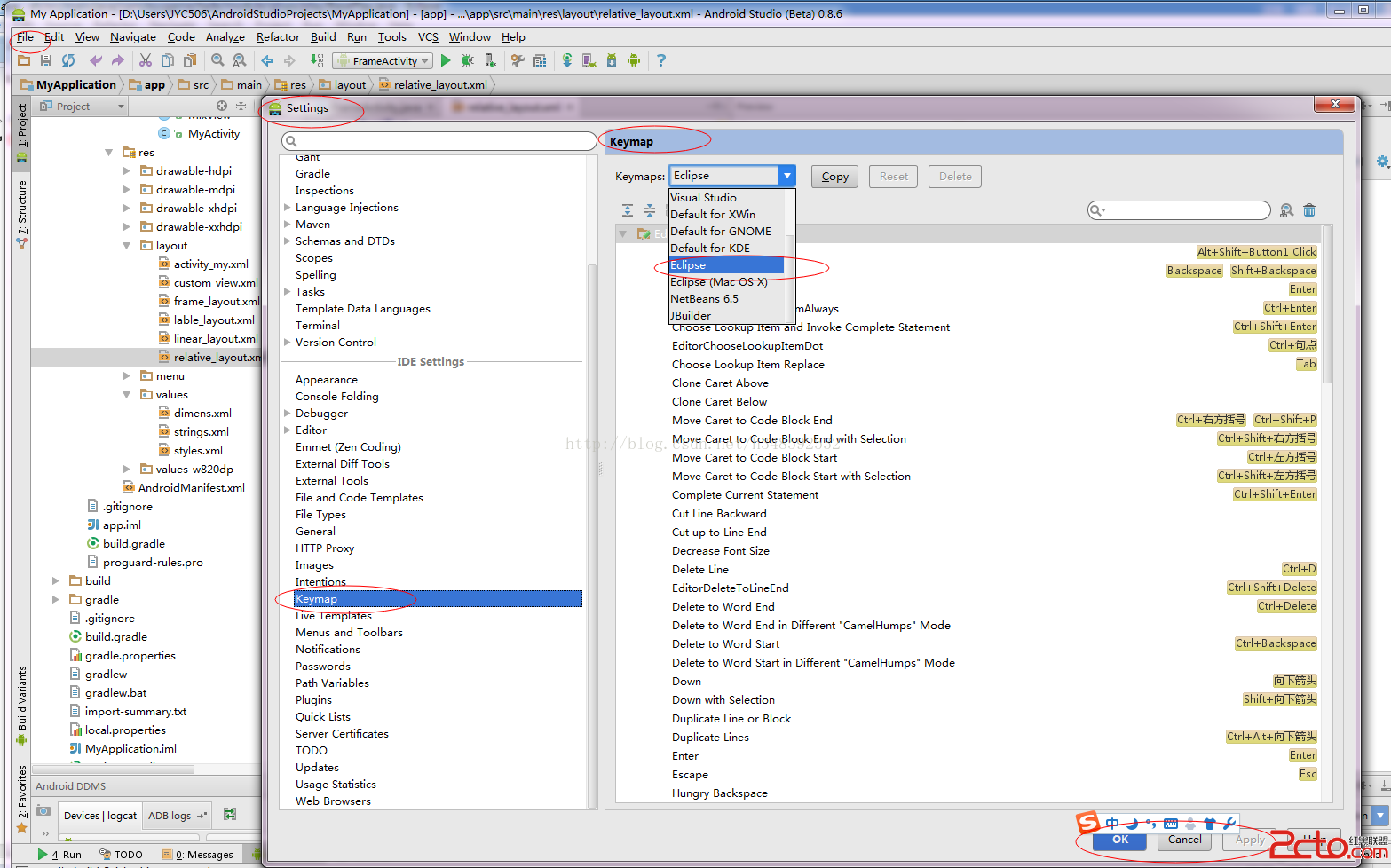
要注意,Android Studio 的快捷鍵與 Eclipse 差別很大。Eclipse 的重度用戶可以參照下圖進行修改,讓它保持與 Eclipse 一致的操作習慣。
 MkDocs 項目文檔生成器入門(一)
簡介 類別:項目文檔生成器,用於生成靜態站點、管理 MarkDown 文檔。 官方網址:https://www.mkdocs.org/ 中文文檔:https://mark
 Android 自訂狀態欄顏色的實作教學
每次使用 iOS 上的應用時,總會發現狀態欄的顏色能和標題欄保持一致,整體視覺相當協調,使用體驗也很出色。像我一樣好奇心強的人,自然會想:這樣的效果在 Android 上
 魅藍E與魅藍Note3差在哪 詳細區別對比
魅藍E和魅藍Note3有哪些不同?兩者之間該怎麼選?小編今天就帶來這兩款機型的詳細對比。 魅藍E與魅藍Note3詳細對比 魅藍E 參數對照:螢幕同為5.5英寸1920×
 Android SoftAp 支持(二):讓手機開啟 Portable Wi-Fi 熱點設定
SoftAp 界面開啟流程 市面上大多數手機都支持 SoftAp 功能,但少數手機並未開放 SoftAp 的設定界面,因此無法開啟此功能(當然,有些山寨手機或平板即使打開