

編輯:關於 Android 程式設計
無論是取得 Root 權限還是刷機,我們幾乎都是透過 adb 直接操作管理 Android 手機。下面把 adb 的功能與用法一次講清楚。
先釐清三個基本問題:adb 是什麼?有什麼用?怎麼用?
adb 全稱 Android Debug Bridge,起的是除錯橋的作用。透過它我們可以在 Eclipse 中藉由 DDMS 除錯 Android 程式,本質上就是個 debug 工具。它的工作方式比較特殊,採用監聽 Socket TCP 5554 等埠號的方式讓 IDE 與 Qemu 通訊;預設情況下 adb 會 daemon 相關的網路埠,因此執行 Eclipse 時 adb 進程也會自動運行。有了 adb,我們就能管理裝置或模擬器的狀態,執行安裝軟體、系統升級、跑 shell 指令等操作——它就是連接 Android 手機與 PC 的橋梁。
【軟體需要】
1. Android SDK
2. Android 相關手機驅動
【軟體安裝】
步驟 1:安裝 USB 驅動。進入「設定 - 應用程式 - 開發 - USB 除錯」,把第一個選項打勾,然後用 USB 線連接電腦,系統會提示安裝驅動。32 位元系統選擇 x86 資料夾安裝,64 位元系統選擇 amd64 資料夾。
步驟 2:軟體準備。把工具包中的 TMG 資料夾放到 C 槽根目錄,這不是硬性規定,只是為了後續在 MS-DOS 中進入資料夾方便一些。路徑為 C:\TMG\
1. 查看裝置
adb devices
列出當前連接到電腦的 Android 裝置或模擬器。
2. 安裝軟體
adb install
把指定的 apk 檔安裝到裝置上。
3. 卸載軟體
adb uninstall <軟體名>
adb uninstall -k <軟體名>
加上 -k 參數會卸載軟體但保留配置與快取檔案。
4. 進入裝置或模擬器的 shell
adb shell
進入後就是一個 Linux Shell 環境,可以執行各種 Linux 指令。如果只想跑一條指令,可以寫成 adb shell [command],例如 adb shell dmesg 會印出核心的除錯資訊。
5. 發布埠
可以設定任意埠號,作為主機向模擬器或裝置的請求埠,例如:
adb forward tcp:5555 tcp:8000
6. 從電腦傳檔案到裝置
adb push <本地路徑> <遠程路徑>
把本機的文件或目錄複製到裝置(手機)。
7. 從裝置下載檔案到電腦
adb pull <遠程路徑> <本地路徑>
把裝置(手機)上的文件或目錄複製回本機。
8. 查看 bug 報告
adb bugreport
9. 記錄無線通訊日誌
無線通訊日誌通常非常多,執行期一般沒必要記錄,但可以透過指令打開:
adb shell
logcat -b radio
10. 取得裝置的 ID 與序號
adb get-product
adb get-serialno
adb shell
sqlite3
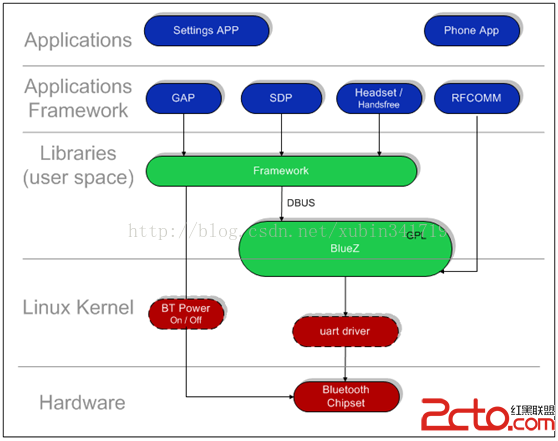 Android 藍牙架構解析(二):從 UART 到 RFCOMM 的數據流
Android 藍牙架構概覽Android 藍牙系統通常可分成核心驅動、BlueZ 協議棧與上層 Java API。BlueZ 負責處理藍牙協議與裝置管理,是理解 And
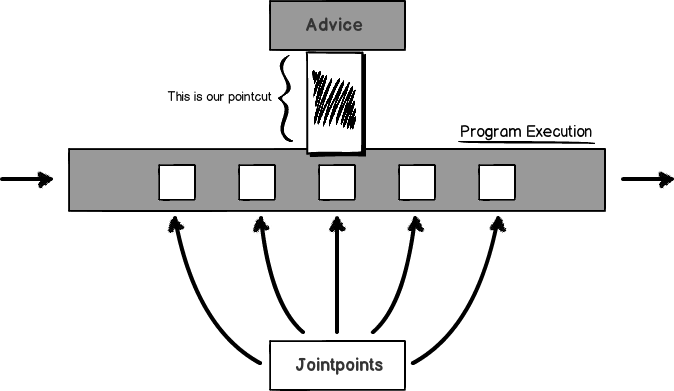 Android 中的 AOP 面嚮切面編程:用 AspectJ 實作方法效能監控
面嚮切面編程(AOP,Aspect-oriented programming)的核心思想,是把程式邏輯拆解成一個個「關注點」(concerns,即功能內聚的區域)。在 A
 Android 插件化基礎(4):動態啟動插件中的 Activity
Android 插件化基礎(4)——動態啟動插件中的 Activity 作者:鄭海波-莫川 簡介 如何動態啟動插件中的 Activity?我們先分析需要做好哪些準備: 1
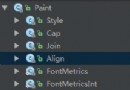 Android 入門教程 8.3.14:Paint 的列舉常數與 ShadowLayer 陰影效果
本節引言 早在 8.3.1 介紹三個繪圖工具類時,我們就已經碰過 Paint.Style、Paint.Cap、Paint.Join 這幾個東西。它們都是 Paint 內部