

編輯:關於 Android 程式設計
WebView 是在 App 內嵌網頁的核心元件。以下是實際開發中最常調用的一組設定與方法。
public class WebViewTest extends Activity {

    private WebView wv;
    private EditText et;

    @Override
    protected void onCreate(Bundle savedInstanceState) {
        super.onCreate(savedInstanceState);
        setContentView(R.layout.webview);

        wv = (WebView) findViewById(R.id.webview_wv);
        wv.loadUrl("https://www.baidu.com");
        initWV();

        et = (EditText) findViewById(R.id.webview_et);
        et.setSelection(et.getText().length());
    }

    private void initWV() {
        // 設定 WebChromeClient,支援 AJAX 與進度回報
        wv.setWebChromeClient(new WebChromeClient());

        // 設定 WebViewClient
        wv.setWebViewClient(new WebViewClient() {

            // 回傳 true 表示在當前 WebView 開啟,不會叫起系統瀏覽器
            @Override
            public boolean shouldOverrideUrlLoading(WebView view, String url) {
                return true;
            }

            // 頁面載入完成
            @Override
            public void onPageFinished(WebView view, String url) {
                Toast.makeText(WebViewTest.this, "載入完畢!", 0).show();
                super.onPageFinished(view, url);
            }

            // 頁面開始載入
            @Override
            public void onPageStarted(WebView view, String url, Bitmap favicon) {
                et.setText(url);
                super.onPageStarted(view, url, favicon);
            }
        });

        // 支援 JavaScript
        wv.getSettings().setJavaScriptEnabled(true);

        // 支援手勢縮放
        wv.getSettings().setSupportZoom(true);
        wv.getSettings().setBuiltInZoomControls(true);
    }

    public void load(View view) {
        wv.loadUrl(et.getText().toString().trim());
    }

    public void reload(View view) {
        wv.reload();    // 重新載入
    }

    public void back(View view) {
        wv.goBack();    // 回首頁
    }

    // 攔截實體返回鍵
    @Override
    public boolean onKeyDown(int keyCode, KeyEvent event) {
        switch (keyCode) {
            case KeyEvent.KEYCODE_BACK:
                wv.goBack();
                break;
            default:
                break;
        }
        return super.onKeyDown(keyCode, event);
    }
}
<LinearLayout xmlns:android="https://schemas.android.com/apk/res/android"
    android:layout_width="match_parent"
    android:layout_height="match_parent"
    android:orientation="vertical">

    <WebView
        android:id="@+id/webview_wv"
        android:layout_width="match_parent"
        android:layout_height="match_parent" />
</LinearLayout>
wv.canGoBack(),否則在首頁按返回会直接退出而不回到上一頁。setJavaScriptEnabled 以外的 addJavascriptInterface;載入不可信的內容時建議關閉檔案存取(setAllowFileAccess(false))。android.permission.INTERNET。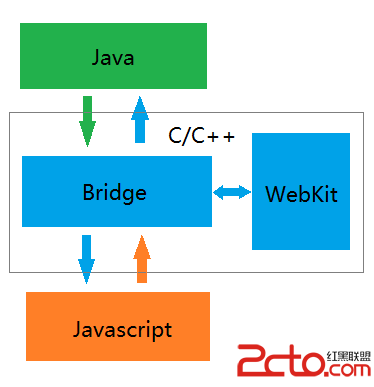 React Native Android 通信原理(二):JavaScript 調用 Native 全流程
延續上一篇 上一篇分析了 Native 呼叫 JavaScript。本篇接續說明 JavaScript 呼叫 Native 的完整路徑,包含 JavaScript 層、B
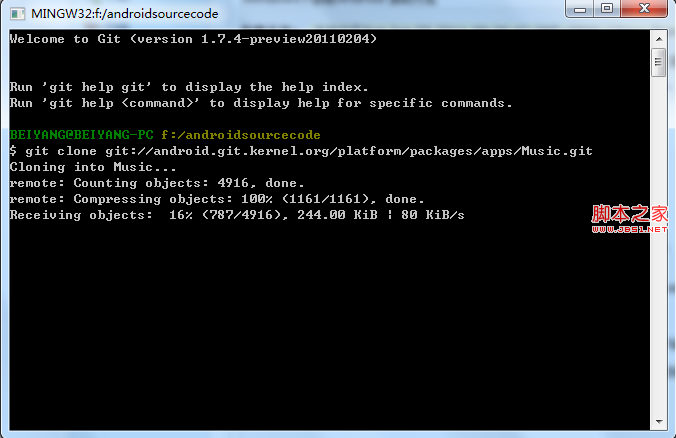 Windows 環境下取得 Android 原始碼的完整步驟說明
為什麼要抓原始碼?理由千千萬——想改 Framework、想看某個系統 App 怎麼實作、想換一顆 sensor 驅動。而在 Windows 上取得 Android 原始
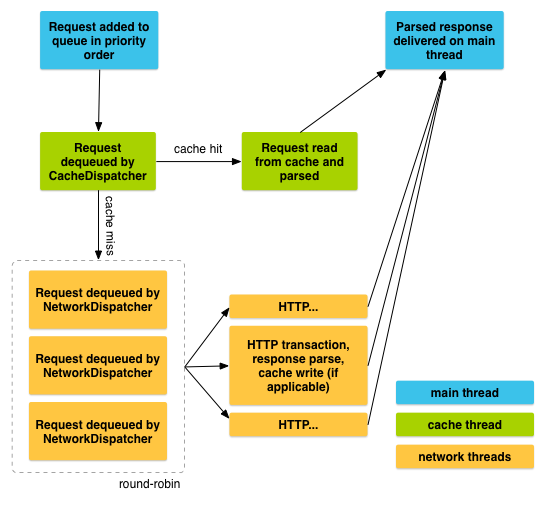 Volley 網絡請求框架深度解析:Android 學習之路
為什麼我們需要 Volley 在 Android 上做網絡請求,早期基本只有兩條路:HttpURLConnection 與 HttpClient。問題不在於它們不能用,而
 自定義 View 實作側滑刪除:ViewDragHelper 的完整拆解
即時通訊與郵件 App 裡那種「往左拉出刪除按鈕」的互動,看起來簡單,自己動手做卻常卡在手勢判定與位置同步上。本文用 ViewDragHelper 一步步實作一個可重複使