

編輯:關於 Android 程式設計
平時下拉通知欄拖動的那個亮度滑塊,其實是 SystemUI 中的 BrightnessDialog。本文沿著源碼,把一次亮度調節從用戶手指一直追到硬件接口,看清中間到底經過了多少層。
public class BrightnessDialog extends Activity {
    private BrightnessController mBrightnessController;

    @Override
    protected void onStart() {
        super.onStart();
        mBrightnessController.registerCallbacks();
    }
}
Dialog 本身只負責外觀,真正的邏輯在 BrightnessController 中。
public class BrightnessController implements ToggleSlider.Listener {

    @Override
    public void onChanged(ToggleSlider view, boolean tracking, boolean automatic,
                          int value, boolean stopTracking) {
        mTracking = tracking;
        updateIcon(mAutomatic);
        if (mExternalChange) return;

        if (!mAutomatic) {
            // 手動亮度
            final int val = value + mMinimumBacklight;
            if (stopTracking) {
                MetricsLogger.action(mContext, MetricsLogger.ACTION_BRIGHTNESS, val);
            }
            setBrightness(val);
            if (!tracking) {
                // 非拖動過程中才持久化,避免頻繁寫庫
                AsyncTask.execute(new Runnable() {
                    public void run() {
                        Settings.System.putIntForUser(mContext.getContentResolver(),
                                Settings.System.SCREEN_BRIGHTNESS, val, UserHandle.USER_CURRENT);
                    }
                });
            }
        } else {
            // 自動亮度:換算成 [-1, 1] 的調節量
            final float adj = value / ((mMaximumBacklight - mMinimumBacklight) / 2f) - 1;
            if (stopTracking) {
                MetricsLogger.action(mContext, MetricsLogger.ACTION_BRIGHTNESS_AUTO, value);
            }
            setBrightnessAdj(adj);
            if (!tracking) {
                AsyncTask.execute(new Runnable() {
                    public void run() {
                        Settings.System.putFloatForUser(mContext.getContentResolver(),
                                Settings.System.SCREEN_AUTO_BRIGHTNESS_ADJ, adj, UserHandle.USER_CURRENT);
                    }
                });
            }
        }

        for (BrightnessStateChangeCallback cb : mChangeCallbacks) {
            cb.onBrightnessLevelChanged();
        }
    }

    private void setBrightness(int brightness) {
        try {
            // mPower 是 IPowerManager,最終實現位於 PowerManagerService
            mPower.setTemporaryScreenBrightnessSettingOverride(brightness);
        } catch (RemoteException ex) { }
    }
}
注意 if (!tracking) 這個判斷:只有手指離開滑塊時才落庫,避免拖動過程中每秒數十次寫數據庫。
@Override // Binder call
public void setTemporaryScreenBrightnessSettingOverride(int brightness) {
    // 需要 DEVICE_POWER 權限,否則拋 SecurityException
    mContext.enforceCallingOrSelfPermission(android.Manifest.permission.DEVICE_POWER, null);
    final long ident = Binder.clearCallingIdentity();
    try {
        setTemporaryScreenBrightnessSettingOverrideInternal(brightness);
    } finally {
        Binder.restoreCallingIdentity(ident);
    }
}

private void setTemporaryScreenBrightnessSettingOverrideInternal(int brightness) {
    synchronized (mLock) {
        if (mTemporaryScreenBrightnessSettingOverride != brightness) {
            mTemporaryScreenBrightnessSettingOverride = brightness;
            mDirty |= DIRTY_SETTINGS;
            updatePowerStateLocked();
        }
    }
}
隨後進入亮度仲裁邏輯,這裡能看出亮度的優先級順序:
private boolean updateDisplayPowerStateLocked(int dirty) {
    boolean autoBrightness =
            (mScreenBrightnessModeSetting == Settings.System.SCREEN_BRIGHTNESS_MODE_AUTOMATIC);
    if (isValidBrightness(mScreenBrightnessOverrideFromWindowManager)) {
        // 1. 窗口級覆蓋(例如播放影片時全屏提亮)優先級最高
        screenBrightness = mScreenBrightnessOverrideFromWindowManager;
        autoBrightness = false;
        brightnessSetByUser = false;
    } else if (isValidBrightness(mTemporaryScreenBrightnessSettingOverride)) {
        // 2. 用戶剛剛設置的亮度
        screenBrightness = mTemporaryScreenBrightnessSettingOverride;
    } else if (isValidBrightness(mScreenBrightnessSetting)) {
        // 3. 系統設置中持久化的亮度
        screenBrightness = mScreenBrightnessSetting;
    }
    if (autoBrightness) {
        // 自動亮度:由光線傳感器計算
        ...
    }
    screenBrightness = Math.max(Math.min(screenBrightness, mScreenBrightnessSettingMaximum),
            mScreenBrightnessSettingMinimum);
    mDisplayPowerRequest.screenBrightness = screenBrightness;
    mDisplayReady = mDisplayManagerInternal.requestPowerState(
            mDisplayPowerRequest, mRequestWaitForNegativeProximity);
    return mDisplayReady && !oldDisplayReady;
}
這個順序解釋了很多日常現象:為什麼看視頻時系統亮度設置跟著變了?因為應用的窗口覆蓋優先級最高。
DisplayManagerInternal 只是一個抽象類:
public abstract class DisplayManagerInternal { }
它的實現要回到 SystemServer。開機時所有系統服務都由 SystemServer 啟動:
// SystemServer#startBootstrapServices
mDisplayManagerService = mSystemServiceManager.startService(DisplayManagerService.class);
@Override
public void onStart() {
    mHandler.sendEmptyMessage(MSG_REGISTER_DEFAULT_DISPLAY_ADAPTER);
    publishBinderService(Context.DISPLAY_SERVICE, new BinderService(), true);
    // DisplayManagerInternal 對應 LocalService
    publishLocalService(DisplayManagerInternal.class, new LocalService());
}
也就是說,DisplayManagerInternal 就是 DisplayManagerService 的內部類 LocalService:
private final class LocalService extends DisplayManagerInternal {
    @Override
    public boolean requestPowerState(DisplayPowerRequest request, boolean waitForNegativeProximity) {
        return mDisplayPowerController.requestPowerState(request, waitForNegativeProximity);
    }
}
public boolean requestPowerState(DisplayPowerRequest request, boolean waitForNegativeProximity) {
    synchronized (mLock) {
        boolean changed = false;
        ...
        if (changed && !mPendingRequestChangedLocked) {
            mPendingRequestChangedLocked = true;
            sendUpdatePowerStateLocked();
        }
        return mDisplayReadyLocked;
    }
}

private void sendUpdatePowerStateLocked() {
    if (!mPendingUpdatePowerStateLocked) {
        mPendingUpdatePowerStateLocked = true;
        Message msg = mHandler.obtainMessage(MSG_UPDATE_POWER_STATE);
        msg.setAsynchronous(true);
        mHandler.sendMessage(msg);
    }
}
private final class DisplayControllerHandler extends Handler {
    @Override
    public void handleMessage(Message msg) {
        switch (msg.what) {
            case MSG_UPDATE_POWER_STATE:
                updatePowerState();
                break;
            ...
        }
    }
}
updatePowerState 中會決定是「立即設置」還是「平滑過渡」:
private void updatePowerState() {
    if (mSetBrightnessImmediatelyAtNextRequest) {
        mPowerState.setScreenBrightnessAndBrightnessMode(brightness,
                hardwareAutoBrightnessEnabled
                        ? Light.BRIGHTNESS_MODE_SENSOR : Light.BRIGHTNESS_MODE_USER);
    }
    if (!mPendingScreenOff) {
        if (!mSetBrightnessImmediatelyAtNextRequest
                && (state == Display.STATE_ON || state == Display.STATE_DOZE)) {
            // 動態調整,產生漸變效果
            animateScreenBrightness(brightness,
                    slowChange ? BRIGHTNESS_RAMP_RATE_SLOW : BRIGHTNESS_RAMP_RATE_FAST);
        } else {
            animateScreenBrightness(brightness, 0);
            mSetBrightnessImmediatelyAtNextRequest = false;
        }
    }
}
這也解釋了為什麼拖動亮度條時屏幕是平滑變暗而不是突變——走的是 animateScreenBrightness 的漸變路徑。
private final class PhotonicModulator extends Thread {

    public boolean setState(int state, int backlight, int brightnessMode) {
        synchronized (mLock) {
            if (state != mPendingState || backlight != mPendingBacklight
                    || brightnessMode != mPendingBrightnessMode) {
                mPendingState = state;
                mPendingBacklight = backlight;
                mPendingBrightnessMode = brightnessMode;
                if (!mChangeInProgress) {
                    mChangeInProgress = true;
                    // 亮度變化完成後 notifyAll 喚醒等待的線程(包括自己)
                    mLock.notifyAll();
                }
            }
            return !mChangeInProgress;
        }
    }

    @Override
    public void run() {
        for (;;) {
            final int state, backlight, brightnessMode;
            synchronized (mLock) {
                state = mPendingState;
                backlight = mPendingBacklight;
                brightnessMode = mPendingBrightnessMode;
                if (state == mActualState && backlight == mActualBacklight
                        && brightnessMode == mActualBrightnessMode) {
                    // 沒有變化,掛起等待
                    mChangeInProgress = false;
                    postScreenUpdateThreadSafe();
                    try {
                        mLock.wait();
                    } catch (InterruptedException ex) { }
                    continue;
                }
                mActualState = state;
                mActualBacklight = backlight;
                mActualBrightnessMode = brightnessMode;
            }
            // 真正下發到硬件
            mBlanker.requestDisplayState(state, backlight, brightnessMode);
        }
    }
}
這個線程在 DisplayPowerState 構造時就啟動了,採用「有變化才幹活,無變化就 wait」的模型,避免空轉消耗。
public interface DisplayBlanker {
    void requestDisplayState(int state, int brightness, int brightnessMode);
}
DisplayBlanker blanker = new DisplayBlanker() {
    @Override
    public void requestDisplayState(int state, int brightness, int brightnessMode) {
        if (state == Display.STATE_OFF) {
            requestGlobalDisplayStateInternal(state, brightness, brightnessMode);
        }
        callbacks.onDisplayStateChange(state);
        if (state != Display.STATE_OFF) {
            requestGlobalDisplayStateInternal(state, brightness, brightnessMode);
        }
    }
};
onDisplayStateChange 中會設置 HAL 的交互模式與自動掛起模式,其中 setHalInteractiveModeLocked 是一個 native 方法,直接控制屏幕是否點亮。
漸變動畫最終走到 Light 設備:
private void animateScreenBrightness(int target, float rate) {
    if (mScreenBrightnessRampAnimator.animateTo(target, rate)) {
        try {
            mBatteryStats.noteScreenBrightness(target);
        } catch (RemoteException ex) { }
    }
}
public class LightsService extends SystemService {
    private final class LightImpl extends Light {
        @Override
        public void setBrightnessForce(int brightness, int brightnessMode) {
            synchronized (this) {
                int color = brightness & 0x000000ff;
                color = 0xff000000 | (color << 16) | (color << 8) | color;
                setLightLocked(color, LIGHT_FLASH_NONE, 0, 0, brightnessMode, true);
            }
        }

        private void setLightLocked(int color, int mode, int onMS, int offMS,
                                    int brightnessMode, boolean force) {
            mColor = color;
            mMode = mode;
            mOnMS = onMS;
            mOffMS = offMS;
            mBrightnessMode = brightnessMode;
            try {
                if (mAllowSetLight) {
                    // 最終的 native 調用
                    setLight_native(mNativePointer, mId, color, mode, onMS, offMS, brightnessMode);
                }
            } finally {
                Trace.traceEnd(Trace.TRACE_TAG_POWER);
            }
        }
    }
}
把這條鏈路走一遍,你會對「Android 系統服務如何分層協作」有非常具體的認知:UI 層只負責採集輸入,業務邏輯在 PowerManagerService,硬件抽象在 DisplayManagerService,最終由 LightsService 通過 JNI 落到內核。這套「UI → 系統服務 → HAL → 硬件」的分層,幾乎貫穿 Android 的每一個子系統。
 京東強卡是什麼?京東強卡介紹
近來互聯網廠商競相推出流量卡:騰訊的大王卡/小王卡、支付寶的螞蟻大寶卡/小寶卡、滴滴的王卡等等。雖然各有使用限制,但相比傳統運營商套餐仍便宜靈活不少,頗受青睞。今日有消息
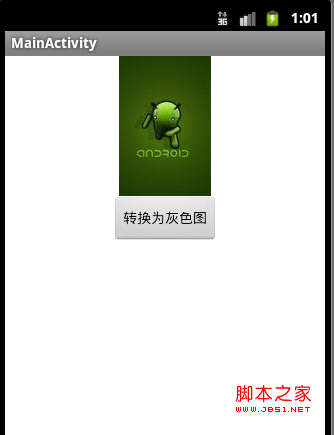 Android 將 RGB 彩色圖轉換為灰度圖的方法
在 Android 中,將彩色圖轉為灰度圖可透過 Bitmap 的像素處理完成。核心概念是先取得每個像素的紅、綠、藍通道數值,再依比例計算出灰度值。 常見公式為:gray
 用 Smoothie 讓 ListView/GridView 的捲動更順:輕量非同步載入骨架庫介紹
翻譯 By Long Luo | 原文:Introducing Smoothie 在 Pattern UI 這類介面裡,很大一部份的內容是「滑動時從雲端抓一長串圖片回來
 Android 使用 Gallery 實現幻燈片與商品圖滑動展示
我們常在 iPhone 或 Windows 上看到可透過滑鼠或手指拖動、產生動態滾動效果的圖片瀏覽。同樣地,Android 透過 Gallery 控制項也能實現這種縮略圖