

編輯:關於 Android 程式設計
控制元件的位置與大小,是 Android UI 開發最基礎也最容易出錯的一環。本文整理兩條路徑——在 XML 中宣告屬性,以及在 Java 程式碼中動態設定 LayoutParams——並把 RelativeLayout 的對齊規則、常用通用屬性、以及滾動條相關屬性一次列表對照。
Android 的介面佈局有兩種做法:
實務上兩者常需並用。XML 雖然方便,但遇到「數量不確定、需要動態生成」的元件時就顯得笨拙——這時用 XML 定義好骨架,再用程式碼動態 addView() 是最合理的組合。本文重點放在 LayoutParams 的用法。
LayoutParams 顧名思義,就是「佈局參數」。它對應 XML 中每個 View 的這些屬性:
android:layout_width
android:layout_height
android:gravity
android:layout_margin*      (外边距)
android:padding*            (内边距)
要理解一件重要的事:LayoutParams 是「父容器專屬」的。
也就是說,一個 TextView 放在 LinearLayout 裡,用的是 LinearLayout.LayoutParams;同樣這個 TextView 放到 RelativeLayout 裡,就得用 RelativeLayout.LayoutParams。因為「怎麼擺」是父容器的責任,不同容器支援的規則完全不同——LinearLayout 有 layout_weight,RelativeLayout 有 layout_toRightOf,彼此不通用。
當你呼叫 addView() 時若沒有指定 LayoutParams,系統會用父容器預設的 generateDefaultLayoutParams() 補一個,這也是為什麼有些屬性「明明寫了卻沒作用」——它被預設值蓋掉了。
// LinearLayout 內加入一個 TextView
LinearLayout.LayoutParams p = new LinearLayout.LayoutParams(
        LinearLayout.LayoutParams.MATCH_PARENT,
        LinearLayout.LayoutParams.WRAP_CONTENT);
mLayout.addView(textView, p);
FrameLayout frameLayout = new FrameLayout(this);
TextView text = new TextView(this);

// 建立保存佈局參數的物件
FrameLayout.LayoutParams params = new FrameLayout.LayoutParams(
        ViewGroup.LayoutParams.WRAP_CONTENT,
        ViewGroup.LayoutParams.WRAP_CONTENT);

// FrameLayout 特有的 gravity:置中
params.gravity = Gravity.CENTER_HORIZONTAL | Gravity.CENTER_VERTICAL;

text.setLayoutParams(params);
frameLayout.addView(text);
這裡有個實務上的建議:先呼叫 setLayoutParams() 再 addView()。 雖然兩種順序都能動,但先設定再放上去,可以確保 View 在第一次 measure 時就用對的參數,避免多一次不必要的重新佈局。
// 取得現有的 LayoutParams 並修改
LinearLayout.LayoutParams lp =
        (LinearLayout.LayoutParams) view.getLayoutParams();
lp.height = 200;          // 直接改,單位 px
lp.topMargin = 16;
view.setLayoutParams(lp); // 設定回來才會生效
注意 getLayoutParams() 回傳的是同一個物件參照,改了之後仍必須再呼叫一次 setLayoutParams() 才會觸發重新佈局。這是新手常漏的一步。
另外,LayoutParams 的數值單位是 px,不是 dp。寫死像素在多螢幕上會出問題,記得做換算:
int px = (int) TypedValue.applyDimension(
        TypedValue.COMPLEX_UNIT_DIP, 16,
        getResources().getDisplayMetrics());
RelativeLayout 的屬性最多也最容易搞混,分成四類來記比較清楚。
| 屬性 | 意義 |
|---|---|
layout_above | 把該元件的底部置於指定 ID 元件之上 |
layout_below | 把該元件的頂部置於指定 ID 元件之下 |
layout_toLeftOf | 把該元件的右緣對齊到指定 ID 元件的左緣 |
layout_toRightOf | 把該元件的左緣對齊到指定 ID 元件的右緣 |
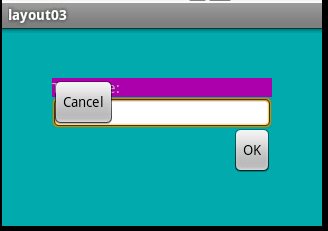
這四個屬性有個共同的陷阱:只約束一個方向,另一個方向仍預設貼在父容器的左上角。 所以只寫 layout_below 會導致元件跑到左邊並蓋住原本在那裡的元件。正確用法幾乎都要搭配 layout_alignLeft 或 layout_centerHorizontal 一起用。
| 屬性 | 效果 |
|---|---|
layout_alignParentBottom | 底緣與父容器底緣對齊 |
layout_alignParentLeft | 左緣與父容器左緣對齊 |
layout_alignParentRight | 右緣與父容器右緣對齊 |
layout_alignParentTop | 頂緣與父容器頂緣對齊 |
layout_centerHorizontal | 水平置中 |
layout_centerVertical | 垂直置中 |
layout_centerInParent | 在父容器中水平與垂直都置中 |
| 屬性 | 意義 |
|---|---|
layout_alignBaseline | 與指定元件的 baseline 對齊(文字排版常用) |
layout_alignBottom | 底緣與指定元件底緣對齊 |
layout_alignTop | 頂緣與指定元件頂緣對齊 |
layout_alignLeft | 左緣與指定元件左緣對齊 |
layout_alignRight | 右緣與指定元件右緣對齊 |
第二類與第三類的差別是:alignParent* 對齊的是父容器,align* 對齊的是另一個元件。混用容易得到意料之外的位置。
| 屬性 | 說明 |
|---|---|
android:id | 為元件指定唯一識別碼,格式 @+id/name |
android:text | 顯示文字,建議一律用 @string/... 引用而非寫死 |
android:textSize | 字級,單位用 sp |
android:textColor | 文字顏色 |
android:background | 背景色或背景圖 |
android:gravity | 元件內部內容的對齊方式 |
android:layout_gravity | 元件自身在父容器中的對齊方式 |
android:singleLine | 內容強制單行顯示 |
android:ellipsize | 文字過長時的截斷方式(end / start / middle) |
android:padding* | 內距:內容與邊框之間的空白 |
android:layout_margin* | 外距:元件與其他元件之間的空白 |
gravity 與 layout_gravity 的區別是必考題:前者管「文字在按鈕裡怎麼排」,後者管「這個按鈕在父容器中怎麼排」。搞混會發現怎麼設都沒效果。
android:layout_width="match_parent"   // 盡量佔滿父容器可用空間
android:layout_height="wrap_content"  // 剛好包住內容
android:layout_width="200dp"          // 固定值
這裡有個容易混淆的點:layout_width 與 android:width 是兩個不同的屬性。
layout_width 為 match_parent 或固定值時,android:width 不生效,一律以 layout_width 為準。layout_width 為 wrap_content 時,android:width 可以作為「內容的最小寬度」參考值。實務結論:永遠用 layout_width / layout_height,不要用 android:width / android:height,後者是 API 早期留下的歧義產物。
另外提醒一個歷史名詞:fill_parent 是 match_parent 的舊名稱,在 API 8 更名。兩者行為完全相同,新專案一律用 match_parent。
<LinearLayout
    android:layout_width="match_parent"
    android:layout_height="match_parent"
    android:orientation="vertical">

    <LinearLayout
        android:layout_width="match_parent"
        android:layout_height="0dp"
        android:layout_weight="1" /> <!-- 佔 1/4 -->

    <LinearLayout
        android:layout_width="match_parent"
        android:layout_height="0dp"
        android:layout_weight="3" /> <!-- 佔 3/4 -->
</LinearLayout>
使用 weight 時,被分配的那個方向必須寫 0dp(垂直排列就是 layout_height="0dp")。這是效能與正確性兼具的寫法:若寫 wrap_content,系統會先按內容量一次、再分配剩餘空間,不僅多一次 measure,當內容總和大於可用空間時還會出現壓縮錯亂。
另一個常見誤解:weight 分配後的實際尺寸不一定等於理想比例。當元件內容本身大於權重所佔空間時,仍會撐開。
style="?android:attr/textAppearanceMedium"
style="?android:attr/textAppearanceSmall"
用 ?android:attr/ 語法引用主題中的屬性值,能自動跟隨使用者選擇的系統主題(淺色/深色、字級),比寫死 textSize 與 textColor 友善得多。
android:screenOrientation="portrait"    // 鎖定直向
android:screenOrientation="landscape"   // 鎖定橫向
android:configChanges="keyboardHidden|orientation"
                                        // 鍵盤隱藏與方向變化時由 App 自行處理,不重建 Activity
android:excludeFromRecents="true"       // 長按 Home 鍵時不顯示此應用
關於 configChanges 要多說一句:它能避免旋轉時 Activity 重建,但也代表你要自己在 onConfigurationChanged() 裡處理所有版面調整與資源重載。除非有明確效能需求(例如 video 播放、遊戲),否則建議讓 Activity 正常重建,並靠 onSaveInstanceState() 保存狀態,這樣的程式碼更單純、也更不容易出 bug。
橫向:
<View
    android:layout_width="match_parent"
    android:layout_height="1dp"
    android:background="?android:attr/listDivider" />
縱向則把寬高對調即可。用 ?android:attr/listDivider 而非寫死顏色,能自動適配主題。
在 drawable/ 下建立 button_selector.xml:
<selector xmlns:android="https://schemas.android.com/apk/res/android">
    <item android:state_pressed="true"
          android:drawable="@drawable/start_down" />
    <item android:drawable="@drawable/start" />
</selector>
版面中使用:
<Button
    android:id="@+id/startButton"
    android:layout_width="wrap_content"
    android:layout_height="wrap_content"
    android:background="@drawable/button_selector" />
selector 的規則是由上而下比對,第一個符合的生效,所以 state_pressed 必須寫在預設項之前。這點和前面提到的 StateListDrawable 一致。
| 屬性 | 說明 |
|---|---|
android:inputType | 指定輸入法類型(int 型別,可用 | 組合多個)。可參考 android.text.InputType,常見值:text、textUri、phone、number、textPassword、numberDecimal |
android:imeOptions | 指定輸入法鍵盤「完成鍵」的行為:normal、actionNext、actionDone、actionSearch 等。部分第三方輸入法支援度不一 |
android:nextFocusDown | 按下一步時焦點移到下方指定的元件 |
android:hint | 輸入提示文字,未取得焦點時顯示 |
焦點跳轉需要兩個屬性搭配才會生效:
android:imeOptions="actionNext"
android:nextFocusDown="@+id/minute"
實務上還要注意:若 EditText 一直無法取得焦點,檢查它前面那些元件的 focusable 是否被設為 true——焦點會被前面攔截。在觸控模式下想讓某個 View 可取得焦點,還需要 android:focusableInTouchMode="true"。
| 屬性 | 說明 |
|---|---|
android:background | 設定背景色或背景圖。設為透明可用 @android:color/transparent 或 @null。注意 TextView 預設透明不必特別設,但 Button / ImageButton / ImageView 若要透明必須明確設定 |
android:clickable | 是否回應點擊事件 |
android:longClickable | 是否回應長按事件 |
android:contentDescription | 為沒有文字的 View(如 ImageButton)提供說明,供無障礙閱讀器使用。畫面上看不到效果,但對使用者很重要 |
android:drawingCacheQuality | 繪圖快取的半透明品質:auto(預設,由框架決定)/ high(高品質、高記憶體)/ low(低品質、省記憶體) |
android:duplicateParentState | 直接從父容器取得繪圖狀態(按下、聚焦等)。注意只取得視覺狀態,不取得事件——點父容器時子 Button 會有按下效果,但不會執行點擊 |
android:fitsSystemWindows | 佈局調整時是否將系統視窗(狀態列等)納入計算 |
android:focusable | 是否可取得焦點。若同時有程式呼叫 requestFocus(),後者優先 |
android:focusableInTouchMode | 在觸控模式下是否可取得焦點 |
android:id | 在該 layout.xml 中的唯一編號,可用 findViewById() 查找。不同 layout 檔之間定義相同 id 不衝突 |
android:keepScreenOn | View 可見時是否保持螢幕喚醒 |
android:minHeight / android:minWidth | 設定最小高度 / 寬度 |
android:nextFocusDown/Left/Right/Up | 設定指定方向上「下一個取得焦點的元件」。焦點移動採用「在該方向尋找最近鄰居」的演算法,若指定的元件不存在,移動時會拋出執行期錯誤 |
android:onClick | 點擊時呼叫指定方法。需在 Activity 中定義 public void onClickButton(View view) 這種簽名的方法 |
android:padding / paddingLeft/Top/Right/Bottom | 設定四邊或單邊內距,單位 px(XML 中建議寫 dp) |
android:saveEnabled | 視窗凍結時(如旋轉螢幕)是否保存 View 資料,預設 true,但前提是必須有 id 才會自動保存 |
android:scrollX / scrollY | 以像素為單位的水平 / 垂直滾動偏移量 |
android:tag | 設定一個文字標籤,可用 View.getTag() 或 findViewWithTag() 檢索。但一般應優先用 id 查找,速度更快且支援編譯期型別檢查 |
android:visibility | 是否顯示:visible(預設)/ invisible(佔位但不顯示)/ gone(不佔位也不顯示) |
android:soundEffectsEnabled | 點擊或觸摸時是否播放音效 |
visible / invisible / gone 三者的差異值得強調,因為它直接影響版面:invisible 的元件仍佔據原本的空間,設為 gone 才會讓後面的元件補上來。切換顯示/隱藏時選錯,就會出現「明明隱藏了卻留著一片空白」的問題。
| 屬性 | 說明 |
|---|---|
android:scrollbars | 顯示哪些滾動條:none / horizontal / vertical |
android:scrollbarSize | 滾動條寬度 |
android:scrollbarStyle | 風格與位置:insideOverlay(預設)/ insideInset / outsideOverlay / outsideInset |
android:scrollbarThumbHorizontal / Vertical | 滾動條「滑塊」的 drawable |
android:scrollbarTrackHorizontal / Vertical | 滾動條「軌道」的 drawable |
android:scrollbarFadeDuration | 滾動結束後淡出的毫秒數 |
android:scrollbarDefaultDelayBeforeFade | 停止操作後 N 毫秒才開始淡出 |
android:scrollbarAlwaysDrawHorizontalTrack / VerticalTrack | 是否恆常顯示軌道 |
android:fadingEdge | 邊緣漸變方向:none / horizontal / vertical |
android:fadingEdgeLength | 邊緣漸變的長度 |
幾個實務提醒:
滾動條的 thumb / track 不要直接填顏色值。 寫 android:scrollbarTrackVertical="@android:color/white" 之類會得到很奇怪的結果,正確做法是參考 ApiDemos 中的 scrollbar_vertical_thumb.xml 與 scrollbar_vertical_track.xml,用 shape drawable 定義。
android:scrollbars 對 ScrollView、ListView 有效,對 LinearLayout 無效——後者不是滾動容器。若 EditText 內容過長想內部捲動,除了設 scrollbars,還要注意讓它具備滾動能力(多行且高度受限)。
fadingEdge 從 API 14 起被標示為 deprecated,新專案若要做漸層遮罩,建議用 View 疊一個 gradient drawable 的方式取代。
LayoutParams 是父容器專屬的,換容器就要換型別。gravity 管內容,layout_gravity 管自己。0dp。layout_width/height,不要用 android:width/height。RelativeLayout 的單向對齊屬性要搭配另一軸的約束,否則會蓋住別的元件。invisible 佔位,gone 不佔位。AbsoluteLayout,它已被廢棄且無法適配。把這十條記牢,Android 版面開發中八成的「怎麼設都沒效」問題都能自己定位。
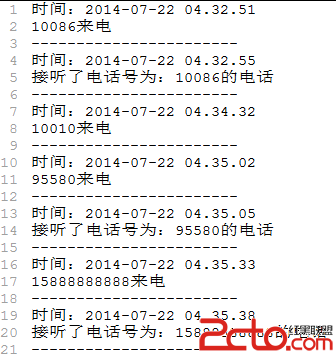 Android 開發實作:監聽手機來電並記錄通話日誌
TelephonyManager 是一個管理手機通話狀態與電話網路資訊的服務類,提供了大量 getXxx() 方法來取得電話網路相關資訊。關於它的詳解可參考〈Androi
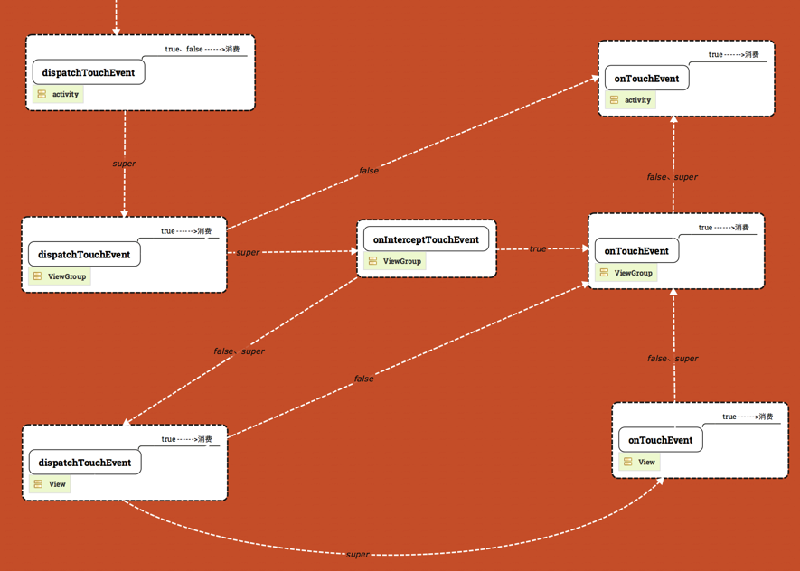 Android Touch 事件傳遞機制深度解析
Touch 事件的基本類型 Android 的觸控事件被封装成 MotionEvent。常見類型包括 ACTION_DOWN、ACTION_MOVE、ACTION_UP、
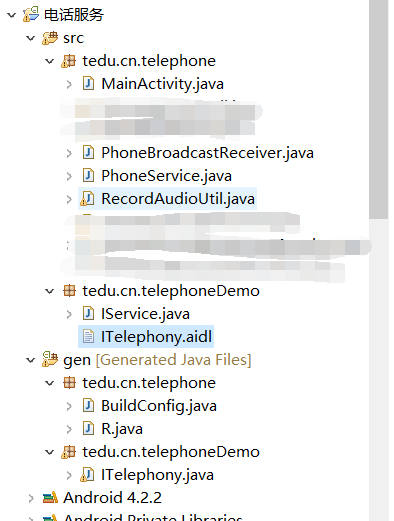 Android 電話服務實戰:黑名單攔截、通話錄音與 AIDL 掛斷
之前的代碼都是零散片段,這次把電話相關的能力整合成一個完整的服務模塊:來電黑名單攔截、通話錄音、以及通過 AIDL 實現的掛斷能力。整理成文,歡迎交流指正。 先說前提:本
 Android 模擬新聞 App:ListView 與 ViewPager 綜合應用
模擬新聞 App 的界面 1)先寫 ListView 的版面配置 這裡準備了兩種 Item 版面: <?xml version=1.0 encoding