

編輯:關於 Android 程式設計
這個開源庫對 RecyclerView 做了一層封裝,主要實現了下拉刷新、上拉載入更多與 RecyclerView 頭部三項能力。我在自己的 Material Design 練習專案裡用過它,整體體驗相當順手。趁著畢業答辯前還有兩週空檔,就把這個輪子拆開來看看。專案位址為 XRecyclerView,先貼一張效果圖,更多效果可到專案首頁查看。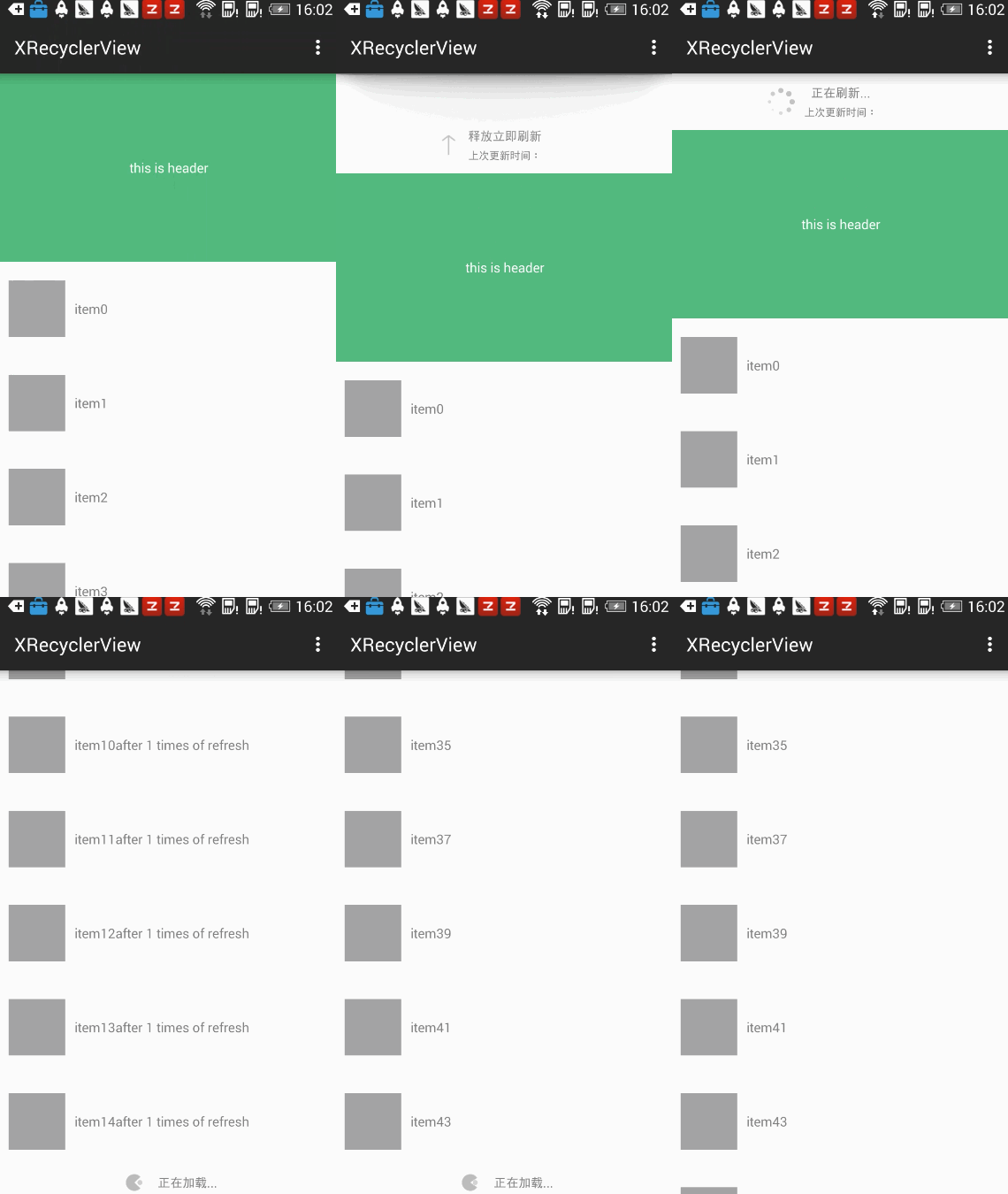
用法和普通的 RecyclerView 幾乎一樣:
LinearLayoutManager layoutManager = new LinearLayoutManager(getActivity()); layoutManager.setOrientation(LinearLayoutManager.VERTICAL); mRecyclerView.setLayoutManager(layoutManager); mRecyclerView.setAdapter(mAdapter);若要啟用下拉刷新與載入更多,只需實作它的監聽介面:
mRecyclerView.setLoadingListener(new XRecyclerView.LoadingListener() { @Override public void onRefresh() { //refresh data here } @Override public void onLoadMore() { // load more data here } });這裡要特別留意:刷新與載入的完成狀態需要由開發者主動通知,透過下面的程式碼告知:
mRecyclerView.refreshComplete(); //下拉刷新完成 mRecyclerView.loadMoreComplete();//加載更多完成 先梳理整體架構,用 UML 畫出這個輪子的結構,有助於理解。右鍵「查看圖像」可開啟大圖。
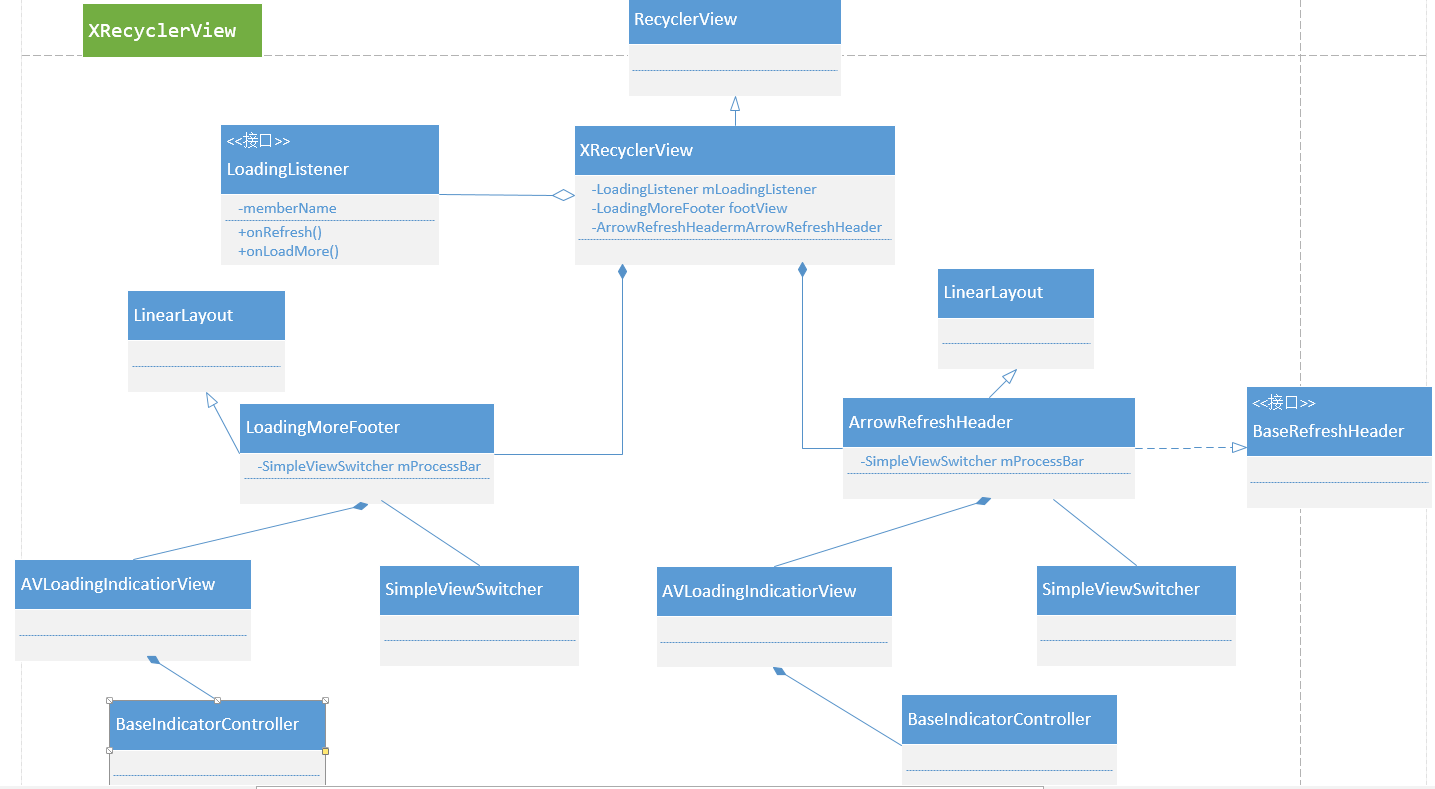
從圖中可以看到,主要類別其實只有三個:XRecyclerView、LoadingMoreFooter 與 ArrowRefreshHeader;而 AVLoadingIncatorView 和 SimpleViewSwitcher 則是輔助刷新與載入動畫的配角。受限於篇幅,以下只展示關鍵程式碼,完整實作請參考專案源碼。
XRecyclerView 在 RecyclerView 基礎上進一步擴充,因此需要繼承 RecyclerView。由於它支援自訂頭部,不同 header 可以由外部自行實作,所以要對外開放;而 footerView 是固定不變的,於是直接在初始化時建立。這裡還用了兩個 ArrayList 分別存放不同類型的 view,並記錄各自的 viewType。
private ArrayList mHeaderViews = new ArrayList<>(); private ArrayList mFootViews = new ArrayList<>(); …… private void init() { if (pullRefreshEnabled) { //若支持下拉刷新則加入Headerview列表,設置加載圖標 ArrowRefreshHeader refreshHeader = new ArrowRefreshHeader(getContext()); mHeaderViews.add(0, refreshHeader);//從這裡看出headerView可以添加多個 mRefreshHeader = refreshHeader; mRefreshHeader.setProgressStyle(mRefreshProgressStyle); } //加載更多無需觸發 LoadingMoreFooter footView = new LoadingMoreFooter(getContext()); footView.setProgressStyle(mLoadingMoreProgressStyle); addFootView(footView);//加入footerView mFootViews.get(0).setVisibility(GONE); } …… /** * @param view 對外提供添加header的方法 */ public void addHeaderView(View view) { if (pullRefreshEnabled && !(mHeaderViews.get(0) instanceof ArrowRefreshHeader)) { ArrowRefreshHeader refreshHeader = new ArrowRefreshHeader(getContext()); mHeaderViews.add(0, refreshHeader); mRefreshHeader = refreshHeader; mRefreshHeader.setProgressStyle(mRefreshProgressStyle); } mHeaderViews.add(view); sHeaderTypes.add(HEADER_INIT_INDEX + mHeaderViews.size());//記錄viewType } 但僅僅存下 View 還不夠,究竟在哪裡把它們渲染出來呢?資料展示顯然發生在 adapter 中,可是 RecyclerView 展示的是 item 資料,header 和 footer 該如何插入?答案就是對傳入的 adapter 再做一層封裝。
@Override public void setAdapter(Adapter adapter) { mWrapAdapter = new WrapAdapter(adapter);//對傳入的adapter做封裝 super.setAdapter(mWrapAdapter); adapter.registerAdapterDataObserver(mDataObserver); mDataObserver.onChanged(); }由於 RecyclerView 支援 LinearLayoutManager、GridLayoutManager、StaggeredGridLayoutManager,而後兩者在加入 header 時需要讓它橫跨整個螢幕寬度:GridLayoutManager 要透過 SpanSize 設定每行佔位大小;StaggeredGridLayoutManager 則要取得 LayoutParams 並呼叫 setFullSpan 來設定佔位寬度。因此在 WrapAdapter 中做了針對性處理。
@Override public void onAttachedToRecyclerView(RecyclerView recyclerView) { super.onAttachedToRecyclerView(recyclerView); RecyclerView.LayoutManager manager = recyclerView.getLayoutManager(); if (manager instanceof GridLayoutManager) { final GridLayoutManager gridManager = ((GridLayoutManager) manager); gridManager.setSpanSizeLookup(new GridLayoutManager.SpanSizeLookup() { @Override public int getSpanSize(int position) { return (isHeader(position) || isFooter(position)) ? gridManager.getSpanCount() : 1; } }); } } @Override public void onViewAttachedToWindow(RecyclerView.ViewHolder holder) { super.onViewAttachedToWindow(holder); ViewGroup.LayoutParams lp = holder.itemView.getLayoutParams(); if (lp != null && lp instanceof StaggeredGridLayoutManager.LayoutParams && (isHeader(holder.getLayoutPosition()) || isFooter(holder.getLayoutPosition()))) { StaggeredGridLayoutManager.LayoutParams p = (StaggeredGridLayoutManager.LayoutParams) lp; p.setFullSpan(true); } }以上只是為展示 head 鋪好前提,真正渲染還得靠 WrapAdapter 的 onCreateViewHolder 搭配 getItemViewType,根據 viewType 從對應的 ArrayList 中取出 view 來顯示。
@Override public RecyclerView.ViewHolder onCreateViewHolder(ViewGroup parent, int viewType) { if (viewType == TYPE_REFRESH_HEADER) { mCurrentPosition++; return new SimpleViewHolder(mHeaderViews.get(0)); } else if (isContentHeader(mCurrentPosition)) { if (viewType == sHeaderTypes.get(mCurrentPosition - 1)) { mCurrentPosition++; return new SimpleViewHolder(mHeaderViews.get(headerPosition++)); } } else if (viewType == TYPE_FOOTER) { return new SimpleViewHolder(mFootViews.get(0)); } return adapter.onCreateViewHolder(parent, viewType); } …… @Override public int getItemViewType(int position) { if (isRefreshHeader(position)) { return TYPE_REFRESH_HEADER; } if (isHeader(position)) { position = position - 1; return sHeaderTypes.get(position); } if (isFooter(position)) { return TYPE_FOOTER; } int adjPosition = position - getHeadersCount(); int adapterCount; if (adapter != null) { adapterCount = adapter.getItemCount(); if (adjPosition < adapterCount) { return adapter.getItemViewType(adjPosition); } } return TYPE_NORMAL; } 至此,head 與 footer 的顯示就完成了。
下拉刷新分為兩部分:一是手指滑動時刷新條逐漸顯示(顯示高度與滑動距離相關);二是釋放後刷新畫面慢慢隱藏。動畫細節稍後再談。
先看刷新條隨手指滑動漸顯:這需要重寫 onTouchEvent,重點在於處理 MotionEvent.ACTION_MOVE。
@Override public boolean onTouchEvent(MotionEvent ev) { //通過處理onTouchEvent處理下拉刷新 if (mLastY == -1) { mLastY = ev.getRawY(); } switch (ev.getAction()) { case MotionEvent.ACTION_DOWN: mLastY = ev.getRawY(); break; case MotionEvent.ACTION_MOVE: final float deltaY = ev.getRawY() - mLastY; mLastY = ev.getRawY(); if (isOnTop() && pullRefreshEnabled) { mRefreshHeader.onMove(deltaY / DRAG_RATE);//顯示刷新的關鍵代碼 if (mRefreshHeader.getVisibleHeight() > 0 && mRefreshHeader.getState() < ArrowRefreshHeader.STATE_REFRESHING) { // Log.i("getVisibleHeight", "getVisibleHeight = " + mRefreshHeader.getVisibleHeight()); // Log.i("getVisibleHeight", " mRefreshHeader.getState() = " + mRefreshHeader.getState()); return false; } } break; default: mLastY = -1; // reset if (isOnTop() && pullRefreshEnabled) { if (mRefreshHeader.releaseAction()) { if (mLoadingListener != null) { mLoadingListener.onRefresh(); } } } break; } return super.onTouchEvent(ev); } onMove 在 ArrowRefreshHeader 中實作。這裡補充一點:getRawY() 取得的是觸摸事件相對於整個螢幕頂邊的 y 軸座標,也就是觸摸點到螢幕頂部的距離,別和 getY() 搞混了。
@Override public void onMove(float delta) { //由於下拉時候區域是動態變化因此需要動態設置 if (getVisibleHeight() > 0 || delta > 0) { setVisibleHeight((int) delta + getVisibleHeight()); if (mState <= STATE_RELEASE_TO_REFRESH) { // 未處於刷新狀態,更新箭頭 if (getVisibleHeight() > mMeasuredHeight) { setState(STATE_RELEASE_TO_REFRESH); } else { setState(STATE_NORMAL); } } } }從 onMove 的參數可以看出,手指滑動距離的約三分之一會作為刷新顯示的高度。由於 init 初始化時把刷新高度設為 0,同樣在 ArrowRefreshHeader 中:
addView(mContainer, new LayoutParams(LayoutParams.MATCH_PARENT, 0));//初始化時候高度設置為0,通過後面setVisibleHeight設置可見高度 …… /** * 設置可見高度 * * @param height */ public void setVisibleHeight(int height) { if (height < 0) height = 0; LayoutParams lp = (LayoutParams) mContainer.getLayoutParams(); lp.height = height; mContainer.setLayoutParams(lp); } 這樣就不難理解,為何 onMove 能讓下拉刷新隨手勢慢慢浮現。
再看釋放後刷新畫面歸零,同樣在 XRecyclerView 的 onTouch 中,default 分支:
default: mLastY = -1; // reset if (isOnTop() && pullRefreshEnabled) { if (mRefreshHeader.releaseAction()) {//上彈關鍵代碼 if (mLoadingListener != null) { mLoadingListener.onRefresh(); } } } break;手指釋放後「刷新畫面緩緩向上隱藏」的動作,就交由 mRefreshHeader.releaseAction() 處理,該介面在 ArrowRefreshHeader 中實作。
@Override public boolean releaseAction() { //釋放動作,此時需要處理緩慢回到頂部 boolean isOnRefresh = false; int height = getVisibleHeight(); if (height == 0) // not visible. isOnRefresh = false; if (getVisibleHeight() > mMeasuredHeight && mState < STATE_REFRESHING) { setState(STATE_REFRESHING); isOnRefresh = true; } // refreshing and header isn't shown fully. do nothing. if (mState == STATE_REFRESHING && height <= mMeasuredHeight) { //return; } int destHeight = 0; // default: scroll back to dismiss header. // is refreshing, just scroll back to show all the header. if (mState == STATE_REFRESHING) { destHeight = mMeasuredHeight; } smoothScrollTo(destHeight); return isOnRefresh; } …… private void smoothScrollTo(int destHeight) { ValueAnimator animator = ValueAnimator.ofInt(getVisibleHeight(), destHeight); animator.setDuration(300).start(); animator.addUpdateListener(new ValueAnimator.AnimatorUpdateListener() { @Override public void onAnimationUpdate(ValueAnimator animation) { setVisibleHeight((int) animation.getAnimatedValue()); } }); animator.start(); }其中主要靠 smoothScrollTo 的屬性動畫搭配 setVisibleHeight,讓刷新區塊慢慢隱去。
通常這類功能會在手指滑動停止後觸發。XRecyclerView 重寫了 onScrollStateChanged,載入更多的關鍵是取得最後一個可見項 lastVisibleItem。
@Override public void onScrollStateChanged(int state) { super.onScrollStateChanged(state); //重寫該方法主要是在IDLE態即手指滑動停止後處理加載更多 if (state == RecyclerView.SCROLL_STATE_IDLE && mLoadingListener != null && !isLoadingData && loadingMoreEnabled) { LayoutManager layoutManager = getLayoutManager(); int lastVisibleItemPosition; if (layoutManager instanceof GridLayoutManager) { lastVisibleItemPosition = ((GridLayoutManager) layoutManager).findLastVisibleItemPosition(); } else if (layoutManager instanceof StaggeredGridLayoutManager) { //瀑布流布局發現最後可見的item位置 int[] into = new int[((StaggeredGridLayoutManager) layoutManager).getSpanCount()]; ((StaggeredGridLayoutManager) layoutManager).findLastVisibleItemPositions(into); lastVisibleItemPosition = findMax(into); } else { lastVisibleItemPosition = ((LinearLayoutManager) layoutManager).findLastVisibleItemPosition(); } if (layoutManager.getChildCount() > 0 && lastVisibleItemPosition >= layoutManager.getItemCount() - 1 && layoutManager.getItemCount() > layoutManager.getChildCount() && !isNoMore && mRefreshHeader.getState() < ArrowRefreshHeader.STATE_REFRESHING) { View footView = mFootViews.get(0); isLoadingData = true; if (footView instanceof LoadingMoreFooter) { ((LoadingMoreFooter) footView).setState(LoadingMoreFooter.STATE_LOADING); } else { footView.setVisibility(View.VISIBLE); } mLoadingListener.onLoadMore(); } } }資料變化時需要切換版面配置,這裡主要透過 AdapterDataObserver 監聽資料變化,據此替換顯示。
@Override public void onChanged() { //重寫該方法是在數據發生變化時更換布局 Adapter adapter = getAdapter(); if (adapter != null && mEmptyView != null) { int emptyCount = 0; if (pullRefreshEnabled) { emptyCount++; } if (loadingMoreEnabled) { emptyCount++; } if (adapter.getItemCount() == emptyCount) { mEmptyView.setVisibility(View.VISIBLE); XRecyclerView.this.setVisibility(View.GONE); } else { mEmptyView.setVisibility(View.GONE); XRecyclerView.this.setVisibility(View.VISIBLE); } } if (mWrapAdapter != null) { mWrapAdapter.notifyDataSetChanged(); } }這兩個都是繼承 ViewGroup 的自訂控制項,前者比後者稍複雜。先從簡單的 LoadingMoreFooter 說起:它的主要職責是初始化載入動畫 view 與提示文字,再把各種狀態統一暴露在 setState 方法中供外部呼叫。
public void setState(int state) { switch(state) { case STATE_LOADING: progressCon.setVisibility(View.VISIBLE); mText.setText(getContext().getText(R.string.listview_loading)); this.setVisibility(View.VISIBLE); break; case STATE_COMPLETE: mText.setText(getContext().getText(R.string.listview_loading)); this.setVisibility(View.GONE); break; case STATE_NOMORE: mText.setText(getContext().getText(R.string.nomore_loading)); progressCon.setVisibility(View.GONE); this.setVisibility(View.VISIBLE); break; } }可以看到,它是依不同狀態來切換文字與載入動畫。
再看 ArrowRefreshHeader,稍微複雜些,除了要處理隨手勢漸顯、釋放後回頂,還要處理刷新完成後的狀態重置,這些都透過實作 BaseRefreshHeader 介面完成。它在初始化時把高度設為 0,再用 setVisibleHeight 動態調整,前面介紹 XRecyclerView 時已詳細說明過,這裡不再贅述。整體思路與 LoadingMoreFooter 一致,都是依不同狀態控制元件顯示。
抽象來看,這兩個控制項的核心,就是用 SimpleViewSwitcher 做中轉,把 AVLoadingIndicatorView 的不同載入動畫呈現出來。其中 SimpleViewSwitcher 只是一個普通的自訂 ViewGroup,負責切換 view;而 AVLoadingIndicatorView 則是另一個獨立的載入動畫庫,這次就不展開分析了。至此,這個輪子大致拆解完畢。
身為一名 Android 初學者,還是應該多讀源碼——無論是 Android 系統源碼,還是 GitHub 上那些高星的優秀專案。拆解這個輪子的過程中,我收穫頗多:
熟悉 UML 拆分框架;掌握 RecyclerView 針對不同版面配置(如 StaggeredGridLayoutManager)取得 findLastVisibleItemPositions 與 header 的處理方式;理解下拉刷新中手指滑動距離與刷新高度的變化、釋放後刷新頭部自動消失(onTouch)的原理;學會依不同版面配置切換 emptyView 與 RecyclerView 的可見性;認識到為 RecyclerView 加上頭尾後,需對傳入的資料 adapter 進行二次封裝;複習了自訂 ViewGroup 的用法、屬性動畫的基礎與 view 座標系;也再次體會了里氏替換、介面隔離、依賴倒置等設計原則。 Android 歡迎頁(Splash Screen)的兩種實現方式
裝好一個 App 首次打開,映入眼簾的往往就是那張 Splash Screen。撇開 Material Design 對這種做法的態度不談,它至少解決了兩個實際問題:一是
 Android ExpandableListView 控件使用教學
ExpandableListView 適合用來呈現具有層級結構的資料,例如群組與子項目。本文以一個簡易通訊錄為例,說明如何建立群組資料、子項資料,並透過自適配器完成畫面綁
 Android 自定義 View(三):深入解析控件測量 onMeasure
先把自定義 View 的套路搬上來,一切按流程辦事:繼承 View 並覆蓋構造方法 → 自定義屬性 → 重寫 onMeasure 測量寬高 → 重寫 onDraw 繪製
 Volley 深度實戰:從 Request 到自訂框架封裝
Volley 是 Google 在 I/O 2013 端出的官方網路通訊庫。在它出現之前,Android 開發者多半在幾個成熟的三方庫之間做選擇——android-asy