

編輯:關於 Android 程式設計
Android 採用的是一套與其他平台上磁碟式檔案系統類似的機制。本文將說明如何透過 File API 在 Android 上讀取與寫入檔案。File 物件特別適合按照從頭到尾、不跳躍的順序讀寫大量資料,例如圖片檔案或任何需要透過網路交換的內容。
所有 Android 裝置都有兩塊檔案儲存區域:「內部」與「外部」。這些名稱源自 Android 早期——當時多數裝置都具備內建的非揮發性記憶體(內部儲存),以及可抽取的行動儲存媒體如 micro SD 卡(外部儲存)。如今有些裝置會把永久儲存空間劃分成「內部」與「外部」兩個分割區,即便沒有可抽取媒體,也始終存在這兩塊空間,而且無論外部儲存是否可抽取,API 的行為都保持一致。
內部儲存始終可用。只有你的應用程式能存取這裡的檔案,當使用者解除安裝你的應用時,系統也會一併移除內部儲存中的所有檔案。因此,當你希望確保使用者或其他應用都無法存取你的檔案時,內部儲存是最佳選擇。
外部儲存並非永遠可用,因為使用者可能以 USB 儲存裝置的形式掛載它,並在某些情況下將其移除。它是全域可讀的,所以存放在這裡的檔案可能會被不受你控制地讀取。使用者解除安裝你的應用時,只有透過 getExternalFilesDir() 存進專屬目錄的檔案才會被移除。對於那些不需要存取限制、想與其他應用共享或讓使用者透過電腦存取的檔案,外部儲存是最合適的位置。
注意:在 Android N 之前,內部檔案可以透過放寬檔案系統權限讓其他應用存取,但如今已不再如此。如果你希望讓其他應用存取私有檔案的內容,可以改用 FileProvider。
小提示:雖然應用預設安裝在內部儲存,但你可以在資訊清單中指定 android:installLocation 屬性,讓應用安裝到外部儲存。當 APK 體積龐大、外部空間又比內部寬裕時,使用者往往更青睞這個選項。
要往外部儲存寫入資料,你必須在資訊清單中請求 WRITE_EXTERNAL_STORAGE 權限。
特別注意:目前所有應用都能在未特別授權的情況下讀取外部儲存,但這在未來版本會有所改變。如果你的應用需要讀取(但不寫入)外部儲存,就應該提前宣告 READ_EXTERNAL_STORAGE 權限,以確保應用持續正常運作。
在內部儲存中保存檔案時,你可以透過以下兩種方法取得對應的 File 目錄:
1. getFilesDir()
回傳代表應用內部目錄的 File。
2. getCacheDir()
回傳代表應用暫存快取檔案的內部目錄的 File。務必刪除不再需要的檔案,並為快取使用量設一個合理上限(例如 1MB)。當系統即將耗盡空間時,會在毫無警告的情況下刪除你的快取檔案。
要在這些目錄之一中建立新檔案,你可以用 File() 建構子並傳入上述方法所提供的 File。例如:
File file = new File(context.getFilesDir(), filename);
或者,你可以呼叫 openFileOutput() 取得寫入內部目錄的 FileOutputStream。以下示範如何寫入一段文字:
String filename = "myfile"; String string = "Hello world!"; FileOutputStream outputStream; try { outputStream = openFileOutput(filename, Context.MODE_PRIVATE); outputStream.write(string.getBytes()); outputStream.close(); } catch (Exception e) { e.printStackTrace(); }
如果你需要快取某些檔案,應改用 createTempFile()。以下方法會從 URL 擷取檔名,並在應用的內部快取目錄中以該名稱建立檔案:
public File getTempFile(Context context, String url) { File file; try { String fileName = Uri.parse(url).getLastPathSegment(); file = File.createTempFile(fileName, null, context.getCacheDir()); } catch (IOException e) { // Error while creating file } return file; }
提醒:應用的內部儲存目錄由你的套件名稱在特定位置指定。技術上,若你把檔案模式設為可讀,另一個應用也能讀取,但前提是它必須知道你的套件名稱與檔名。其他應用無法瀏覽你的內部目錄,也沒有讀寫權限,除非你明確將檔案設為可讀或可寫。只要為內部儲存檔案使用 MODE_PRIVATE,其他應用就永遠無法存取它們。
由於外部儲存可能不可用(例如使用者已把它掛載到電腦,或移除了提供外部儲存的 SD 卡),所以在存取之前,你應先確認它的狀態。可以呼叫 getExternalStorageState() 查詢;若回傳狀態為 MEDIA_MOUNTED,你就能對檔案進行讀寫。以下兩個方法對判斷儲存可用性非常實用:
/* Checks if external storage is available for read and write */ public boolean isExternalStorageWritable() { String state = Environment.getExternalStorageState(); if (Environment.MEDIA_MOUNTED.equals(state)) { return true; } return false; }
/* Checks if external storage is available to at least read */ public boolean isExternalStorageReadable() { String state = Environment.getExternalStorageState(); if (Environment.MEDIA_MOUNTED.equals(state) || Environment.MEDIA_MOUNTED_READ_ONLY.equals(state)) { return true; } return false; }
儘管外部儲存可被使用者與其他應用修改,你仍可在這裡保存兩類檔案:
供其他應用與使用者自由使用的檔案,即使使用者解除安裝你的應用,這些檔案仍應保留。例如你拍的照片或其他下載的檔案。
屬於你的應用、在使用者解除安裝時應予刪除的檔案。雖然技術上使用者與其他應用仍能存取(因為它們存放在外部儲存),但實際上並不對應用之外的人提供價值。使用者解除安裝時,系統會刪除應用外部私有目錄中的所有檔案。例如你下載的其他資源或暫存媒體檔案。
若要把公共檔案存到外部儲存,請用 getExternalStoragePublicDirectory() 取得對應目錄的 File,並傳入 DIRECTORY_MUSIC 或 DIRECTORY_PICTURES 這類指定檔案類型的參數。例如:
public File getAlbumStorageDir(String albumName) { // Get the directory for the user’s public pictures directory. File file = new File(Environment.getExternalStoragePublicDirectory( Environment.DIRECTORY_PICTURES), albumName); if (!file.mkdirs()) { Log.e(LOG_TAG, “Directory not created”); } return file; }
若要保存應用專用檔案,可以呼叫 getExternalFilesDir() 並傳入想要的目錄類型名稱。用這種方式建立的目錄會被加到封裝你所有外部儲存檔案的父目錄下,使用者解除安裝時系統會一併刪除。例如建立個人相簿目錄:
public File getAlbumStorageDir(Context context, String albumName) { // Get the directory for the app’s private pictures directory. File file = new File(context.getExternalFilesDir( Environment.DIRECTORY_PICTURES), albumName); if (!file.mkdirs()) { Log.e(LOG_TAG, “Directory not created”); } return file; }
如果沒有適合你檔案的預定義子目錄名稱,你可以改為呼叫 getExternalFilesDir() 並傳入 null,這會回傳外部儲存上應用專用目錄的根目錄。
切記,getExternalFilesDir() 建立的目錄在使用者解除安裝時會被刪除。如果你保存的檔案需要在解除安裝後仍然存在(例如相機應用拍的照片要保留),就該改用 getExternalStoragePublicDirectory()。無論使用哪個方法,都應善用 DIRECTORY_PICTURES 這類 API 常數提供的目錄名稱,因為它們能確保系統正確處理檔案。例如存放在 DIRECTORY_RINGTONES 中的檔案會被系統媒體掃描器歸類為鈴聲,而非音樂。
如果你事先知道要保存的資料量,可以先查詢是否有足夠的可用空間,避免呼叫 getFreeSpace() 或 getTotalSpace() 造成 IOException。這兩個方法分別提供目前的可用空間與儲存卷的總空間,也能用來避免把儲存卷填滿而超出特定門檻。
不過,系統並不保證你一定能寫入與 getFreeSpace() 所顯示一樣多的位元組。如果回傳的數字比你所要保存的資料多出幾 MB,或檔案系統使用率不到 90%,就可以放心繼續;否則你或許不該寫入。
提醒:保存檔案前,你其實不需要先檢查可用空間。你可以直接嘗試寫入,並在 IOException 發生時捕捉它。若你不確定確切需要多大空間(例如把 PNG 轉成 JPEG 後才知道大小),這種做法反而更方便。
你應隨時刪除不再需要的檔案。最直接的方法是讓開啟的檔案參考呼叫 delete():
myFile.delete();
若檔案存在內部儲存,你也可以請 Context 透過 deleteFile() 定位並刪除:
myContext.deleteFile(fileName);
提醒:當使用者解除安裝你的應用時,Android 系統會刪除內部儲存中的所有檔案,以及你用 getExternalFilesDir() 存在外部儲存中的所有檔案。但對於用 getCacheDir() 週期性建立的快取檔案,你仍應手動刪除,並定期清理其他不再需要的檔案。
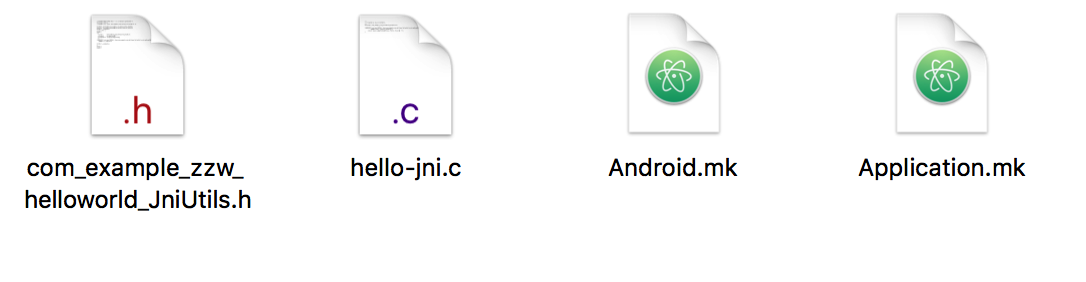 Android NDK 使用入門:從命令行編譯到 Android Studio 集成
今天我們來簡單說說 Android NDK 的使用方法。眾所周知,so 文件在 Android 開發過程中扮演著舉足輕重的角色,無論是與底層設備打交道,還是 Androi
 Android Studio 與 Eclipse 的十個關鍵差異
Eclipse 是老牌的開發工具,早期寫 Android 的每個人都用過它,裝上 ADT 外掛就能开工。因為是開源的,開發起來頗為爽快……直到遇見 Google 親自操刀
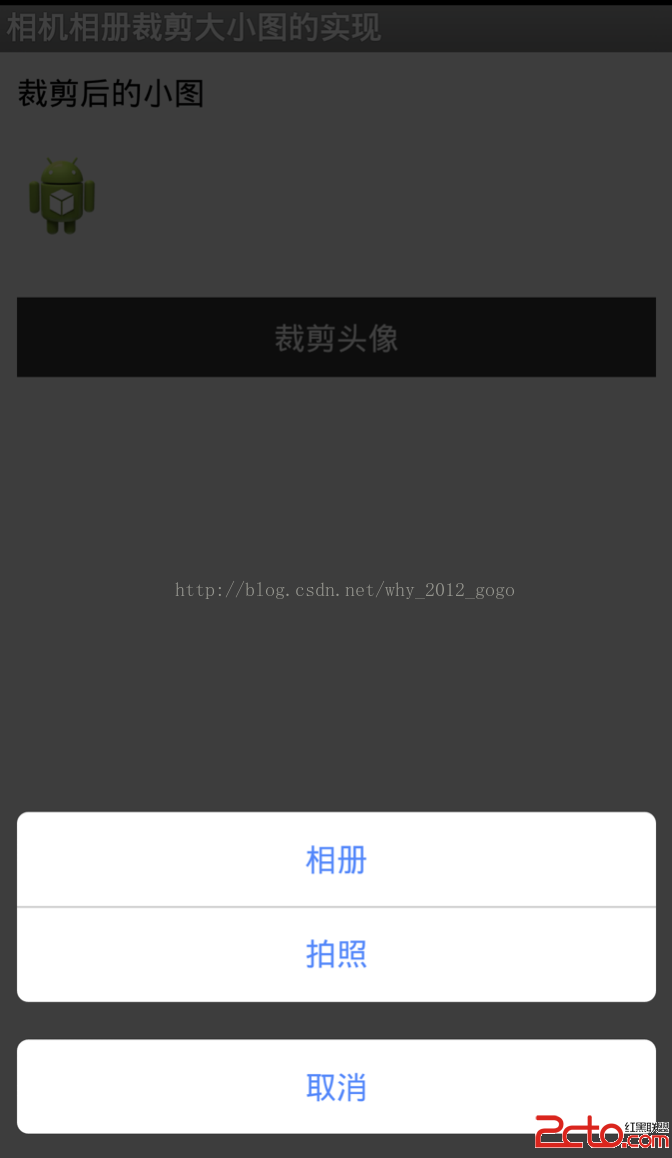 Android 相機拍照與相冊選圖完整分析(含大圖/小圖裁剪)
在手機 App 中,直接呼叫系統相機拍照,或從相冊挑選圖片,是最常見的用戶需求之一。本文以實際專案為例,示範如何合理運用相機與相冊來取圖,實作兩項功能: 1. 使用相機/
 Android 動畫效果進階:使用 XML 定義動畫
除了使用 Java 程式建立動畫,Android 也支援在 XML 中定義動畫。這種方式更直覺,也方便重複使用。 建立 anim 資源 在 res 目錄下建立 anim