

編輯:關於 Android 程式設計
在手機 App 中,直接呼叫系統相機拍照,或從相冊挑選圖片,是最常見的用戶需求之一。本文以實際專案為例,示範如何合理運用相機與相冊來取圖,實作兩項功能:
1. 使用相機/相冊選圖,並裁剪成較小的圖(常用於頭像縮圖)。
2. 使用相機/相冊選圖,並裁剪成較大的圖(常用於大圖)。
以下不贅述上傳伺服器的部分,只聚焦在相機、相冊與裁剪的使用。先看實作效果:
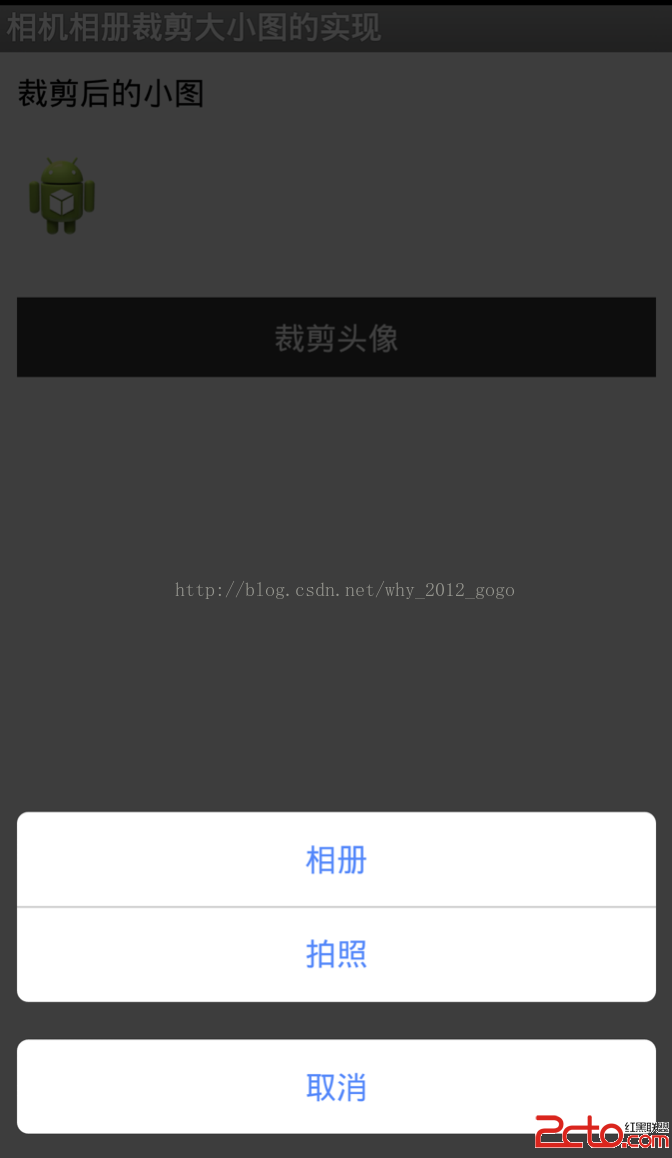
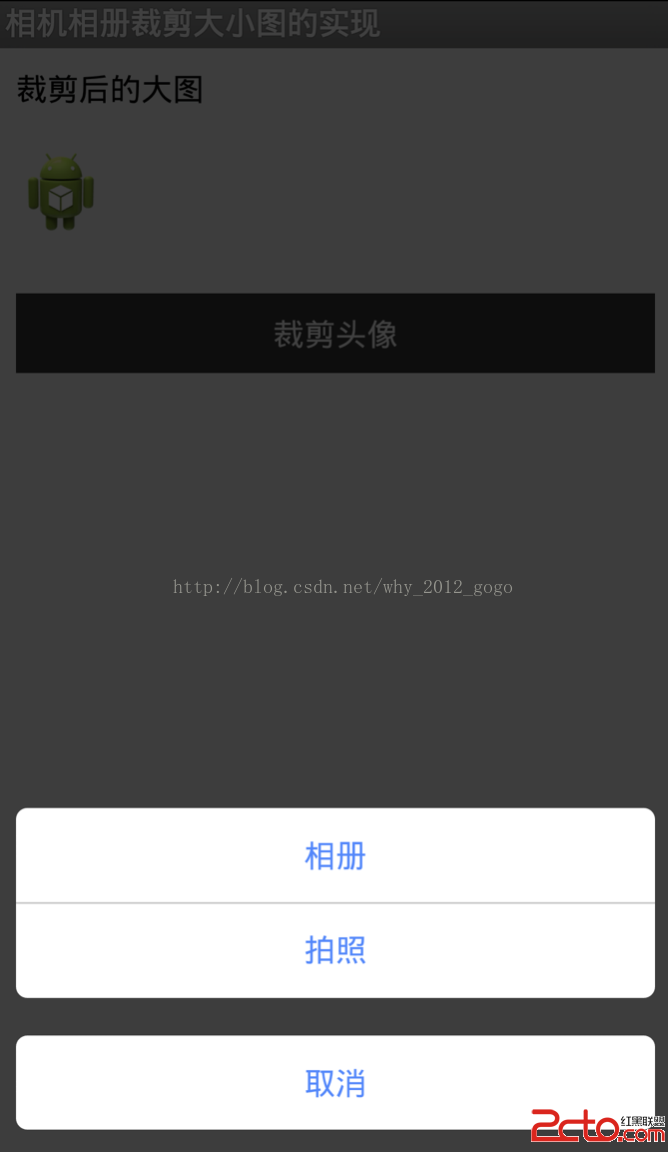
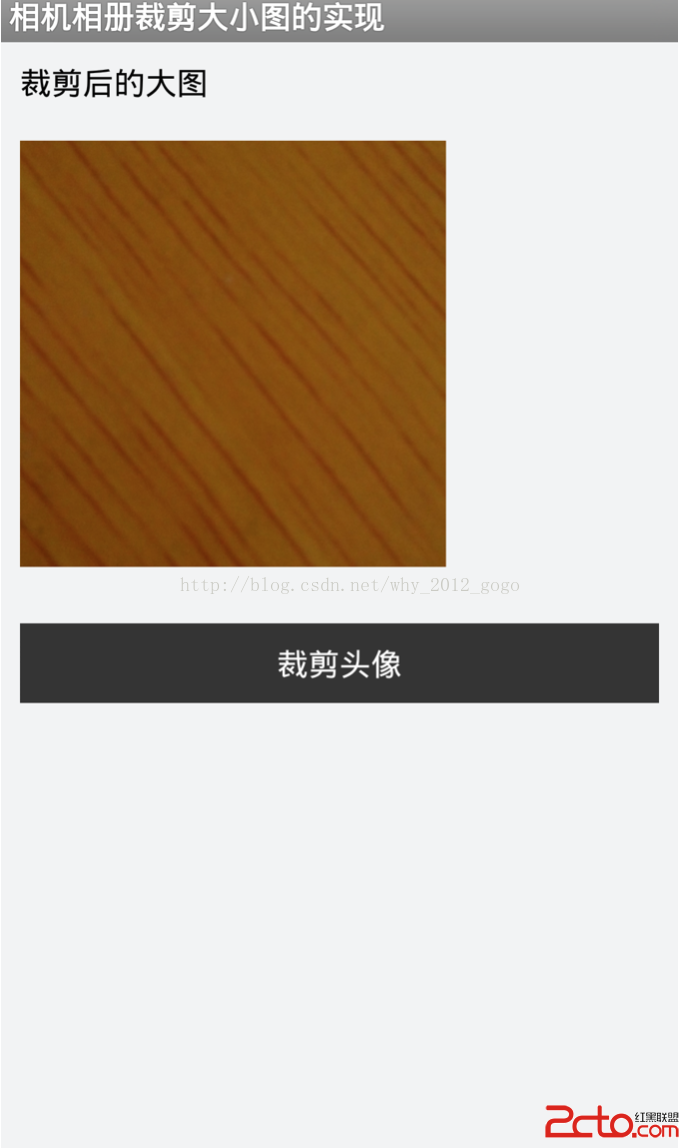
以下依序列出主要原始碼。
用來封裝彈出視窗的位置、寬高、動畫、背景透明度與點擊事件等屬性,這裡省略大量成對的 getter/setter,僅保留欄位定義:
public class Popup {
    private int xPos;          // 彈出視窗的 x 座標
    private int yPos;          // 彈出視窗的 y 座標
    private int vWidth;        // 內容視圖寬度
    private int vHeight;       // 內容視圖高度
    private int animFadeInOut; // 顯示動畫
    private int contentView;   // 版面配置資源 id
    private View customView;   // 自訂視圖
    private boolean isClickable; // 外部是否可點擊
    private OnDismissListener listener;   // dismiss 監聽
    private OnTouchListener touchListener; // 觸摸監聽
    private float bgAlpha;     // 背景遮罩透明度
    // 各欄位對應的 getter/setter 略
}
public class PopupDialog extends PopupWindow {
    public PopupDialog(View view, int width, int height) {
        super(view, width, height);
    }
}
public class ViewUtils {
    private static PopupDialog popupDialog = null;

    @SuppressLint("NewApi")
    public static PopupDialog createPopupDialog(Context context, Popup dialog) {
        dismissPopupDialog();
        View view;
        if (null == dialog.getCustomView()) {
            LayoutInflater inflater = LayoutInflater.from(context);
            view = inflater.inflate(dialog.getContentView(), null);
        } else {
            view = dialog.getCustomView();
        }
        view.setOnTouchListener(dialog.getTouchListener());
        if (0 != dialog.getBgAlpha()) {
            view.setAlpha(dialog.getBgAlpha());
        }
        popupDialog = new PopupDialog(view, dialog.getvWidth(), dialog.getvHeight());
        ColorDrawable dw = new ColorDrawable(Color.TRANSPARENT);
        popupDialog.setBackgroundDrawable(dw);
        popupDialog.setAnimationStyle(dialog.getAnimFadeInOut());
        popupDialog.setOutsideTouchable(dialog.isClickable());
        popupDialog.setFocusable(true);
        popupDialog.setOnDismissListener(dialog.getListener());
        popupDialog.update();
        return popupDialog;
    }

    public static void dismissPopupDialog() {
        if (null != popupDialog && popupDialog.isShowing()) {
            popupDialog.dismiss();
            popupDialog = null;
        }
    }

    public static boolean isPopupShowing() {
        return null != popupDialog && popupDialog.isShowing();
    }
}
首頁透過一個底部彈窗,讓使用者選擇「裁剪小圖」或「裁剪大圖」:
public class MainActivity extends Activity {
    protected Button btnMenu = null;
    private PopupWindow popupDialog = null;

    @Override
    protected void onCreate(Bundle savedInstanceState) {
        super.onCreate(savedInstanceState);
        setContentView(R.layout.activity_main);
        btnMenu = (Button) findViewById(R.id.btnMenu);
        btnMenu.setOnClickListener(new View.OnClickListener() {
            @Override
            public void onClick(View v) {
                if (v.getId() == R.id.btnMenu) {
                    switchToPictureMakeMenusView();
                }
            }
        });
    }

    @SuppressLint({ "NewApi", "ClickableViewAccessibility" })
    private void switchToPictureMakeMenusView() {
        Popup popup = new Popup();
        popup.setvWidth(LayoutParams.MATCH_PARENT);
        popup.setvHeight(LayoutParams.MATCH_PARENT);
        popup.setClickable(true);
        popup.setContentView(R.layout.view_cameraalbum_popup_menus);
        OnTouchListener listener = new OnTouchListener() {
            @Override
            public boolean onTouch(View view, MotionEvent event) {
                int height = view.findViewById(R.id.llHeader).getTop();
                int y = (int) event.getY();
                if (event.getAction() == MotionEvent.ACTION_UP) {
                    if (y < height) {
                        ViewUtils.dismissPopupDialog();
                    }
                }
                return true;
            }
        };
        popup.setTouchListener(listener);
        popupDialog = ViewUtils.createPopupDialog(this, popup);
        popupDialog.showAtLocation(findViewById(R.id.main),
                Gravity.BOTTOM | Gravity.CENTER_HORIZONTAL, popup.getxPos(), popup.getyPos());
        View view = popupDialog.getContentView();
        view.findViewById(R.id.flMaskLayer).setAlpha(0.75f);
        View.OnClickListener l = new View.OnClickListener() {
            @Override
            public void onClick(View v) {
                if (v.getId() == R.id.tvCancel) {
                    ViewUtils.dismissPopupDialog();
                } else if (v.getId() == R.id.tvSmallImage) {
                    switchToPictureMakeSmallActivity();
                } else if (v.getId() == R.id.tvBigImage) {
                    switchToPictureMakeBigActivity();
                }
            }
        };
        view.findViewById(R.id.tvCancel).setOnClickListener(l);
        view.findViewById(R.id.tvSmallImage).setOnClickListener(l);
        view.findViewById(R.id.tvBigImage).setOnClickListener(l);
    }

    private void switchToPictureMakeSmallActivity() {
        startActivity(new Intent().setClass(this, PictureMakeSmallActivity.class));
    }

    private void switchToPictureMakeBigActivity() {
        startActivity(new Intent().setClass(this, PictureMakeBigActivity.class));
    }
}
核心在於三個 requestCode:拍照、相冊、裁剪;拍照後把檔案寫到外部儲存,相冊則用 ACTION_PICK,最後都交給 startPhotoZoom 進行裁剪:
public class PictureMakeSmallActivity extends Activity {
    private ImageView ivSmallImageView = null;
    private static Bitmap smallImage = null;
    private static final int PHOTO_CAMERA_ACTION = 1;
    private static final int PHOTO_ZOOM_ACTION = 2;
    private static final int PHOTO_ALBUM_ACTION = 3;
    private static final String FILE_IMAGE = "image/*";

    // 呼叫相冊挑圖
    private void switchToAlbumFilterPhoto() {
        Intent intent = new Intent(Intent.ACTION_PICK);
        intent.setDataAndType(MediaStore.Images.Media.INTERNAL_CONTENT_URI, FILE_IMAGE);
        startActivityForResult(intent, PHOTO_ZOOM_ACTION);
    }

    // 呼叫相機拍照
    private void switchToCameraCapturePhoto() {
        Intent intent = new Intent(MediaStore.ACTION_IMAGE_CAPTURE);
        String fileName = Environment.getExternalStorageDirectory().toString() + File.separator + "test.png";
        File file = new File(fileName);
        if (!file.exists()) file.mkdir();
        Uri uri = Uri.fromFile(file);
        intent.putExtra(MediaStore.EXTRA_OUTPUT, uri);
        startActivityForResult(intent, PHOTO_CAMERA_ACTION);
    }

    @Override
    protected void onActivityResult(int requestCode, int resultCode, Intent data) {
        switch (requestCode) {
            case PHOTO_CAMERA_ACTION: {
                if (resultCode != RESULT_OK) return;
                String fileName = Environment.getExternalStorageDirectory().toString() + File.separator + "test.png";
                File file = new File(fileName);
                if (!file.exists()) file.mkdir();
                startPhotoZoom(Uri.fromFile(file));
                break;
            }
            case PHOTO_ZOOM_ACTION: {
                if (resultCode != RESULT_OK) return;
                startPhotoZoom(data.getData());
                break;
            }
            case PHOTO_ALBUM_ACTION: {
                if (resultCode != RESULT_OK) return;
                Bundle extras = data.getExtras();
                if (null != extras) {
                    smallImage = extras.getParcelable("data");
                    ByteArrayOutputStream stream = new ByteArrayOutputStream();
                    smallImage.compress(Bitmap.CompressFormat.PNG, 85, stream); // 0-100 壓縮
                    ivSmallImageView.setImageBitmap(smallImage);
                }
                break;
            }
        }
    }

    // 小圖:outputX/outputY 設為 60,並回傳縮圖
    public void startPhotoZoom(Uri uri) {
        Intent intent = new Intent("com.android.camera.action.CROP");
        intent.setDataAndType(uri, FILE_IMAGE);
        intent.putExtra("crop", "true");
        intent.putExtra("aspectX", 1);
        intent.putExtra("aspectY", 1);
        intent.putExtra("outputX", 60);
        intent.putExtra("outputY", 60);
        intent.putExtra("scale", true);
        intent.putExtra("return-data", true);
        startActivityForResult(intent, PHOTO_ALBUM_ACTION);
    }
}
與小圖的差異在於:outputX/outputY 設為 800、return-data 設為 false(改回傳 URI),並自行用 Matrix 縮放解碼後的圖,避免記憶體溢出:
public class PictureMakeBigActivity extends Activity {
    private ImageView ivBigImageView = null;
    private static Bitmap bigImage = null;
    private static final int PHOTO_CAMERA_ACTION = 1;
    private static final int PHOTO_ZOOM_ACTION = 2;
    private static final int PHOTO_ALBUM_ACTION = 3;
    private static final String FILE_IMAGE = "image/*";

    private void switchToAlbumFilterPhoto() {
        Intent intent = new Intent(Intent.ACTION_PICK);
        intent.setDataAndType(MediaStore.Images.Media.INTERNAL_CONTENT_URI, FILE_IMAGE);
        startActivityForResult(intent, PHOTO_ZOOM_ACTION);
    }

    private void switchToCameraCapturePhoto() {
        Intent intent = new Intent(MediaStore.ACTION_IMAGE_CAPTURE);
        String fileName = Environment.getExternalStorageDirectory().toString() + File.separator + "test.png";
        File file = new File(fileName);
        if (!file.exists()) file.mkdir();
        intent.putExtra(MediaStore.EXTRA_OUTPUT, Uri.fromFile(file));
        startActivityForResult(intent, PHOTO_CAMERA_ACTION);
    }

    @Override
    protected void onActivityResult(int requestCode, int resultCode, Intent data) {
        switch (requestCode) {
            case PHOTO_CAMERA_ACTION: {
                if (resultCode != RESULT_OK) return;
                String fileName = Environment.getExternalStorageDirectory().toString() + File.separator + "test.png";
                File file = new File(fileName);
                if (!file.exists()) file.mkdir();
                startPhotoZoom(Uri.fromFile(file));
                break;
            }
            case PHOTO_ZOOM_ACTION: {
                if (resultCode != RESULT_OK) return;
                startPhotoZoom(data.getData());
                break;
            }
            case PHOTO_ALBUM_ACTION: {
                if (resultCode != RESULT_OK) return;
                Uri originalUri = data.getData();
                if (null != originalUri) decodeUriAsBitmap(originalUri);
                break;
            }
        }
    }

    private void decodeUriAsBitmap(Uri uri) {
        try {
            ContentResolver resolver = getContentResolver();
            Bitmap result = BitmapFactory.decodeStream(resolver.openInputStream(uri));
            if (null == result) return;
            float scale = 0.85f;
            bigImage = zoomBitmap(result, (int)(result.getWidth() * scale), (int)(result.getHeight() * scale));
            result.recycle();
            ivBigImageView.setImageBitmap(bigImage);
        } catch (FileNotFoundException e) { }
    }

    // 大圖:outputX/outputY 設為 800,return-data 為 false
    private void startPhotoZoom(Uri uri) {
        Intent intent = new Intent("com.android.camera.action.CROP");
        intent.setDataAndType(uri, FILE_IMAGE);
        intent.putExtra("crop", "true");
        intent.putExtra("aspectX", 1);
        intent.putExtra("aspectY", 1);
        intent.putExtra("outputX", 800);
        intent.putExtra("outputY", 800);
        intent.putExtra("scale", true);
        intent.putExtra("return-data", false);
        intent.putExtra("scaleUpIfNeeded", true);  // 去除黑邊
        intent.putExtra("noFaceDetection", true);  // 關閉人臉偵測
        startActivityForResult(intent, PHOTO_ALBUM_ACTION);
    }

    // 以 Matrix 縮放,避免 OOM
    private Bitmap zoomBitmap(Bitmap bitmap, int width, int height) {
        int w = bitmap.getWidth();
        int h = bitmap.getHeight();
        Matrix matrix = new Matrix();
        matrix.postScale((float) width / w, (float) height / h);
        return Bitmap.createBitmap(bitmap, 0, 0, w, h, matrix, true);
    }
}
至於各頁面的版面配置(view_cameraalbum_popup_menus.xml、activity_main.xml、activity_smallimage.xml、activity_bigimage.xml 等),都是利用 RelativeLayout 搭配底部彈窗與 ImageView 預覽,這裡不再逐一貼出。以上就是相機與相冊取圖裁剪的完整流程,若有疑問歡迎留言討論。
 Android AsyncTask 與 Handler 用法實例全面分析
本文全面分析 Android 中 AsyncTask 與 Handler 的用法,供大家參考。 首先,我們得釐清一個概念:什麼是 UI 執行緒?顧名思義,UI 執行緒就是
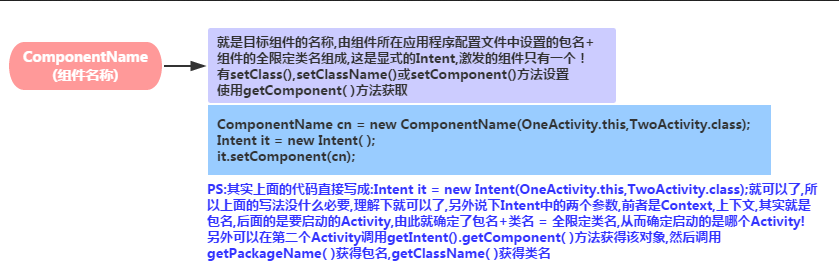 通信組件之 Intent 的基本使用大全
(一)概述 本節引言: 上一節結束後,意味著 Android 四大組件我們都學完了。而這一節要探討的,是四大組件之間的樞紐——Intent(意圖),名副其實的 Andro
 自定義 View 實作筆記:從零打造一個會走動的時鐘
很多人覺得自定義 View 是「高手」的象徵,其實不然。之所以感覺難,往往是因為它牽扯到太多陌生的類和 API,一時間把人搞暈了。這篇我們就從最基礎的繪圖 API 開始,
 Android 7.0 適配重點整理:權限、FileProvider 與後台限制
Android 7.0 帶來的挑戰 Android 7.0 在提升系統安全與效能的同時,也改變了許多開發者熟悉的行為。從私有目錄訪問限制、StrictMode 政策,到