

編輯:關於 Android 程式設計
Android 5.0 之後提供了許多炫酷的界面過渡效果,其中「共享元素過渡」尤為亮眼。遺憾的是,這個效果只能在 5.0 及以上版本使用。那今天我們就來動手把它兼容到 Android 4.0,讓 5.0 之前的手機也能享受這份炫酷。
A transition animation compatible Library.
兼容 Android 5.0 之後的轉場動畫至 Android 4.0。
github 地址:https://github.com/zhangke3016/TranslationCompat
依慣例,先說說本文思路:
一、頁面過渡兼容庫的使用
二、頁面過渡兼容庫實現原理淺析
三、用兼容庫把開源項目 MaterialLogin 動畫兼容至 Android 4.0
用法很簡單。首先在控制跳轉的頁面調用 TransitionController.getInstance().startActivity() 完成跳轉,其中要傳入當前界面即將過渡的 View,以及目標頁面對應共享元素的 View id。接著在跳轉到的第二個頁面調用 TransitionController.getInstance().show() 實現元素過渡。最後在返回時調用 TransitionController.getInstance().exitActivity() 即可。如此一來,一個完整的界面過渡動畫就基本成型了。
為了讓效果更炫,兼容庫還加入了对過渡狀態的監聽,可在動畫結束時插入自定義操作。此外它內建了兩種元素過渡:圓形過渡透過 ViewAnimationCompatUtils.createCircularReveal() 實現(用法與 ViewAnimationUtils 一致),矩形過渡則透過 ViewAnimationCompatUtils.createRectReveal() 實現,可從左、上、右、下四個方向展開。
// 參數一:當前 Activity // 參數二:跳轉意圖 // 參數三:當前頁面跳轉至下一頁面的 View // 參數四:下一頁面關聯的 View id TransitionController.getInstance().startActivity(this,new Intent(this, RegisterActivity.class),fab,R.id.fab); // 跳轉後頁面調用: TransitionController.getInstance().show(this,getIntent()); // 可在 show 之前設置監聽: TransitionController.getInstance().setEnterListener(new TransitionCustomListener() { @Override public void onTransitionStart(Animator animator) { } @Override public void onTransitionEnd(Animator animator) { } @Override public void onTransitionCancel(Animator animator) { } }); // 界面退出時調用 TransitionController.getInstance().exitActivity(PageDetailActivity.this); // 圓形轉換動畫,用法及參數和 ViewAnimationUtils 一致 ViewAnimationCompatUtils.createCircularReveal(cvAdd, cvAdd.getWidth()/2,0, fab.getWidth() / 2, cvAdd.getHeight()); // 矩形轉換動畫 Animator mAnimator = ViewAnimationCompatUtils.createRectReveal(nsv, 0, nsv.getHeight(),ViewAnimationCompatUtils.RECT_TOP);
說完用法,再聊聊它的實現思路。整個過程可以拆成六步:
1、獲取跳轉頁面過渡元素的位置;
2、把該位置傳給下一個頁面;
3、在目標頁面獲取位置信息,創建一個相同寬高的元素及其鋪滿屏幕的父容器,把元素加入父容器,再把父容器添加到根視圖;
4、截取目標頁面元素的圖並設為新元素的背景;
5、對比新元素位置與目標位置,算出縮放比例與位移距離並啟動動畫,結束後隱藏父容器;
6、返回時把父容器重新添加到頁面,讓元素以動畫回到初始位置,結束後移除父容器。
1、獲取跳轉頁面過渡元素的位置
Rect rect = new Rect(); view.getGlobalVisibleRect(rect);
2、把位置傳給下一個頁面
intent.setSourceBounds(rect); intent.putExtra(TRANSITION_NEXT_ID, nextShowViewId);
3、在目標頁面獲取位置並創建相同尺寸的元素與鋪屏父容器
View virtalView = new View(activity); Bitmap cacheBitmap = BitmapUtil.getCacheBitmapFromView(next_view); final int mOriginWidth = mRect.right - mRect.left; final int mOriginHeight = mRect.bottom - mRect.top; getBundleInfo(next_view,mOriginWidth,mOriginHeight,mRect); mContainer = new FrameLayout(activity); FrameLayout.LayoutParams mContainerParams = new FrameLayout.LayoutParams(ViewGroup.LayoutParams.MATCH_PARENT, ViewGroup.LayoutParams.MATCH_PARENT); parent.addView(mContainer,mContainerParams); if (mBgColor!=-1) mContainer.setBackgroundColor(ContextCompat.getColor(activity, mBgColor)); FrameLayout.LayoutParams params = new FrameLayout.LayoutParams(mOriginWidth, mOriginHeight); params.setMargins(mRect.left, mRect.top - BarUtils.getActionBarHeight(activity) -getStatusBarHeight(activity), mRect.right, mRect.bottom); virtalView.setBackgroundDrawable(new BitmapDrawable(activity.getResources(), cacheBitmap)); virtalView.setLayoutParams(params); mContainer.addView(virtalView);
4、截取目標頁面元素並設為背景
Bitmap cacheBitmap = BitmapUtil.getCacheBitmapFromView(next_view); virtalView.setBackgroundDrawable(new BitmapDrawable(activity.getResources(), cacheBitmap)); public static Bitmap getCacheBitmapFromView(View view) { final boolean drawingCacheEnabled = true; view.setDrawingCacheEnabled(drawingCacheEnabled); view.buildDrawingCache(drawingCacheEnabled); final Bitmap drawingCache = view.getDrawingCache(); Bitmap bitmap; if (drawingCache != null) { bitmap = Bitmap.createBitmap(drawingCache); view.setDrawingCacheEnabled(false); } else { bitmap = null; } return bitmap; }
5、計算縮放比例與位移距離並啟動入場動畫
getBundleInfo(next_view,mOriginWidth,mOriginHeight,mRect); runEnterAnim(virtalView,next_view,mContainer); private void getBundleInfo(View mView,int mOriginWidth,int mOriginHeight,Rect mRect) { mScaleBundle.putFloat(SCALE_WIDTH, (float) mView.getWidth() / mOriginWidth); mScaleBundle.putFloat(SCALE_HEIGHT, (float) mView.getHeight() / mOriginHeight); Rect rect = new Rect(); mView.getGlobalVisibleRect(rect); mTransitionBundle.putFloat(TRANSITION_X, (rect.left+(rect.right - rect.left) / 2) - (mRect.left + (mRect.right - mRect.left) / 2)); mTransitionBundle.putFloat(TRANSITION_Y, (rect.top + (rect.bottom - rect.top) / 2) - (mRect.top + (mRect.bottom - mRect.top) / 2)); } private void runEnterAnim(View next_view,final View realNextView,final FrameLayout mContainer) { next_view.animate() .setInterpolator(new LinearInterpolator()) .setDuration(300) .scaleX(mScaleBundle.getFloat(SCALE_WIDTH)) .scaleY(mScaleBundle.getFloat(SCALE_HEIGHT)) .translationX(mTransitionBundle.getFloat(TRANSITION_X)) .translationY(mTransitionBundle.getFloat(TRANSITION_Y)) .setListener(new Animator.AnimatorListener() { @Override public void onAnimationStart(Animator animation) { realNextView.setVisibility(View.GONE); } @Override public void onAnimationEnd(Animator animation) { mContainer.setVisibility(View.GONE); realNextView.setVisibility(View.VISIBLE); } @Override public void onAnimationCancel(Animator animation) { } @Override public void onAnimationRepeat(Animator animation) { } }); }
6、返回時讓元素動畫回到初始位置,結束後移除父容器
public void exitActivity(final Activity activity) { if (nResId!=-1 && mContainer!=null){ ((ViewGroup) activity.findViewById(Window.ID_ANDROID_CONTENT)).removeView(mContainer); activity.finish(); activity.overridePendingTransition(0,0); ((ViewGroup) mFirstActivity.findViewById(Window.ID_ANDROID_CONTENT)).addView(mContainer); mContainer.setVisibility(View.VISIBLE); mContainer.getChildAt(0).animate() .setInterpolator(new LinearInterpolator()) .setDuration(300) .scaleX(1) .scaleY(1) .translationX(0) .translationY(0) .setListener(new Animator.AnimatorListener() { @Override public void onAnimationStart(Animator animation) { mFirstView.setVisibility(View.INVISIBLE); } @Override public void onAnimationEnd(Animator animation) { mFirstView.setVisibility(View.VISIBLE); mContainer.setVisibility(View.GONE); ((ViewGroup) mFirstActivity.findViewById(Window.ID_ANDROID_CONTENT)).removeView(mContainer); mContainer.removeAllViews(); mContainer = null; mFirstView = null; mFirstActivity =null; } @Override public void onAnimationCancel(Animator animation) { } @Override public void onAnimationRepeat(Animator animation) { } }); }else{ activity.finish(); activity.overridePendingTransition(0,0); } }
最後簡單說說如何兼容 MaterialLogin。首先在界面跳轉時調用 TransitionController.getInstance().startActivity(this,new Intent(this, RegisterActivity.class),fab,R.id.fab);接著在註冊頁調用 setEnterListener 設置動畫監聽,在過渡動畫結束時用 ViewAnimationCompatUtils.createCircularReveal 展示圓形展開效果;返回時調用 TransitionController.getInstance().exitActivity(RegisterActivity.this)。如此,炫酷的登錄過場動畫就實現了。
項目 github 地址:https://github.com/zhangke3016/TranslationCompat,歡迎 star、fork。
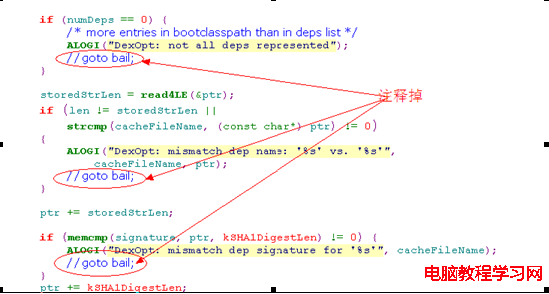 Android 4.1 移植開發中踩過的四個坑與解法
在 Android 4.1 上手機開發的過程中,累積了幾個比較典型的問題,這裡一併記錄。 問題一:只 push odex 到手機,程式無法運行 解法:修改 dalvik
 Android 增量更新實戰:用 bsdiff 生成補丁、bspatch 端上合成
增量更新到底是什麼 增量更新其實並不是新鮮事物,早在 Android 早期就已經有團隊在用了,只是真正把它做成產品能力的,大多是有實力的大廠。做法並不神秘:服務端保存舊版
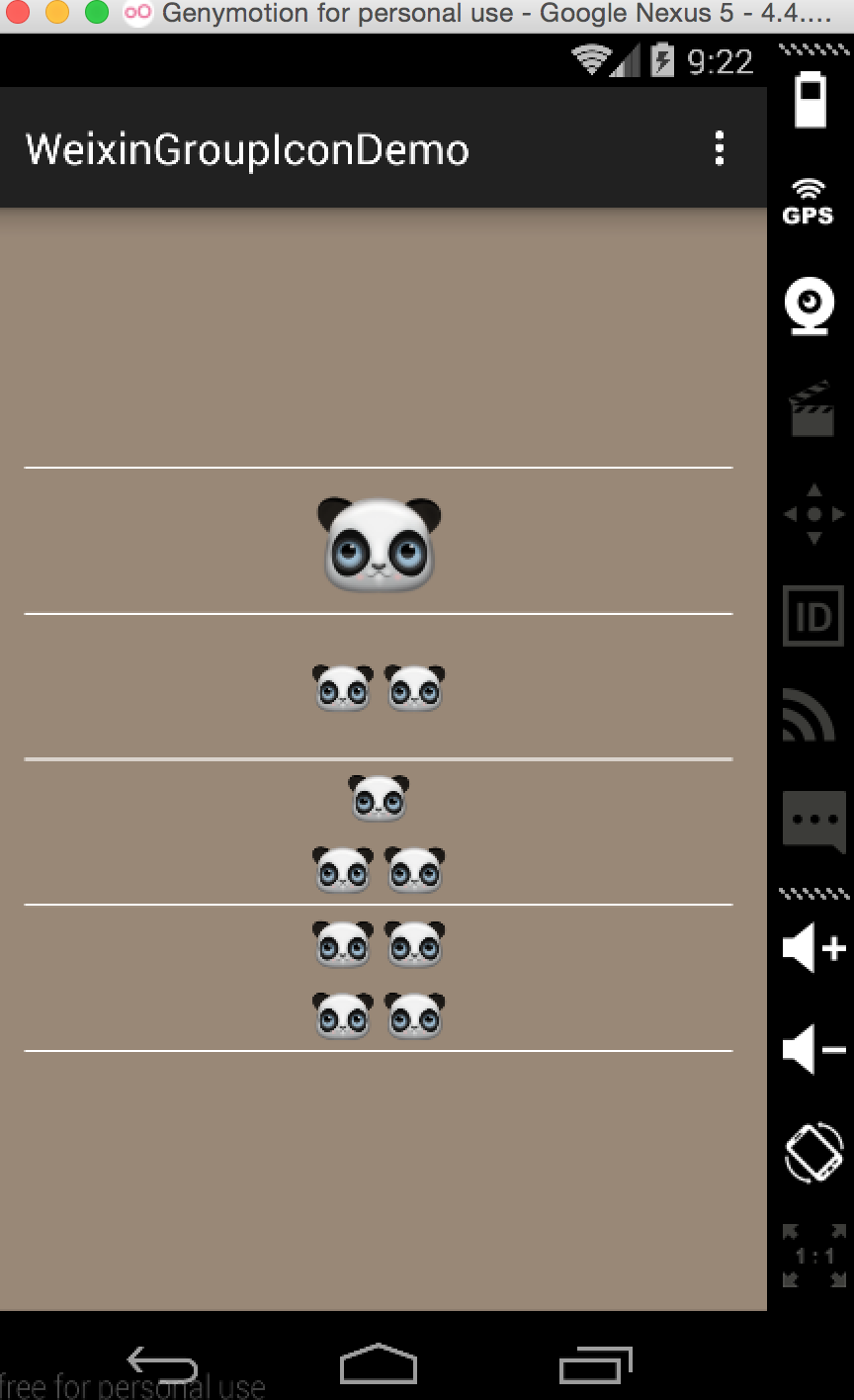 Android 仿微信群聊頭像:多張頭像拼合實作
工作中有個需求,要實現類似釘釘群頭像那樣、把多張個人頭像拼在一起顯示的效果。研究了市面上幾款 App 後發現,微信群聊的頭像是採用組合方式呈現,而 QQ 則不是,其他 A
 Android 狀態列通知實作:NotificationManager 與 Notification 的基本用法
要在下拉式通知列顯示一則訊息,Android 的機制是「建立一個 Notification 物件,然後交給 NotificationManager 發送」。這套寫法從 A