

編輯:關於 Android 程式設計
這裡要做的水平儀,指的是比較傳統的「氣泡式水平儀」:在一個透明圓盤內充滿液體,液體中留有一個氣泡,當某一端翹起時,氣泡就會浮向翹起的那一端。
上一篇我們用方向感測器的第一個參數做出了指南針;這次改用第二、三個參數。第二個參數反映底部(或頂部)翹起的角度,第三個參數反映右側(或左側)翹起的角度。有了這兩個角度,就能讓氣泡往翹起的方向移動,這正是水平儀的核心思路。
package com.home.activity;

import android.app.Activity;
import android.hardware.Sensor;
import android.hardware.SensorEvent;
import android.hardware.SensorEventListener;
import android.hardware.SensorManager;
import android.os.Bundle;

import com.home.R;
import com.home.view.MyView;

public class MainActivity extends Activity implements SensorEventListener {

    // 水平儀的儀表盤
    private MyView view;

    // 水平儀能處理的最大傾斜角,超過此角度氣泡就直接貼在邊界
    private final int MAX_ANGLE = 30;

    private SensorManager mSensorManager;

    @Override
    protected void onCreate(Bundle savedInstanceState) {
        super.onCreate(savedInstanceState);
        setContentView(R.layout.main);
        view = (MyView) findViewById(R.id.main_myview);
        mSensorManager = (SensorManager) getSystemService(SENSOR_SERVICE);
    }

    @Override
    protected void onResume() {
        super.onResume();
        mSensorManager.registerListener(this,
                mSensorManager.getDefaultSensor(Sensor.TYPE_ORIENTATION),
                SensorManager.SENSOR_DELAY_GAME);
    }

    @Override
    protected void onPause() {
        mSensorManager.unregisterListener(this);
        super.onPause();
    }

    @Override
    public void onAccuracyChanged(Sensor sensor, int accuracy) {
    }

    @Override
    public void onSensorChanged(SensorEvent event) {
        float[] values = event.values;
        int sensorType = event.sensor.getType();

        switch (sensorType) {
            case Sensor.TYPE_ORIENTATION:
                float yAngle = values[1]; // 與 Y 軸的夾角
                float zAngle = values[2]; // 與 Z 軸的夾角

                // 氣泡位於正中央時的座標
                int x = (view.back.getWidth() - view.bubble.getWidth()) / 2;
                int y = (view.back.getHeight() - view.bubble.getHeight()) / 2;

                // X 座標:依與 Z 軸的傾斜角推算
                if (Math.abs(zAngle) <= MAX_ANGLE) {
                    int deltaX = (int) ((view.back.getWidth() - view.bubble.getWidth())
                            / 2 * zAngle / MAX_ANGLE);
                    x += deltaX;
                } else if (zAngle > MAX_ANGLE) {
                    x = 0; // 貼左邊
                } else {
                    x = view.back.getWidth() - view.bubble.getWidth(); // 貼右邊
                }

                // Y 座標:依與 Y 軸的傾斜角推算
                if (Math.abs(yAngle) <= MAX_ANGLE) {
                    int deltaY = (int) ((view.back.getHeight() - view.bubble.getHeight())
                            / 2 * yAngle / MAX_ANGLE);
                    y += deltaY;
                } else if (yAngle > MAX_ANGLE) {
                    y = view.back.getHeight() - view.bubble.getHeight(); // 貼下邊
                } else {
                    y = 0; // 貼上邊
                }

                // 計算後仍在盤面內才更新座標
                if (isContain(x, y)) {
                    view.bubbleX = x;
                    view.bubbleY = y;
                }
                view.postInvalidate();
                break;
        }
    }

    // 判斷氣泡是否仍在水平儀的儀表盤內
    private boolean isContain(int x, int y) {
        int bubbleCx = x + view.bubble.getWidth() / 2;
        int bubbleCy = y + view.bubble.getHeight() / 2;

        int backCx = view.back.getWidth() / 2;
        int backCy = view.back.getHeight() / 2;

        double distance = Math.sqrt(
                (bubbleCx - backCx) * (bubbleCx - backCx)
                + (bubbleCy - backCy) * (bubbleCy - backCy));

        // 兩圓心距離小於半徑差,代表氣泡還在盤面內
        return distance < (view.back.getWidth() - view.bubble.getWidth()) / 2;
    }
}
儀表盤與氣泡都是圖片,所以自訂一個 View,在 onDraw 中依目前座標把兩張圖畫上去即可。
package com.home.view;

import android.content.Context;
import android.graphics.Bitmap;
import android.graphics.BitmapFactory;
import android.graphics.Canvas;
import android.util.AttributeSet;
import android.view.View;

import com.home.R;

public class MyView extends View {

    public Bitmap back;              // 水平儀盤
    public Bitmap bubble;            // 氣泡圖示
    public int bubbleX, bubbleY;     // 氣泡座標

    public MyView(Context context, AttributeSet attrs) {
        super(context, attrs);
        back = BitmapFactory.decodeResource(getResources(), R.drawable.back);
        bubble = BitmapFactory.decodeResource(getResources(), R.drawable.bubble);
    }

    @Override
    protected void onDraw(Canvas canvas) {
        super.onDraw(canvas);
        canvas.drawBitmap(back, 0, 0, null);
        canvas.drawBitmap(bubble, bubbleX, bubbleY, null);
    }
}
<LinearLayout xmlns:android="https://schemas.android.com/apk/res/android"
    android:layout_width="match_parent"
    android:layout_height="match_parent" >

    <com.home.view.MyView
        android:id="@+id/main_myview"
        android:layout_width="match_parent"
        android:layout_height="match_parent" />

</LinearLayout>
MAX_ANGLE 的作用。手機傾斜超過 30 度時,氣泡理應已經貼到邊界,因此直接把它吸附到最左/右/上/下,避免超出盤面。這個門檻值可依實際素材與手感調整。
為什麼要 isContain 檢查?因為 X、Y 是分別獨立計算的,兩者同時偏離時,氣泡的圓心可能落在圓盤之外(例如右上斜角方向)。用兩圓心的距離與半徑差比較,就能把氣泡限制在圓形區域內。
原始程式中的一處瑕疵。計算 deltaY 時,範例初稿誤用了 zAngle,應改為 yAngle,否則垂直方向的氣泡會跟著水平角度一起動。上面程式碼已修正。
效能。onSensorChanged 的呼叫頻率相當高,因此不要在裡面配置新物件或做重複的資源解碼。這裡把兩張圖片提前在 MyView 建構時解碼並 reuse,onSensorChanged 只做純數值運算,是比較恰當的分工。
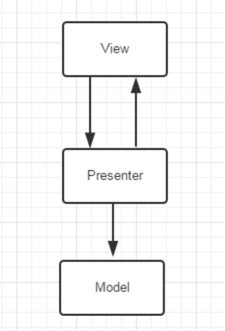 Android「萬能」Activity 重構篇:用 MVP 拆解職責
前言 〈如何編寫「萬能」的 Activity〉那篇寫到現在已經一段時間了,重構篇的計畫卻因種種事情擱置下來,趁這幾天空閒,把這樁心事了結。 其實那篇只是引子,真正想談的是
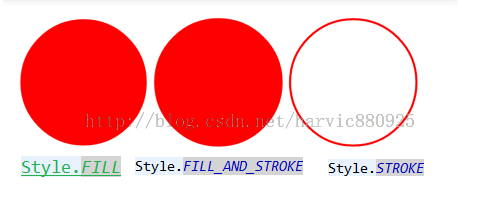 Android 自訂 View 繪圖重點整理:Paint 與 Canvas
自訂 View 的核心是掌握 Paint(畫筆)與 Canvas(畫布)的用法。本文系統整理兩者最常見的設定與繪製方法。 一、Paint 的基本設定 paint.set
 Android 多執行緒開發中 Handler 的實際用法詳解
簡單來說,Handler 就像是一座橋樑,負責在主執行緒與其他工作執行緒之間傳遞並更新資料。它通常宣告在主執行緒中,透過它我們可以直接調度執行緒的執行邏輯。下面透過幾個實
 Android 自定義圖片選擇器完整實戰教程
本示例可以實現以下效果: 第一格放照相機圖標,點擊即可打開相機拍照; 其餘格子展示設備中已存儲的所有圖片,單擊可查看大圖,長按則會為每張圖片顯示一個 CheckBox