

編輯:關於 Android 程式設計
近幾天接觸了一些視頻相關的控件,於是延續之前的微信搖一搖,我想來實現一下微信小視頻的錄制功能。它的功能點比較多,我每天抽一點時間寫寫,有些東西確實費勁,說得不到位之處還請大家評論指正。
開發環境為Android Studio 2.2.2、JDK 1.7、API 24、Gradle 2.2.2。涉及的知識點包括:SurfaceView的使用、Camera的使用、相機對焦與變焦、MediaRecorder錄制控件、簡單自定義View,以及GestureDetector手勢檢測。
打開微信裡的小視頻不難發現,它的核心功能點包括:基本的視頻預覽;長按「按住拍」錄制;錄制時進度條從兩側向中間變短;松手或進度條走到底時停止並保存;從「按住拍」上滑取消錄制;雙擊屏幕變焦放大。下面逐一實現。
第一步,獲取SurfaceView並設置基本屬性。注意該控件的創建是異步的,只有在準備好之後才能調用:
mSurfaceView = (SurfaceView) findViewById(R.id.main_surface_view);
mSurfaceHolder.setFixedSize(videoWidth, videoHeight);
mSurfaceHolder.setType(SurfaceHolder.SURFACE_TYPE_PUSH_BUFFERS);
mSurfaceHolder.addCallback(this);
第二步,在surfaceCreated中開啟預覽,在surfaceDestroyed中釋放相機與錄制資源:
@Override public void surfaceCreated(SurfaceHolder holder) {
    mSurfaceHolder = holder;
    startPreView(holder);
}
@Override public void surfaceDestroyed(SurfaceHolder holder) {
    if (mCamera != null) {
        mCamera.stopPreview();
        mCamera.release();
        mCamera = null;
    }
    if (mMediaRecorder != null) {
        mMediaRecorder.release();
        mMediaRecorder = null;
    }
}
第三步,實現預覽方法並開啟自動對焦(部分機型可能不支持):
private void startPreView(SurfaceHolder holder) {
    if (mCamera == null) mCamera = Camera.open(Camera.CameraInfo.CAMERA_FACING_BACK);
    if (mMediaRecorder == null) mMediaRecorder = new MediaRecorder();
    if (mCamera != null) {
        mCamera.setDisplayOrientation(90);
        try {
            mCamera.setPreviewDisplay(holder);
            Camera.Parameters parameters = mCamera.getParameters();
            List focusModes = parameters.getSupportedFocusModes();
            if (focusModes != null) {
                for (String mode : focusModes) {
                    if (mode.contains("continuous-video")) {
                        parameters.setFocusMode("continuous-video");
                    }
                }
            }
            mCamera.setParameters(parameters);
            mCamera.startPreview();
        } catch (IOException e) { e.printStackTrace(); }
    }
}
別被「自定義View」嚇到,其實它本質上就是畫一根線。繼承View,在onDraw中根據進度從兩側向中間繪製矩形即可:
@Override protected void onDraw(Canvas canvas) {
    super.onDraw(canvas);
    if (mVisibility == View.VISIBLE) {
        int height = getHeight();
        int width = getWidth();
        int mid = width / 2;
        if (progress < mid) {
            canvas.drawRect(progress, 0, width - progress, height, isCancel ? mCancelPaint : mRecordPaint);
        } else {
            if (mOnProgressEndListener != null) {
                mOnProgressEndListener.onProgressEndListener();
            }
        }
    } else {
        canvas.drawColor(Color.argb(0, 0, 0, 0));
    }
}
其中mRecordPaint為綠色、mCancelPaint為紅色(上滑取消時變紅)。同時通過OnProgressEndListener接口,在進度走到底時通知相機停止錄制。
錄制過程涉及四個事件,前三者集中在onTouch中處理。長按錄制時監聽ACTION_DOWN,開啟子線程驅動進度條更新:
case MotionEvent.ACTION_DOWN:
    if (ex > left && ex < right) {
        mProgressBar.setCancel(false);
        mTvTip.setVisibility(View.VISIBLE);
        mTvTip.setText("↑ 上滑取消");
        downY = ey;
        mProgressBar.setVisibility(View.VISIBLE);
        startRecord();
        mProgressThread = new Thread() {
            @Override public void run() {
                mProgress = 0;
                isRunning = true;
                while (isRunning) {
                    mProgress++;
                    mHandler.obtainMessage(0).sendToTarget();
                    Thread.sleep(20);
                }
            }
        };
        mProgressThread.start();
    }
    break;
抬手時監聽ACTION_UP,需判斷錄制時長是否過短,以及是否處於取消狀態:
case MotionEvent.ACTION_UP:
    if (ex > left && ex < right) {
        mTvTip.setVisibility(View.INVISIBLE);
        mProgressBar.setVisibility(View.INVISIBLE);
        if (!isCancel) {
            if (mProgress < 50) { // 時間太短不保存
                stopRecordUnSave();
                Toast.makeText(this, "時間太短", Toast.LENGTH_SHORT).show();
                break;
            }
            stopRecordSave();
        } else {
            stopRecordUnSave();
            isCancel = false;
            mProgressBar.setCancel(false);
            Toast.makeText(this, "取消錄制", Toast.LENGTH_SHORT).show();
        }
    }
    break;
上滑取消則監聽ACTION_MOVE,判斷手指上移距離是否超過閾值:
case MotionEvent.ACTION_MOVE:
    if (ex > left && ex < right) {
        float currentY = event.getY();
        if (downY - currentY > 10) {
            isCancel = true;
            mProgressBar.setCancel(true);
        }
    }
    break;
雙擊放大則借助GestureDetector判斷。注意要對SurfaceView單獨設置OnTouchListener並把事件完全交給detector,否則會導致某些事件失效:
class ZoomGestureListener extends GestureDetector.SimpleOnGestureListener {
    @Override public boolean onDoubleTap(MotionEvent e) {
        super.onDoubleTap(e);
        if (mMediaRecorder != null) {
            if (!isZoomIn) { setZoom(20); isZoomIn = true; }
            else { setZoom(0); isZoomIn = false; }
        }
        return true;
    }
}
錄制的關鍵在於配置MediaRecorder的各項參數,然後prepare並start:
private void startRecord() {
    if (mMediaRecorder != null && Environment.getExternalStorageState().equals(Environment.MEDIA_MOUNTED)) {
        try {
            mCamera.unlock();
            mMediaRecorder.setCamera(mCamera);
            mMediaRecorder.setVideoSource(MediaRecorder.VideoSource.CAMERA);
            mMediaRecorder.setAudioSource(MediaRecorder.AudioSource.MIC);
            mMediaRecorder.setOutputFormat(MediaRecorder.OutputFormat.MPEG_4);
            mMediaRecorder.setVideoSize(videoWidth, videoHeight);
            mMediaRecorder.setVideoFrameRate(24);
            mMediaRecorder.setVideoEncoder(MediaRecorder.VideoEncoder.DEFAULT);
            mMediaRecorder.setAudioEncoder(MediaRecorder.AudioEncoder.AMR_NB);
            mMediaRecorder.setVideoEncodingBitRate(1 * 1024 * 1024 * 100);
            File targetDir = Environment.getExternalStoragePublicDirectory(Environment.DIRECTORY_MOVIES);
            mTargetFile = new File(targetDir, SystemClock.currentThreadTimeMillis() + ".mp4");
            mMediaRecorder.setOutputFile(mTargetFile.getAbsolutePath());
            mMediaRecorder.setPreviewDisplay(mSurfaceHolder.getSurface());
            mMediaRecorder.prepare();
            mMediaRecorder.start();
            isRecording = true;
        } catch (Exception e) { e.printStackTrace(); }
    }
}
停止分為兩種:保存與不保存。上滑取消時走不保存邏輯,直接刪除已生成的文件:
private void stopRecordSave() {
    if (isRecording) {
        isRunning = false;
        mMediaRecorder.stop();
        isRecording = false;
        Toast.makeText(this, "視頻已保存至" + mTargetFile.getAbsolutePath(), Toast.LENGTH_SHORT).show();
    }
}
private void stopRecordUnSave() {
    if (isRecording) {
        isRunning = false;
        mMediaRecorder.stop();
        isRecording = false;
        if (mTargetFile.exists()) mTargetFile.delete();
    }
}
至此,一個仿微信小視頻錄制的完整功能便實現了。寫一篇像樣的技術博客著實不易,希望對大家有所幫助,也歡迎在評論中交流探討。
 Android 事件總線(一):EventBus 3.0 用法全解析
EventBus 是 Android 中常見的發布訂閱事件總線,主要用於簡化元件之間的通信。它能降低耦合,讓訊息發送者與接收者不需要直接互相依賴。 三要素與 Thread
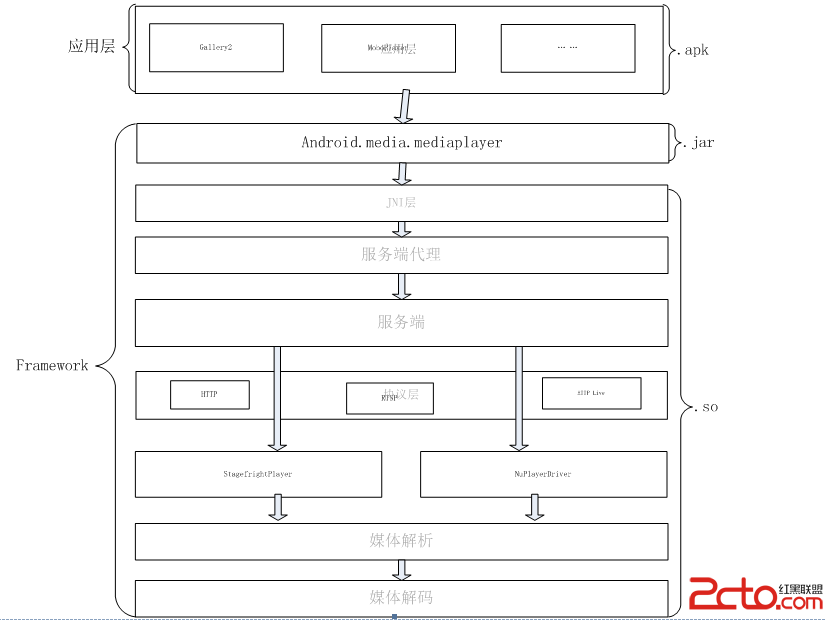 Android Media Framework 總綱:從 Java 層一路走到解碼器
一、Media Framework 的層次結構 從上到下可以切成這幾層: 應用層:Music、VideoPlayer 等 App。 Java 層:MediaPlaye
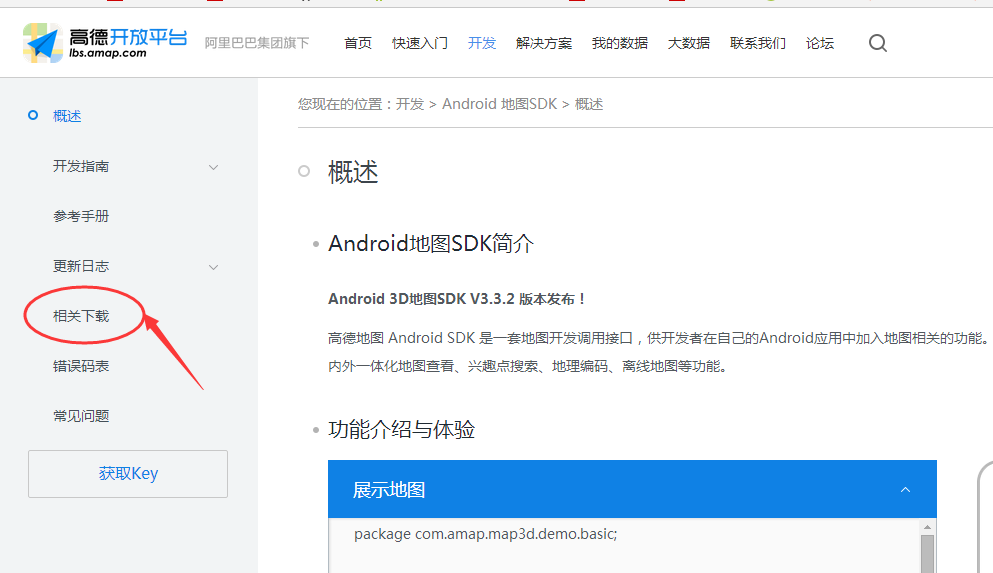 高德地圖定位接入實戰:從申請 Key 到顯示與定位全流程
一、前期準備 1. 註冊高德開放平台帳號 地址:https://lbs.amap.com 2. 下載 SDK 在開發者文檔中選擇 Android 平台,按需下載地圖 SD
 Android 入門:用 HttpURLConnection 的 GET 方式實現登錄
一、HttpURLConnection 是什麼它是 Java 標準庫自帶的 HTTP 客戶端,比 Apache HttpClient 更輕量,也是官方從 Android