

編輯:關於 Android 程式設計
1. 註冊高德開放平台帳號
地址:https://lbs.amap.com
2. 下載 SDK
在開發者文檔中選擇 Android 平台,按需下載地圖 SDK 與定位 SDK:
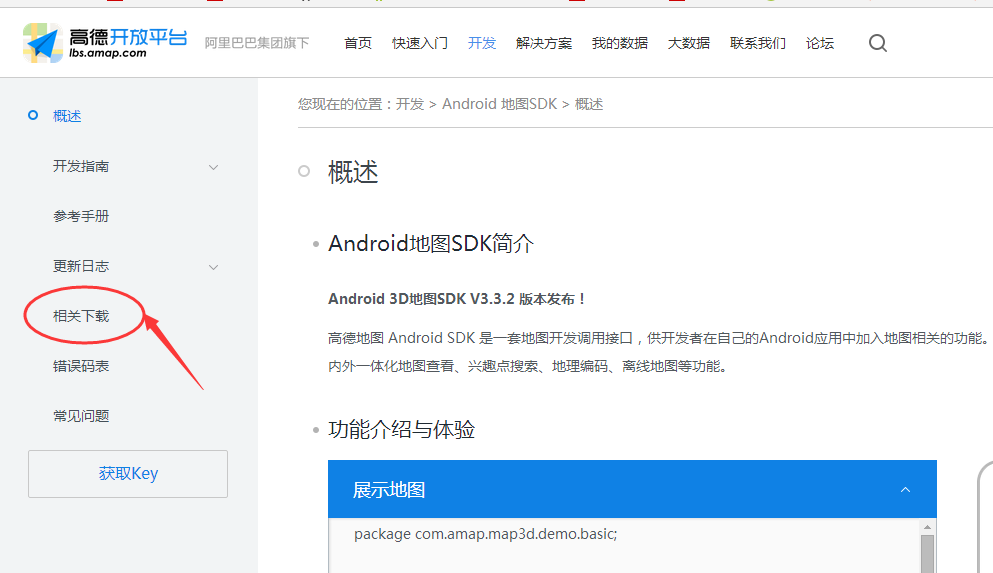
下載完成解壓後,會得到:
- 3D 地圖包:3D 顯示包 AMap_3DMap_VX.X.X_日期.jar 及庫文件夾(含 armeabi、arm64-v8a 等 so 庫)。
- 2D 地圖包:AMap_2DMap_VX.X.X_日期.jar。
- 定位包:AMap_Location_V2.x.x.jar。
3. 添加 jar 包
把 jar 放入工程的 libs 目錄:
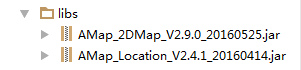
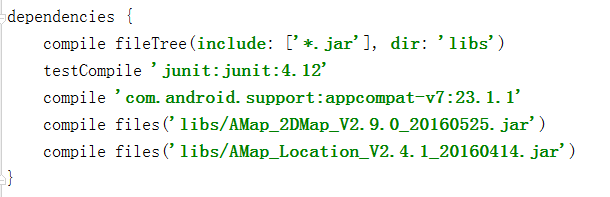
逐個右鍵選擇 Add As Library;或者通過 File → Project Structure → Modules → Dependencies,點綠色加號選 File dependency,選好 jar 後 build.gradle 會自動生成對應聲明:
4. 申請 API Key
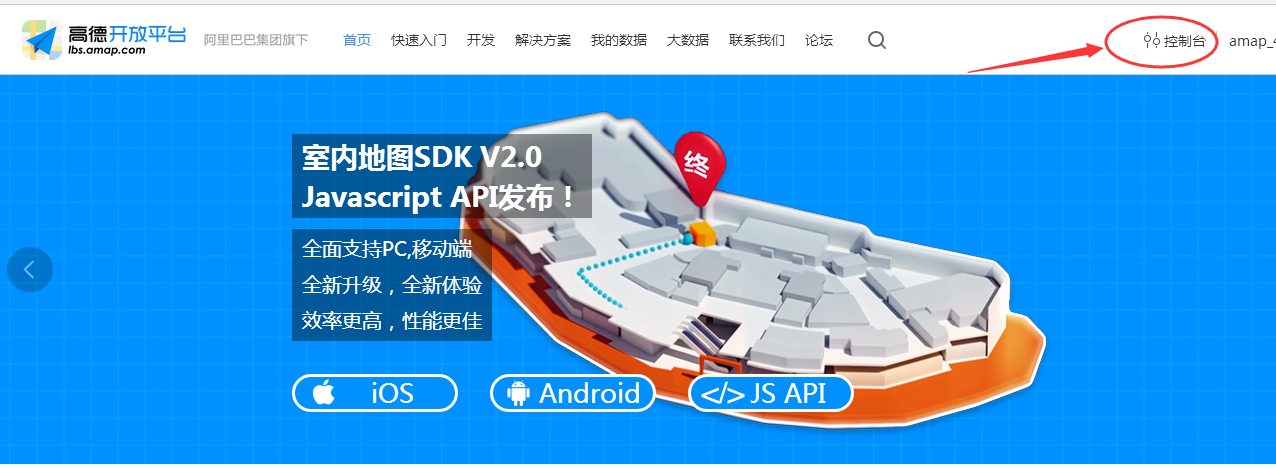
進入控制台,創建自己的應用(過程中需要填寫包名與 SHA1):
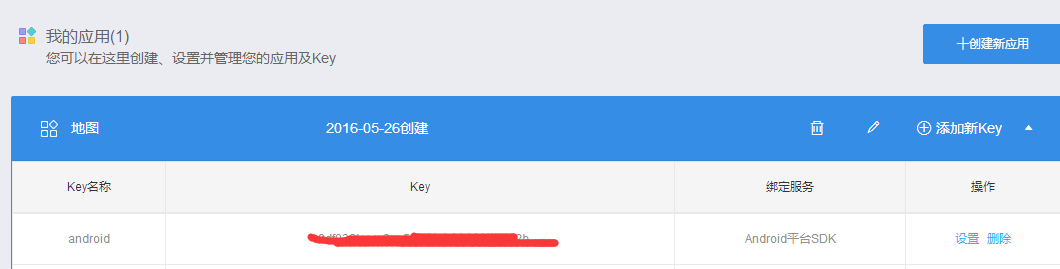
第一步:配置 Key
在 AndroidManifest.xml 的 application 節點內添加:
<meta-data
    android:name="com.amap.api.v2.apikey"
    android:value="你的APIKEY" />
第二步:添加權限
<!-- 地圖包、搜索包基礎權限 -->
<uses-permission android:name="android.permission.INTERNET" />
<uses-permission android:name="android.permission.WRITE_EXTERNAL_STORAGE" />
<uses-permission android:name="android.permission.ACCESS_NETWORK_STATE" />
<uses-permission android:name="android.permission.ACCESS_WIFI_STATE" />
<uses-permission android:name="android.permission.READ_PHONE_STATE" />
<uses-permission android:name="android.permission.ACCESS_COARSE_LOCATION" />
<!-- 定位包、導航包額外權限(基礎權限仍需保留) -->
<uses-permission android:name="android.permission.ACCESS_FINE_LOCATION" />
<uses-permission android:name="android.permission.ACCESS_LOCATION_EXTRA_COMMANDS" />
<uses-permission android:name="android.permission.ACCESS_MOCK_LOCATION" />
<uses-permission android:name="android.permission.CHANGE_WIFI_STATE" />
第三步:布局中添加地圖控件
<com.amap.api.maps2d.MapView
    android:id="@+id/map_view"
    android:layout_width="match_parent"
    android:layout_height="match_parent" />
第四步:創建 Activity 並管理生命週期
MapView 需要跟隨 Activity 的生命週期,缺一個回調都可能導致地圖異常:
public class MainActivity extends Activity {
    private MapView mMapView = null;

    @Override
    protected void onCreate(Bundle savedInstanceState) {
        super.onCreate(savedInstanceState);
        setContentView(R.layout.activity_main);
        mMapView = (MapView) findViewById(R.id.map_view);
        // 必須調用,否則地圖無法初始化
        mMapView.onCreate(savedInstanceState);
    }

    @Override protected void onResume() {
        super.onResume();
        mMapView.onResume();
    }

    @Override protected void onPause() {
        super.onPause();
        mMapView.onPause();
    }

    @Override protected void onSaveInstanceState(Bundle outState) {
        super.onSaveInstanceState(outState);
        mMapView.onSaveInstanceState(outState);
    }

    @Override protected void onDestroy() {
        super.onDestroy();
        mMapView.onDestroy();
    }
}
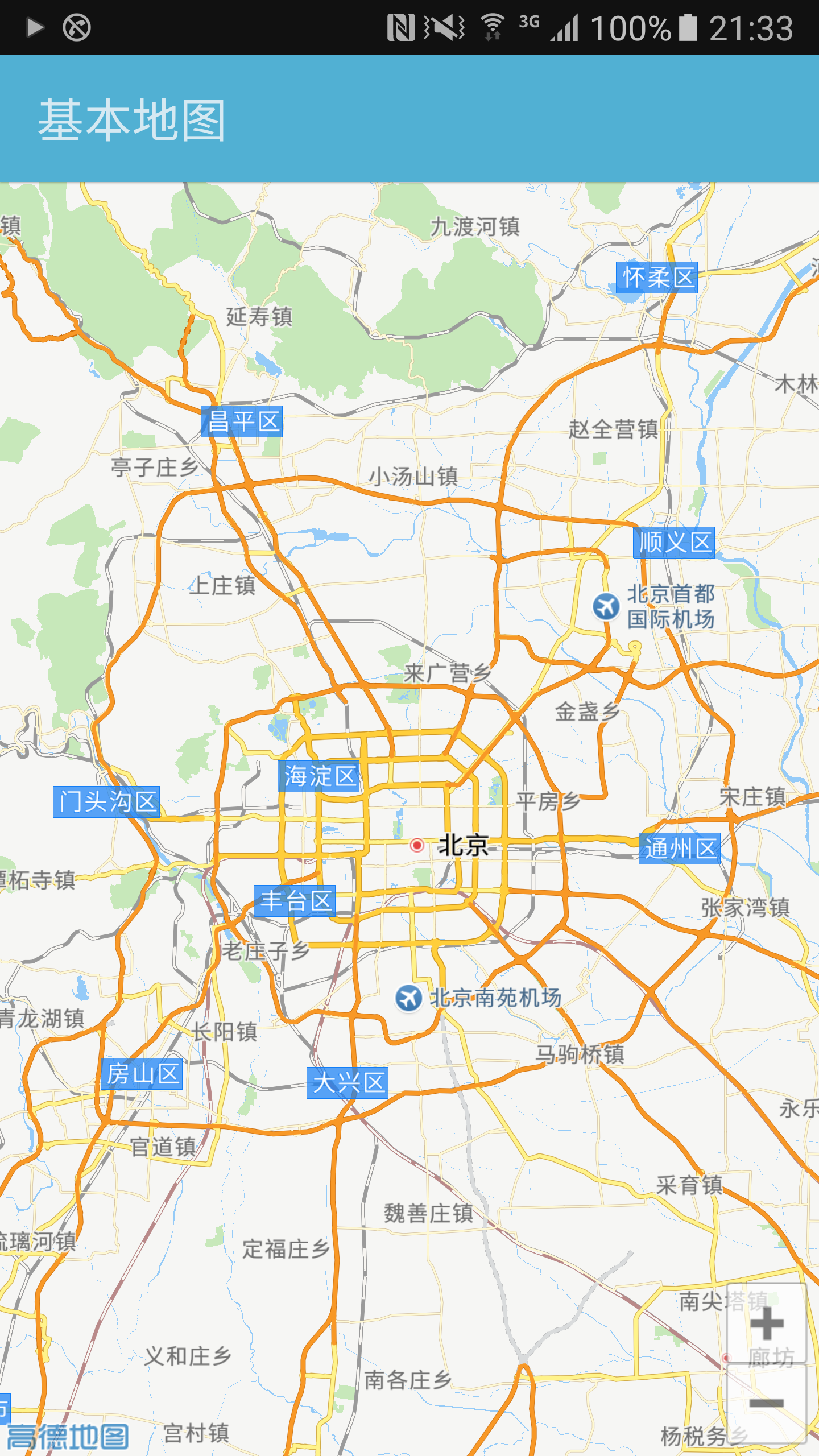
運行效果:
第一步:聲明定位 Service 與權限
每個 app 擁有自己獨立的定位 service,需在 application 標簽中聲明:
<service android:name="com.amap.api.location.APSService"></service>權限清單與上文基本一致:網絡定位(ACCESS_COARSE_LOCATION)、GPS(ACCESS_FINE_LOCATION)、運營商信息(ACCESS_NETWORK_STATE)、WiFi 信息(ACCESS_WIFI_STATE / CHANGE_WIFI_STATE)、網絡訪問(INTERNET)、手機狀態(READ_PHONE_STATE)、緩存寫入(WRITE_EXTERNAL_STORAGE)。
第二步:啟動定位
public class MainActivity extends Activity
        implements LocationSource, AMapLocationListener {

    private AMap aMap;
    private MapView mapView;
    private AMapLocationClient mLocationClient;   // 定位發起端
    private AMapLocationClientOption mLocationOption; // 定位參數
    private OnLocationChangedListener mListener;  // 定位監聽器
    private boolean isFirstLoc = true;            // 是否首次定位

    @Override
    protected void onCreate(Bundle savedInstanceState) {
        super.onCreate(savedInstanceState);
        setContentView(R.layout.activity_main);
        mapView = (MapView) findViewById(R.id.map_view);
        mapView.onCreate(savedInstanceState);

        if (aMap == null) {
            aMap = mapView.getMap();
            UiSettings settings = aMap.getUiSettings();
            settings.setMyLocationButtonEnabled(true); // 顯示定位按鈕且可點擊
            aMap.setLocationSource(this);
            aMap.setMyLocationEnabled(true);           // 顯示定位層
        }
        location();
    }

    private void location() {
        mLocationClient = new AMapLocationClient(getApplicationContext());
        mLocationClient.setLocationListener(this);

        mLocationOption = new AMapLocationClientOption();
        // 三種模式:Hight_Accuracy 高精度、Battery_Saving 低功耗、Device_Sensors 僅設備
        mLocationOption.setLocationMode(
                AMapLocationClientOption.AMapLocationMode.Hight_Accuracy);
        mLocationOption.setNeedAddress(true);   // 返回地址信息
        mLocationOption.setOnceLocation(false); // 是否只定位一次
        mLocationOption.setWifiActiveScan(true);// 強制刷新 WiFi
        mLocationOption.setMockEnable(false);   // 不允許模擬位置
        mLocationOption.setInterval(2000);      // 定位間隔,單位毫秒

        mLocationClient.setLocationOption(mLocationOption);
        mLocationClient.startLocation();
    }

    // 激活定位
    @Override
    public void activate(OnLocationChangedListener listener) {
        mListener = listener;
    }

    // 停止定位
    @Override
    public void deactivate() {
        mListener = null;
    }

    @Override
    public void onLocationChanged(AMapLocation location) {
        if (location == null) return;
        if (location.getErrorCode() == 0) {
            // 定位成功,可獲取:定位來源、經緯度、精度、時間、
            // 省市区街道門牌、城市編碼、地區編碼等
            if (isFirstLoc) {
                aMap.moveCamera(CameraUpdateFactory.zoomTo(17));
                aMap.moveCamera(CameraUpdateFactory.changeLatLng(
                        new LatLng(location.getLatitude(), location.getLongitude())));
                mListener.onLocationChanged(location); // 點擊定位按鈕可回到定位點
                Toast.makeText(getApplicationContext(),
                        location.getProvince() + location.getCity()
                                + location.getDistrict() + location.getStreet(),
                        Toast.LENGTH_LONG).show();
                isFirstLoc = false;
            }
        } else {
            Log.e("AmapError", "location Error, ErrCode:"
                    + location.getErrorCode() + ", errInfo:" + location.getErrorInfo());
            Toast.makeText(getApplicationContext(), "定位失敗", Toast.LENGTH_LONG).show();
        }
    }

    @Override protected void onResume() {
        super.onResume();
        mapView.onResume();
    }

    @Override protected void onPause() {
        super.onPause();
        mapView.onPause();
    }

    @Override protected void onSaveInstanceState(Bundle outState) {
        super.onSaveInstanceState(outState);
        mapView.onSaveInstanceState(outState);
    }

    @Override protected void onDestroy() {
        super.onDestroy();
        mapView.onDestroy();
        mLocationClient.stopLocation(); // 停止定位
        mLocationClient.onDestroy();    // 銷毀客戶端
    }
}第一,isFirstLoc 標志位很重要。如果不加判斷,用戶每次拖動地圖,定位回調都會把地圖強行拉回當前位置,體驗極差。只在首次定位時移動鏡頭,後續交給用戶自由操作。
第二,onDestroy 中的資源釋放不能省。定位客戶端會持續持有位置回調,不及時 stopLocation 與 onDestroy 不僅泄漏內存,也會讓定位在頁面關閉後繼續耗電。
 Android TextView 控制項的兩種用法:XML 靜態設定與程式碼動態綁定
本文說明 TextView 的兩種常見用法。往後大多數章節也一樣,我們會逐個拆解常用控制項——因為把這些控制項組合起來,就是一個完整的應用。 先觀察一件事 如果你留意一
 用 RecyclerView 打造真正的下拉刷新與上拉加載
前言 這個需求起因很簡單:專案要用 RecyclerView,想找一個現成的下拉刷新+上拉加載套件,結果翻了一圈沒找到合適的,索然自己動手做了一個。 先說清楚一件事:這裡
 Android 分享功能的呼叫與接收實作
分享功能是許多應用常見的需求,使用者可以將文字、圖片或多媒體內容傳送到其他 App。Android 透過 Intent 機制,讓這類跨應用整合變得相當便利。分享純文字若要
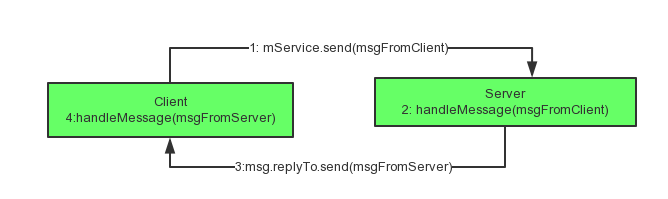 Android IPC 機制:利用 Messenger 實現跨進程通信
寫作原因:跨進程通信的實現與理解是 Android 進階路上重要的一環。本文將分享 IPC 的相關知識、操作,以及我在學習過程中對 IPC 的一些理解。這一章使用 Mes