

編輯:關於 Android 程式設計
新項目啟動之初,我們往往需要按客戶需求配置大量系統默認屬性。這些屬性通常散落在 build.prop、settings.db、defaults.xml,以及各功能 package 下的 config.xml 中。
要滿足定製需求,最關鍵的一步是修改 SettingsProvider 的默認值——設備第一次開機時,用來填充 settings.db 的資料都來自 frameworks/base/packages/SettingsProvider/res/values/defaults.xml。所以大部分系統屬性都是通過改這個 XML 節點來實現的;當然,也有部分屬性需要在 device 目錄下的 project.mk 中修改,讓它在編譯時寫入 build.prop。
下面把實戰中常見的定製需求整理成一份清單,涵蓋亮度、鈴聲、動畫、桌面、語言時區、輸入法、WiFi 命名等方方面面。對做 Android ODM 的朋友來說,通讀這篇基本能完成項目前期大半的適配工作;如果是 MTK 平台,可用來控制的宏變量會更豐富。
第一步,把 frameworks/base/core/res/res/values/config.xml 中對應的自動亮度開關配置項設為 false。
第二步,部分平台(例如 Marvell 1908)並不會依據這個 property 來決定「自動」按鈕的顯示與隱藏,因此需要回到 SystemUI 動態控制該 CheckBox:
public void updateAutomaticButton(boolean automatic) {
    if (null != mControl) {
        mControl.setAutomaticAvailable(automatic);
    }
}
並在 updateMode() 的末尾調用它:
mControl.setChecked(false);
updateIcon(false);
updateAutomaticButton(mAutomaticAvailable);
同時在 ToggleSlider.java 中補上接口:
public void setAutomaticAvailable(boolean autoBrightness) {
    if (null != mToggle) {
        mToggle.getLayoutParams().width = autoBrightness ? 48 : 0;
        mToggle.setOnCheckedChangeListener(autoBrightness ? this : null);
    }
}
提示:不支持光感設備時去掉「自動調節亮度」,要同時考慮桌面小部件、下拉狀態欄、亮度調節 Dialog 以及第三方 apk 這四處圖示的顯示問題。如果只改 boolean property 達不到效果,就必須走第二步。
同樣在 frameworks/base/core/res/res/values/config.xml 中調整四個關鍵值:屏幕亮度最大值、默認值、半暗(低亮度)值等,常見配置為 10、255、102、10,按實際需求替換即可。
在 frameworks/base/packages/SettingsProvider/res/values/defaults.xml 中修改默認亮度節點,例如設為 51。
開關機動畫相關代碼位於 frameworks/base/cmds/bootanimation/(不同平台略有差異),鈴聲資源則統一放在 frameworks/base/data/sounds 中。
Marvell 平台在 BootAudio.cpp 中定義了四個路徑:
#define USER_BOOTMUSIC_FILE      "/data/local/bootupmusic.mp3"
#define SYSTEM_BOOTMUSIC_FILE    "/system/media/bootupmusic.mp3"
#define USER_SHUTDOWNMUSIC_FILE  "/data/local/shutdownmusic.mp3"
#define SYSTEM_SHUTDOWNMUSIC_FILE "/system/media/shutdownmusic.mp3"
替換方式很簡單:用自訂鈴聲 overlay 掉 /system/media/bootupmusic.mp3 與 /system/media/shutdownmusic.mp3 即可,注意資源名稱必須保持一致。
Qualcomm 平台則在 bootanimation_main.cpp 的 BootAnimation::playBackgroundMusic() 中指定 /system/media/boot.wav 與 /system/media/shutdown.wav,overlay 時名稱與格式都要一致,或直接修改這段 cpp 代碼。
Overlay 掉 frameworks/base/core/res/res/drawable-nodpi/default_wallpaper.jpg 即可。
odex 化是 4.0 之後引入的能力,能顯著提升系統啟動與應用運行速度,且不犧牲穩定性。但編譯時生成 odex 包會大幅撐大 system.img 體積,不利於 OTA 升級與 TF 卡升級,因此某些項目會選擇關閉。在 .mk 中加入:
# remove odex
DISABLE_DEXPREOPT := true
先確認要用的資源是否已放在 frameworks/base/data/sounds/ 下的 ringtones/ 與 notifications/ 中;若沒有,需要按該目錄 .mk 中既有資源的寫法補上。然後在 device 的 .mk 中添加:
ADDITIONAL_BUILD_PROPERTIES += \
ro.config.ringtone=Andromeda.ogg \
ro.config.notification_sound=Heaven.ogg
注意不同平台宏定義不同:Marvell 使用 ADDITIONAL_BUILD_PROPERTIES,Qualcomm 則使用 PRODUCT_PROPERTY_OVERRIDES。預置的鈴聲資源必須真實存在於設備中,否則默認鈴聲會變成「無」;可到 frameworks/base/data/sounds/ 下核對並相應修改 AllAudio.mk。
# only use zh_CN, us and default CN
PRODUCT_LOCALES += zh_CN en_US
PRODUCT_PROPERTY_OVERRIDES += \
    persist.sys.language=zh \
    persist.sys.country=CN \
    ro.product.locale.language=zh \
    ro.product.locale.region=CN
這裡必須用 += 而不是 :=,三者含義如下:
:= 覆蓋前面的值+= 在原有基礎上追加?= 若尚未賦值則賦為右側的值上面這段配置的效果是:默認語言中文、默認地區中國,並且系統只保留中文與英文兩種語言。
方式一,在 .mk 中添加:
PRODUCT_PROPERTY_OVERRIDES += \
    persist.sys.timezone=Asia/Shanghai
方式二,在 init.rc 中直接設置:
# set default timezone
setprop persist.sys.timezone Asia/Shanghai
這種屬於底層改動,如果不熟悉,建議交給驅動工程師處理。
代碼同樣在 frameworks/base/cmds/bootanimation/。以 Marvell 平台為例:
#define USER_BOOTANIMATION_FILE     "/data/local/bootanimation.zip"
#define SYSTEM_BOOTANIMATION_FILE   "/system/media/bootanimation.zip"
#define USER_SHUTDOWNANIMATION_FILE "/data/local/shutdown.zip"
#define SYSTEM_SHUTDOWNANIMATION_FILE "/system/media/shutdown.zip"
所以需要 overlay /system/media/bootanimation.zip 與 /system/media/shutdown.zip。Android 的開關機動畫基本都是幀動畫,zip 製作步驟如下:
bootanimation 文件夾;start00001.png、start00002.png …… 的格式順序命名;desc.txt,用於設置動畫尺寸、幀數、循環次數與文件夾名稱,格式必須嚴格正確;一個典型的 desc.txt:
320 480 15
p 1 0 part0
p 0 0 part1
含義解讀:第一行是寬 320 像素、高 480 像素、共 15 幀;p 1 0 part0 表示標識符 p、循環 1 次、階段間隔 0、對應 part0 文件夾;p 0 0 part1 表示該階段無限循環。文件末尾必須保留回車符,確保指令完整。
打包時使用 WinRAR,壓縮格式選 .zip,壓縮方式務必選「存儲」,否則系統無法解析。
狀態欄透明是 Android 4.4 引入的新特性,對硬件要求較高,一般需要在運行內存 512MB 以上、且具備硬件加速能力的設備上才能流暢運行,否則動畫會非常卡頓。實現它需要 SystemUI 與 Launcher 配合。
第一步,修改 SystemUI 的判斷屬性:
// frameworks/base/packages/SystemUI/.../phone/BarTransitions.java
public static final boolean HIGH_END = ActivityManager.isHighEndGfx();
把 HIGH_END 強制為 true,讓 SystemUI 始終按大內存設備處理。
第二步,在 Launcher2 的 style.xml 中自定義一個透明狀態欄主題,將狀態欄背景設為透明、分隔線設為 null,並打開全屏等相關開關。Android 4.4 之後 framework 的 Theme.xml 又新增了兩個相關屬性節點,若項目使用實體按鍵,通常只需覆蓋其中一個。
第三步,在 Launcher2.java 的 onCreate() 中套用該主題,或直接改 AndroidManifest.xml:
android:theme="@style/TransparentTheme"
這個需求通常針對 Google 原生 Launcher2。原生代碼中帶有顯示 GoogleSearch 的邏輯(若有 Google Voice 還會顯示語音搜索按鈕),而在大陸市場 Google Search 已被牆,於是往往要嘛換成百度搜索,要嘛直接去掉。
方法一:改邏輯判斷。在 Launcher.java 的 updateGlobalSearchIcon() 中把 activityName 強制置空,讓邏輯走「沒有全局搜索提供者」的分支:
if (Build.DEVICE.equals("pxa1L88H3")) {
    activityName = null;
}
也可以更粗暴地寫成 if (false && activityName != null)。
方法二:改尺寸。在 res/values/dimens.xml 中把搜索框相關尺寸改為 0dp。
方法三:改 QuickSearchBox 模塊。去掉 AndroidManifest.xml 中對應節點。
實踐中方法一和方法三比較可取。完成第一步後,還要處理 Workspace 的占位問題:微調 dimens.xml 中 cellLayout 的間距與 ShortcutIcon 的間隔,讓整體内容上移;也可以通過調整 Workspace 高度配合圖標間距來達到同樣效果。
Launcher2 啟動時會把各個 app 的資訊查詢出來放進 List,再鋪到桌面上。只要在這個環節做過濾即可:
apps = packageManager.queryIntentActivities(mainIntent, 0);

ResolveInfo removeApp = null;
for (ResolveInfo info : apps) {
    if (null != info && info.activityInfo.packageName.equals("com.android.spare_parts")) {
        removeApp = info;
    }
}
if (null != removeApp) {
    apps.remove(removeApp);
}
如果要隱藏的 app 比較多,更好的做法是新建一個臨時 List,把符合條件的先收集起來再批量移除,或者乾脆改成反向查找:只把允許顯示的 add 進 apps。這段邏輯也可以抽成獨立方法或 static 工具類。
任務管理器就是「設置—應用程序—全部」,需要修改 packages/apps/settings/src/com/android/settings/applications/ManageApplications.java 中 ApplicationsAdapter.applyPrefixFilter() 的過濾條件,在此處把不需要展示的條目篩掉。
默認輸入法配置在 SettingsProvider/res/values/defaults.xml,只需在 .mk 中 overlay 兩個節點:
def_enabled_input_methods = com.android.inputmethod.latin/.LatinIME:com.baidu.input/.ImeService
def_input_method = com.baidu.input/.ImeService
其中 def_enabled_input_methods 決定哪些輸入法會出現在列表中(上例默認包含 Android 鍵盤與百度輸入法),def_input_method 決定默認選中哪一個。命名規則為「包名 + Manifest 中 service 的 name」。
第一步,檢查 .mk 中是否有 ro.lockscreen.disable.default=true,若有則注釋掉。第二步,overlay SettingsProvider 中的 def_lockscreen_disabled 為 false。
原理在 DatabaseHelper.java 中:如果設定了該 property,系統會直接寫入「已禁用鎖屏」並忽略 defaults.xml 的節點;否則才會讀取 R.bool.def_lockscreen_disabled。
這個需求來自 Marvell ho_9021 項目:設備上同時預置了原生 Launcher 與第三方桌面,首次開機因為沒有 preferred Activity,會彈出選擇框讓用戶挑選。目標是首次開機直接進入指定桌面,而用戶若在「設置—應用—全部」中清除默認設置,之後仍能正常彈出選擇框。
實現前提是系統不使用自訂開機向導,而是走 Android 原生的 packages/apps/Provision 模塊。這個模塊很少有人注意,但它在 Manifest 中同樣聲明了 category HOME,且 priority 為 1,是系統首次啟動時的第一個 Launcher。
兩個關鍵點:
SET_PREFERRED_APPLICATIONS 相關權限;DefaultActivity.java 中把 Provision 自身從 PackageManager 移除的那段代碼之前,否則會報錯或失敗。核心流程如下:
// 1. 獲取系統中所有 Launcher
Intent intent = new Intent(Intent.ACTION_MAIN);
intent.addCategory(Intent.CATEGORY_HOME);
List resolveInfoList = pm.queryIntentActivities(intent, 0);

// 2. 把 Provision 自己從列表中過濾掉
int size = resolveInfoList.size();
for (int i = 0; i < size; ) {
    ResolveInfo info = resolveInfoList.get(i);
    if (null != info.activityInfo && info.activityInfo.packageName.equals(getPackageName())) {
        resolveInfoList.remove(i);
        size -= 1;
    } else {
        i++;
    }
}

// 3. 取出目標 Launcher 的 match 值
ComponentName[] set = new ComponentName[size];
ComponentName defaultLauncher = new ComponentName("com.android.bglauncher", "com.ibingo.launcher2.Launcher");
int defaultMatch = 0;
for (int i = 0; i < size; i++) {
    ActivityInfo ai = resolveInfoList.get(i).activityInfo;
    set[i] = new ComponentName(ai.packageName, ai.name);
    if (defaultLauncher.getClassName().equals(ai.name)) {
        defaultMatch = resolveInfoList.get(i).match;
    }
}

// 4. 設置默認 Launcher
IntentFilter filter = new IntentFilter();
filter.addAction(Intent.ACTION_MAIN);
filter.addCategory(Intent.CATEGORY_HOME);
filter.addCategory(Intent.CATEGORY_DEFAULT);
pm.clearPackagePreferredActivities(defaultLauncher.getPackageName());
pm.addPreferredActivity(filter, defaultMatch, set, defaultLauncher);
提示:此處獲取 Launcher 列表不要使用 getHomeActivities(),實測會導致設置失敗;整段代碼務必加上 try-catch 保護。
理解 addPreferredActivity 的四個參數後,這個方法就不僅能設置默認 Launcher,還能把任意滿足 filter 條件的應用群體中的某一個設為默認:filter 是過濾條件,match 是匹配度,set 限定候選範圍,最後一個參數是被設置的目標 Activity。
在 frameworks/base/wifi/java/android/net/wifi/WifiApConfigStore.java 的 setDefaultApConfiguration() 中有兩種做法:
// 方法一:直接替換字符串資源
config.SSID = mContext.getString(R.string.wifi_tether_configure_ssid_default);

// 方法二:引入 property,更靈活
config.SSID = SystemProperties.get("ro.settings.wifi.ssid",
        mContext.getString(R.string.wifi_tether_configure_ssid_default));
規範做法分兩步:
// 1. 在 .mk 中定義(若無則覆蓋)
ro.settings.wifi_p2p_name=DefaultName

// 2. DatabaseHelper.java 的 loadGlobalSettings 中寫入
loadSetting(stmt, Settings.Global.WIFI_P2P_DEVICE_NAME,
        SystemProperties.get("ro.settings.wifi_p2p_name", ""));
更保險的做法是再補第三步,在 WifiP2pService.getPersistedDeviceName() 中對 deviceName 為空的情況做兜底返回值。只改第三步雖然也能生效,但邏輯不嚴謹。
修改 frameworks/base/core/res/res/values/Strings.xml 中對應的默認字符串,把 AndroidAP 換成需要的名稱即可。
這些改動看似瑣碎,卻構成了 ODM 項目前期適配的骨架。實踐中有兩條經驗值得記住:一是優先通過 overlay 與 property 來定製,避免直接改動源碼造成後續合併痛苦;二是遇到「改了沒生效」的情況,先確認是不是被 property 或平台相關代碼短路了,再往下一層排查。
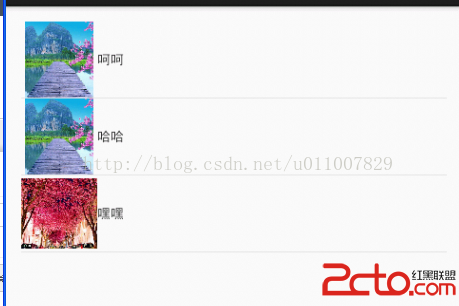 Android 自定義 ListView 載入 JSON 與網路圖片
本篇說明如何建立自定義 ListView,從伺服器取得 JSON 資料,並在背景執行緒中下載圖片,最後把文字與圖片一起顯示在清單中。整體流程使用 AsyncTask 或背
 微信開發實戰(7):收貨地址共享接口 V2 完整接入指南
本篇講解如何在微信內的網頁中調起「收貨地址」原生界面,並把用戶填寫的地址取回到自己的頁面。 需要提醒的是,收貨地址共享接口在 2016 年 4 月 13 日進行過一次升
 Android 開發步步為營(22):攔截 Activity 的返回鍵事件
手機上的返回鍵預設行為是回到上一頁,這在二級頁面很合理。但如果使用者是在首頁按下返回,畫面什麼提示都沒有就把應用關掉,體驗其實不太好——很多人會以為是程式崩潰了。一般做法
 用 Vitamio 打造萬能播放器(5):內嵌網頁搞定線上影片播放
前言 為了守住「每週一篇」的更新節奏,加上 Vitamio 新版本遲遲未見蹤影,我決定把本地播放的幾個細節功能(截圖、進度顯示、畫面尺寸切換等)往後挪一挪,先跳進線上播放