

編輯:關於 Android 程式設計
手機上的返回鍵預設行為是回到上一頁,這在二級頁面很合理。但如果使用者是在首頁按下返回,畫面什麼提示都沒有就把應用關掉,體驗其實不太好——很多人會以為是程式崩潰了。一般做法是在首頁攔下這個按鍵,跳一個「是否確定退出?」的確認框,避免誤觸。
最直觀的方式是覆寫 onKeyDown():
@Override
public boolean onKeyDown(int keyCode, KeyEvent event) {
    Toast.makeText(this, "onkeydown", Toast.LENGTH_SHORT).show();

    if (keyCode == KeyEvent.KEYCODE_BACK && event.getRepeatCount() == 0) {
        Toast.makeText(this, "onbackkeydown", Toast.LENGTH_SHORT).show();

        AlertDialog.Builder alertBuilder = new AlertDialog.Builder(this);
        alertBuilder.setTitle("提示信息")
                .setMessage(R.string.menu_exit_desc)
                .setCancelable(false)
                .setPositiveButton(R.string.ok, new DialogInterface.OnClickListener() {
                    public void onClick(DialogInterface dialog, int id) {
                        AActivity.this.finish();
                        android.os.Process.killProcess(android.os.Process.myPid());
                    }
                })
                .setNegativeButton(R.string.cancel, new DialogInterface.OnClickListener() {
                    public void onClick(DialogInterface dialog, int id) {
                        dialog.cancel();
                    }
                });
        alertBuilder.show();
        return false;
    }
    return super.onKeyDown(keyCode, event);
}
從 Android 2.1 開始,系統另外提供了更專用的回呼 onBackPressed(),語意比攔 keyDown 清楚得多,能寫在這裡就不要去動 keyDown:
/*
 * Called when the activity has detected the user's press of the back key.
 * The default implementation simply finishes the current activity,
 * but you can override this to do whatever you want.
 */
@Override
public void onBackPressed() {
    AlertDialog.Builder alertBuilder = new AlertDialog.Builder(this);
    alertBuilder.setTitle("提示信息")
            .setMessage("確認退出嗎?")
            .setCancelable(false)
            .setPositiveButton("確定", new DialogInterface.OnClickListener() {
                public void onClick(DialogInterface dialog, int id) {
                    MainActivity.this.finish();
                    android.os.Process.killProcess(android.os.Process.myPid());
                }
            })
            .setNegativeButton("取消", new DialogInterface.OnClickListener() {
                public void onClick(DialogInterface dialog, int id) {
                    dialog.cancel();
                }
            });
    alertBuilder.show();
}
如果你在 TabActivity 裡發現 onKeyDown() 根本沒被觸發,原因在焦點:當前焦點落在 Tab 內的子 Activity 上,外層的 TabActivity 拿不到按鍵事件,所以在它這裡攔截了也沒有效果。
解法是改用 dispatchKeyEvent()。這個方法位於事件分發鏈的更上游,無論焦點在哪個子 Activity,按鍵都會先經過它。判斷時記得加上 event.getAction() == KeyEvent.ACTION_DOWN,否則按下與抬起會各觸發一次,跳出兩個對話框:
@Override
public boolean dispatchKeyEvent(KeyEvent event) {
    Toast.makeText(this, "test1", Toast.LENGTH_SHORT).show();

    if (event.getAction() == KeyEvent.ACTION_DOWN
            && event.getKeyCode() == KeyEvent.KEYCODE_BACK) {
        AlertDialog.Builder alertBuilder = new AlertDialog.Builder(this);
        alertBuilder.setTitle("提示信息")
                .setMessage(R.string.menu_exit_desc)
                .setCancelable(false)
                .setPositiveButton(R.string.ok, new DialogInterface.OnClickListener() {
                    public void onClick(DialogInterface dialog, int id) {
                        HomeActivity.this.finish();
                        android.os.Process.killProcess(android.os.Process.myPid());
                    }
                })
                .setNegativeButton(R.string.cancel, new DialogInterface.OnClickListener() {
                    public void onClick(DialogInterface dialog, int id) {
                        dialog.cancel();
                    }
                });
        alertBuilder.show();
        return false;
    }
    return super.dispatchKeyEvent(event);
}
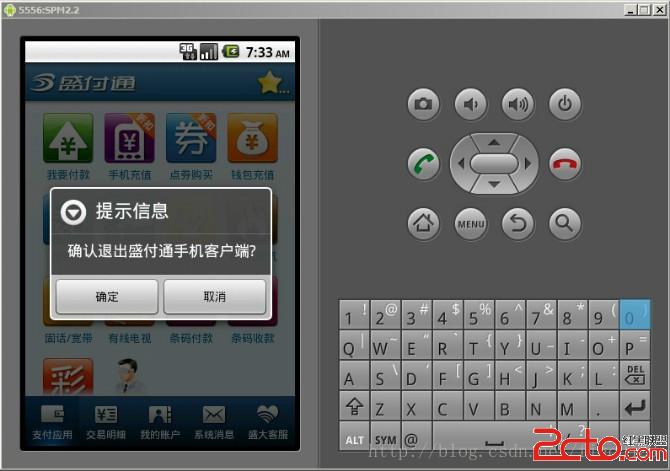
除了彈確認框,另一種常見做法是不攔截、而是記錄上次按返回的時間戳,兩秒內再按一次才真的退出,第一次則給個 Toast 提示。這種做法打斷感更小,現在幾乎是主流應用(微信、各大新聞客戶端)的標準互動。
private long exitTime = 0;

@Override
public void onBackPressed() {
    if ((System.currentTimeMillis() - exitTime) > 2000) {
        Toast.makeText(this, "再按一次退出程式", Toast.LENGTH_SHORT).show();
        exitTime = System.currentTimeMillis();
    } else {
        finish();
        System.exit(0);
    }
}
另外提醒一句:killProcess(myPid()) 屬於比較激烈的手段,它會讓後續的 onDestroy 流程來不及走完。除非有明確需求(例如要徹底釋放佔用的資源),否則單純 finish() 已經足夠,把資源清理交給正常的生命週期去處理更安全。
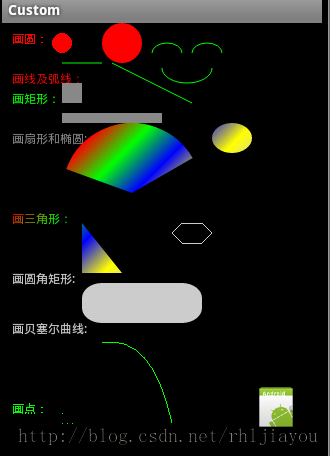 Android Canvas 詳解:從畫筆到自訂 View 的完整實踐
先認識 Canvas 這個類 Class Overview The Canvas class holds the draw calls. To draw somethin
 Android 資料儲存(三):SQLite 資料庫儲存完整指南
SQLite 是 Android 系統內建的資料庫,屬於輕量級關聯式資料庫。它運算速度快、佔用資源少,非常適合行動裝置;不僅支援標準 SQL 語法,也遵循資料庫的 ACI
 Android 的 .9.png 九宮格圖片:氣泡背景製作與拉伸原理
在 Android 介面設計中,若要讓 TextView 的背景能隨文字長度自然伸展,又不讓圓角、陰影或漸層變形,.9.png 是實用解法。問題場景當 TextView
 ViewDragHelper 側滑欄實戰:拖拽、邊界與釋放回調全解析
在實現側滑欄、拖拽排序、懸浮菜單等效果時,ViewDragHelper 是一個非常實用的工具類。它能幫助我們處理觸摸攔截、子 View 拖拽、邊界限制與釋放後的吸附動畫,