

編輯:關於 Android 程式設計
UIButton 是 iOS 中常用的按鈕控制項,它繼承自 UIView,因此具備一般 View 的屬性,例如 frame、center、hidden、tag 與 userInteractionEnabled。除了外觀與布局能力之外,UIButton 最重要的特色是能把使用者操作轉成事件,進而觸發指定方法。
按鈕通常用來回應點擊、切換顯示狀態、控制其他控制項,或觸發網路請求、頁面跳轉等動作。例如可以透過按鈕控制一個 UILabel 的顯示與隱藏,也可以在選取狀態切換時更新按鈕標題與圖片。
UIButton 支援多種控制狀態,例如 normal、highlighted 與 selected。開發者可以為不同狀態設定不同標題、顏色、圖片與背景圖,讓按鈕在使用者互動時呈現視覺回饋。例如正常狀態顯示綠色標題,按下時顯示黑色標題,選取後顯示隱藏標籤。
最常見的事件綁定方式是 addTarget:action:forControlEvents:。以下範例展示如何在按下按鈕時切換選取狀態,並控制一個標籤的顯示或隱藏。
[button001 addTarget:self action:@selector(buttonClick:) forControlEvents:UIControlEventTouchUpInside];

- (void)buttonClick:(UIButton *)button
{
    button.selected = !button.selected;
    UILabel *label = (UILabel *)[self.view viewWithTag:2000];
    label.hidden = !button.selected;
}
預設情況下,按鈕圖片會在左側,標題在右側。若需要圖片在上、標題在下,或其他排列方式,可透過 contentHorizontalAlignment 與 contentVerticalAlignment 調整。也能使用 edgeInsets 微調圖片與文字間距,讓畫面更符合設計稿。
UIButton 不只是單純的點擊元件,它能透過狀態、圖片、標題與事件組合,形成豐富的互動效果。掌握 selected、enabled、forState 與 target-action 這幾個關鍵概念,就能靈活實作各種 iOS 操作介面。
 Android Dialog 使用大全:五種常見對話框一次學會
對話框是與使用者確認、選擇、輸入資訊時最直接的互動元件。Android 的 AlertDialog.Builder 提供了足夠的彈性,從簡單提示到完全自訂版面都能勝任。
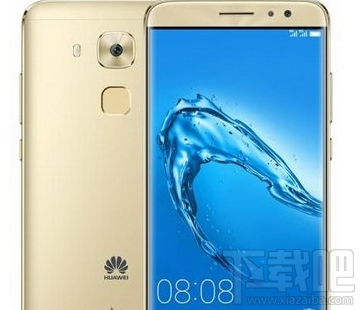 華為麥芒5與小米5全面對比 該選誰
華為麥芒5和小米5哪個更好?兩者之間差在哪裡?小編今天就帶來這兩款機型的詳細對比。 華為麥芒5與小米5對比 華為麥芒5 麥芒5延續了麥芒4的整體造型,並在細節上多處優化
 Android TabWidget 標籤切換頁的實作應用
TabWidget 能實現類似 Android 聯絡人那樣的多標籤切換效果,讓使用者透過點擊不同標籤顯示不同內容。要實現它,首先要認識 TabHost——一個用來容納多個
 Android 開發筆記(一百一十一):用 Socket 打造聊天室
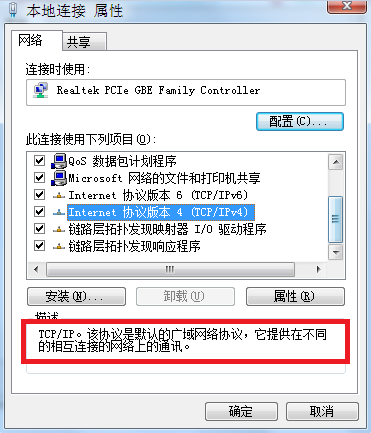
Socket 通信 基本概念 對程式開發來說,網路通信的地基就是 Socket。但正因為它是地基,用起來反而不容易上手。今天就來把 Socket 通信談清楚。 計算機網路