

編輯:關於 Android 程式設計
本篇記錄一個仿應用市場首頁的實作過程,重點包括側拉選單、ActionBar 導航圖示、Fragment 頁面切換、全域工具類,以及可重複使用的內容頁狀態框架。整體完成後,使用者可以從左側拉出選單,點擊不同項目切換右側內容。
開始前,需要把 WebInfos 資料夾放到手機儲存卡根目錄,並透過 ADB 推送檔案。接著將 WebServer 專案匯入開發工具,執行到手機後啟動服務。專案也需要依賴 android-support-v7-appcompat,才能使用 ActionBarActivity 與 DrawerLayout 等相容元件。
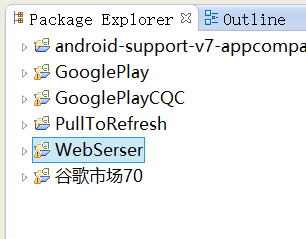
為了讓全域都能取得 Context 與 Handler,可以建立 MyApplication,並在 AndroidManifest 中註冊。LogUtil 用來統一管理除錯日誌,ToastUtil 則封裝短吐司與長吐司,避免在各處重複撰寫顯示邏輯。
側拉效果通常使用 DrawerLayout 搭配兩個主要區塊:右側或中央的內容頁,以及覆蓋在左側的選單頁。布局時要注意內容頁在前、側拉頁在後,並透過 layout_gravity 指定選單從左側展開。選單內容可再包成 ScrollView,避免項目過多時無法滑動。
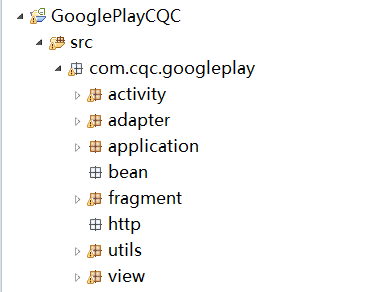
MainActivity 中可透過 ActionBarDrawerToggle 建立抽屜監聽,並設定自訂圖示。呼叫 syncState 後,ActionBar 的導航圖示才能與 DrawerLayout 狀態同步。此外,還需要在 onOptionsItemSelected 中把事件交給 toggle 處理,點擊左上角圖示時選單才會正常開啟或關閉。
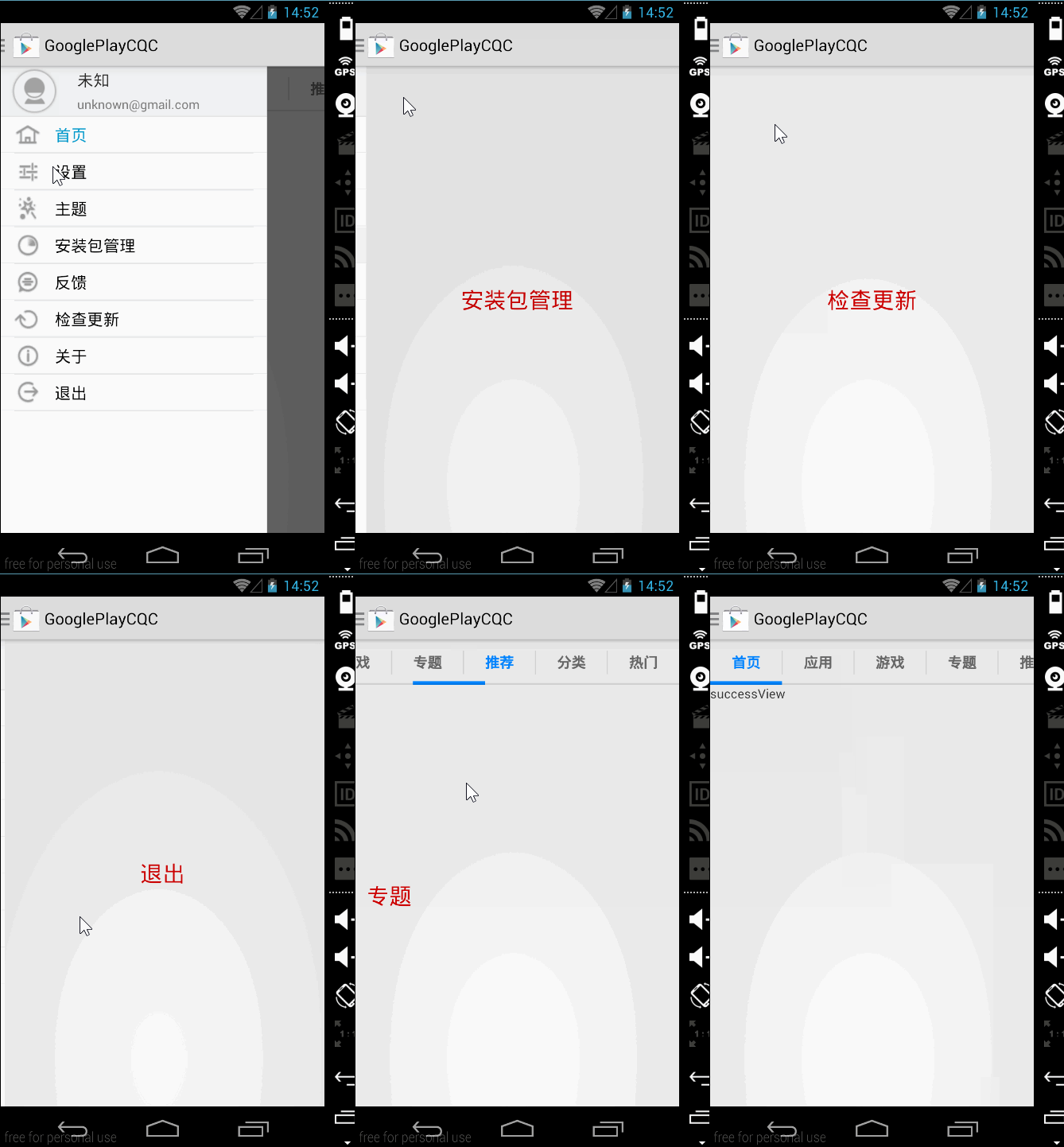
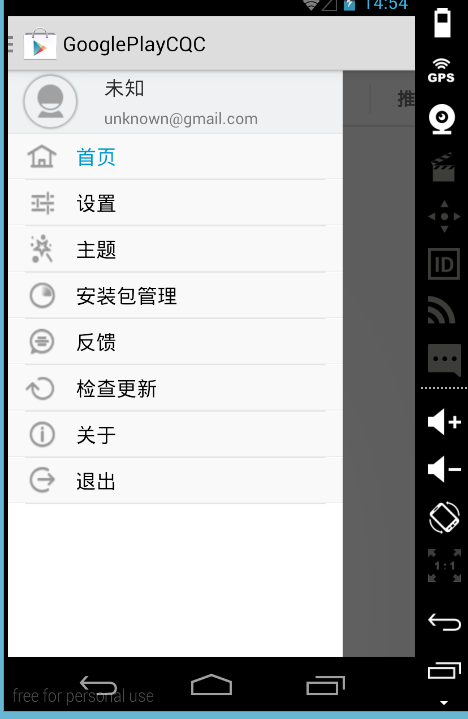
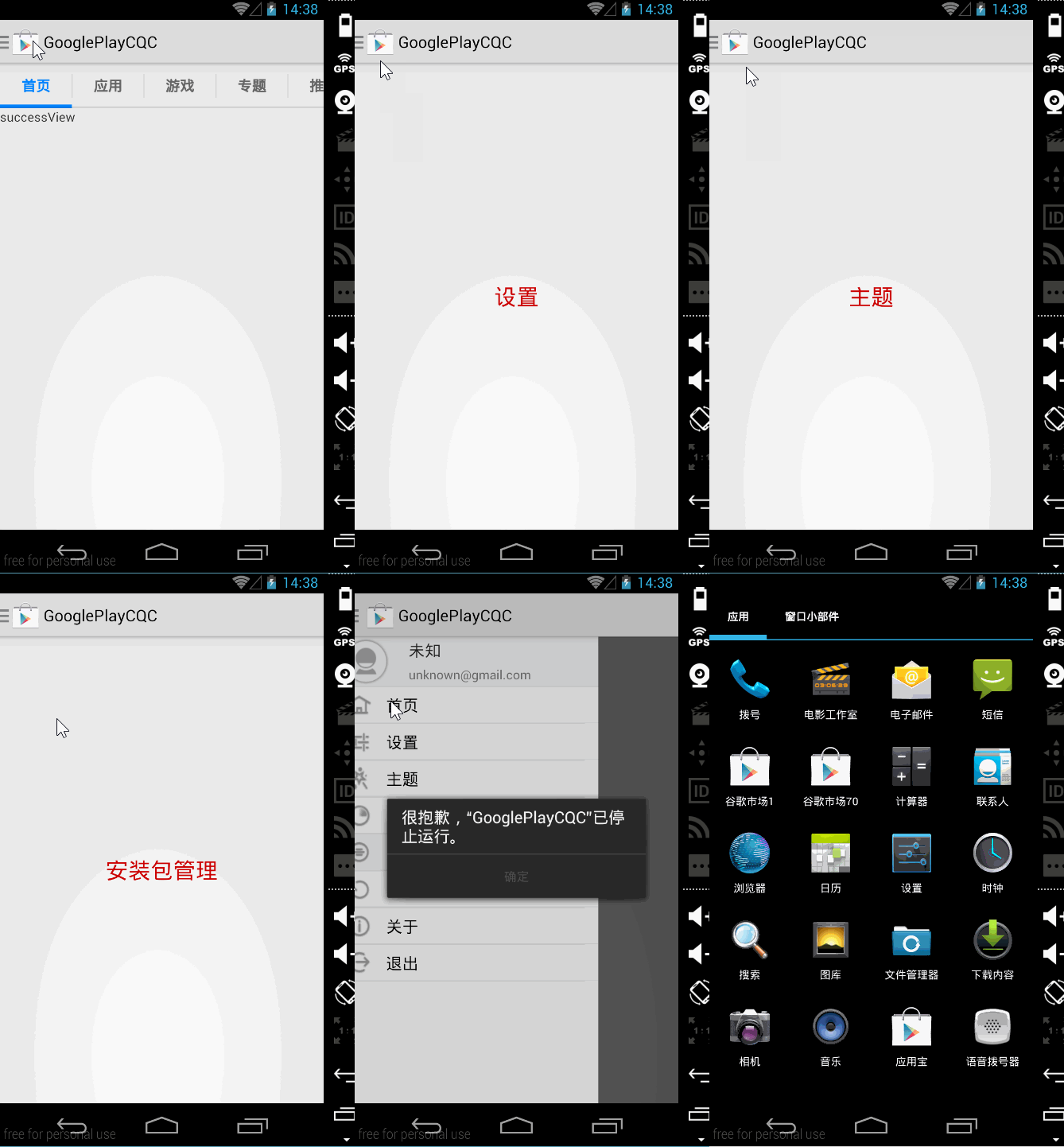
menu_list 布局可包含頭像、使用者名稱、電子郵件,以及首頁、設定、主題、安裝包管理、回饋、檢查更新、關於與退出等項目。每個項目使用 RelativeLayout 排列圖示與文字,並以不同背景或 selector 呈現點擊效果。
點擊選單項目時,先隱藏所有已存在的 Fragment,再顯示目前項目對應的 Fragment。若該 Fragment 尚未建立,則建立後加入容器,最後呼叫 commit。為了讓選單文字有選取狀態,可在切換前重設所有 TextView 的 selected,再將目前項目設為 true。
首頁 Fragment 可包含 PagerSlidingTab 與 ViewPager。透過 Adapter 提供多個子頁面,並設定離線頁面限制,讓使用者能左右滑動切換不同主題。PagerSlidingTab 會與 ViewPager 綁定,顯示目前頁籤與滑動動畫。

ContentPager 是一個可重用的內容容器,內建載入中、成功、空資料與錯誤四種狀態。它在初始化時加入四個 View,並透過子類實作 requestData 與 createSuccessView。當背景執行緒取得資料後,會切換主線程顯示對應狀態。這種設計能讓每個頁面都具備一致的載入體驗。
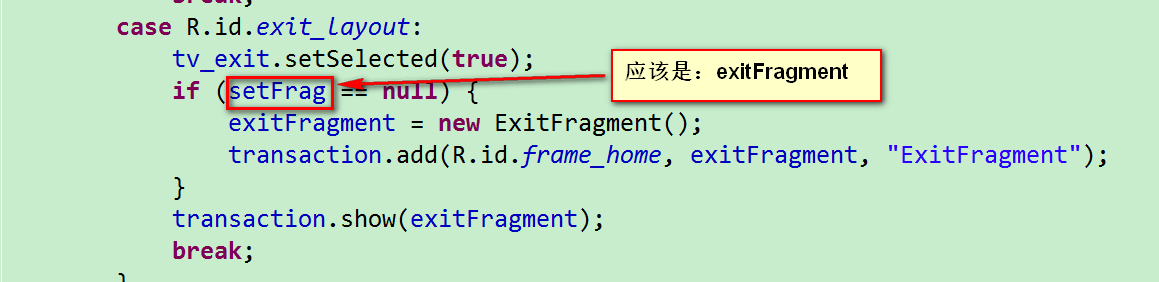
實作過程中曾遇到 NullPointerException。檢查後發現不是物件真的為 null,而是某個元件賦值錯誤,導致後續操作取到錯誤的參考。這提醒我們在複雜布局與 Fragment 切換時,要特別注意元件初始化順序與資源 ID 是否正確。

這一天實作涵蓋了應用市場首頁常見的骨架:側拉選單、Fragment 切換、全域工具類與內容狀態管理。完成這些基礎後,後續就能接上網路請求、列表資料、詳情頁與更新機制,逐步構成完整的應用市場。
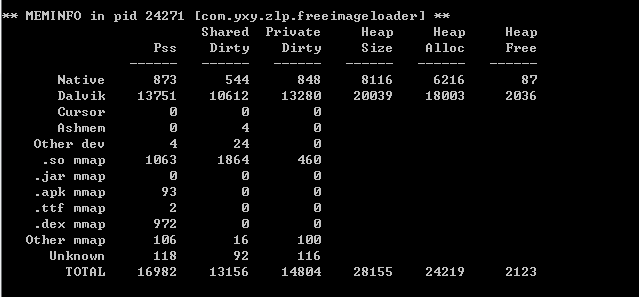 動手寫一個 Android 圖片加載框架:LruCache、DiskLruCache 與效能實測比較
本文從零打造一個簡潔實用的 Android 圖片加載與快取框架,並就「記憶體占用」與「平均加載時間」兩個指標與主流方案 Universal Image Loader 做量
 Android 面試必背:Service 相關知識點全梳理
Service 是否運行在主線程?能否執行耗時操作? 默認情況下,若沒有顯式指定進程,Service 與 Activity 運行在同一個進程的主線程(UI 線程)中。因此
 Android 如何獲取正在運行的應用程式並管理
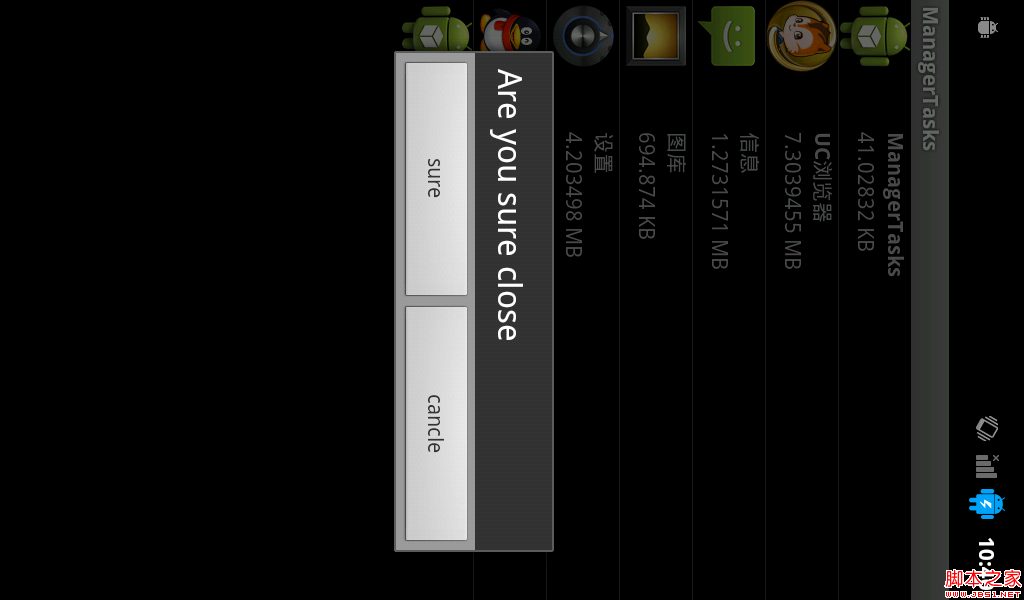
想製作一個類似「清理加速」的小工具嗎?關鍵的第一步就是取得手機上正在運行的應用程式列表。本文以一個實際範例,示範如何透過 ActivityManager 讀取執行中的程式
 Android 安全攻防:反編譯與混淆技術完全解析(下)
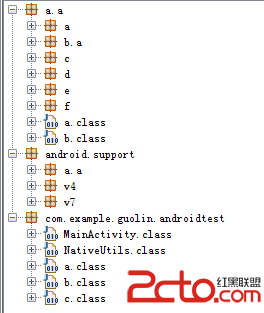
上篇介紹了反編譯與重新打包,本文接著說明代碼混淆。混淆並不是阻止反編譯,而是把類名、方法名、變量名改成無意義名稱,增加逆向理解成本。對計算機而言,名稱只是符號;對破解者而