

編輯:關於 Android 程式設計
本文記錄如何在 Android 專案中整合高德定位與 2D 地圖,並加入拍照後讀取照片 GPS 資訊、在地圖上標記位置的功能。整個範例涵蓋地圖生命周期、定位回呼、相機 Intent、Exif 解析與圖片壓縮顯示。
使用高德 2D 地圖時,通常在 Activity 的 onCreate 中取得 MapView,並呼叫 mMapView.onCreate。為了避免資源洩漏與顯示異常,還需要在 onResume、onPause、onDestroy 與 onSaveInstanceState 中同步呼叫對應方法。這樣 MapView 才能跟隨 Activity 生命周期正確運行。
定位部分使用 AMapLocationClient 與 AMapLocationClientOption。初始化後設定定位模式,例如高精度模式,並註冊 AMapLocationListener。當定位成功時,可取得緯度、經度、精度、地址與時間,再透過 Handler 更新畫面,或把座標轉成 LatLng 並在地圖上新增 Marker。
若定位失敗,則可讀取錯誤碼與錯誤資訊,方便排查權限、網路或定位服務問題。使用定位功能前,必須在 AndroidManifest 中加入網路、定位與儲存等相關權限。
拍照功能可透過 MediaStore.ACTION_IMAGE_CAPTURE 啟動系統相機。為了取得拍攝後的檔案,需要先建立輸出檔案 Uri,並透過 startActivityForResult 等待結果。onActivityResult 中可根據 requestCode 與 resultCode 判斷是否成功,並顯示照片路徑。
照片檔案若包含地理標記,可透過 ExifInterface 讀取 TAG_GPS_LATITUDE、TAG_GPS_LONGITUDE 與南北、東西方向參考值。由於 Exif 中保存的是有理數格式,因此需要把度、分、秒轉成小數形式的經緯度,才能交給地圖元件使用。
直接載入高解析度照片容易造成記憶體壓力,因此可先使用 BitmapFactory.Options 的 inJustDecodeBounds 取得原圖尺寸,再計算 inSampleSize 進行縮放。取得壓縮後的 Bitmap,就能透過 BitmapDescriptorFactory 建立 Marker 圖示,避免載入過大圖片導致閃退。
這個範例把地圖、定位、相機與照片地理資訊整合在一起,展示了一個位置型應用的基本骨架。實作時應特別注意權限、生命周期、檔案路徑與圖片記憶體管理,才能兼顧功能穩定與使用體驗。
 Android 靜音模式關閉相機快門聲音的做法
問題背景Android 相機服務通常會在拍照時播放快門聲,以符合防偷拍設計。若系統客製需求要求在靜音模式一併關閉提示音,通常需要從系統屬性與相機服務兩端搭配處理。以 Sy
 Android 安全專項測試之反編譯
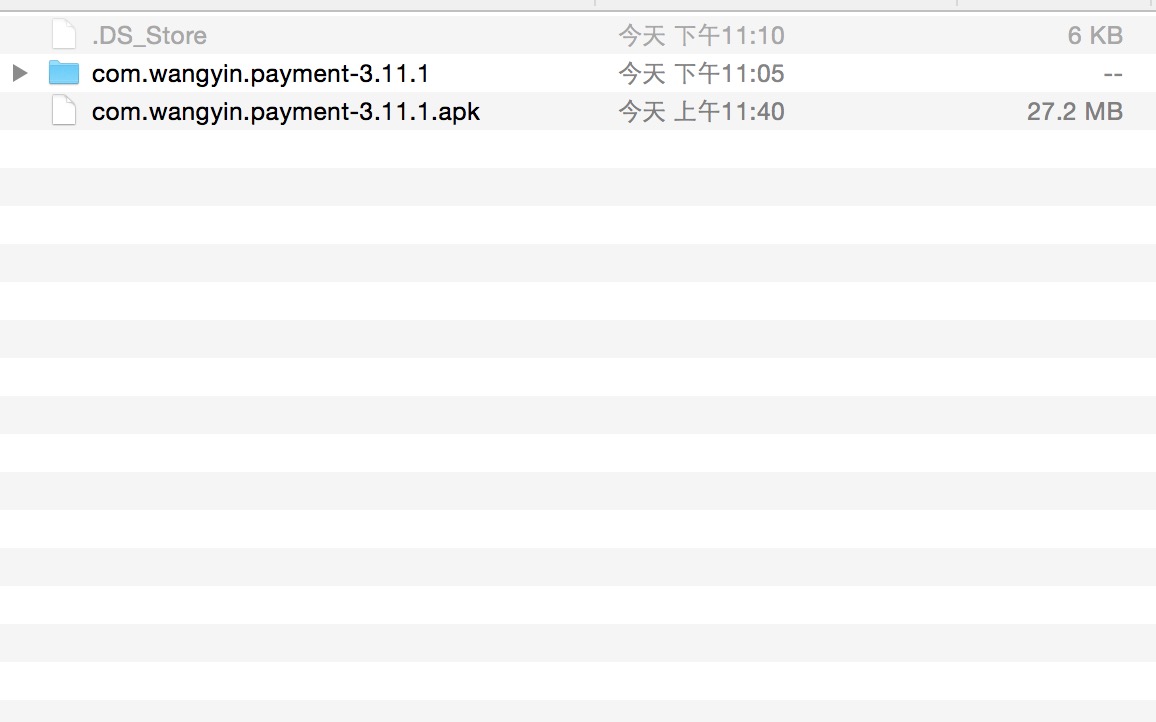
apktool 反編譯 APK 使用 apktool d <apk 檔案>,預設會生成與 APK 同名的資料夾,裡面存放反編譯後的檔案: localhos
 自定義 View 實戰:用貝塞爾曲線打造彈性小球
效果預覽 思路拆解 這個小球的關鍵在於「彈性」:小球在水平方向匀速移動,但左右兩側的半圓會隨位置週期性地被拉伸與回縮,從視覺上形成一顆被拉扯的軟膠球。 實現路徑很直接
 自定義 ListView 實作側滑刪除:SlideDeleteListView 與 ScrollView 手勢衝突的完整解法
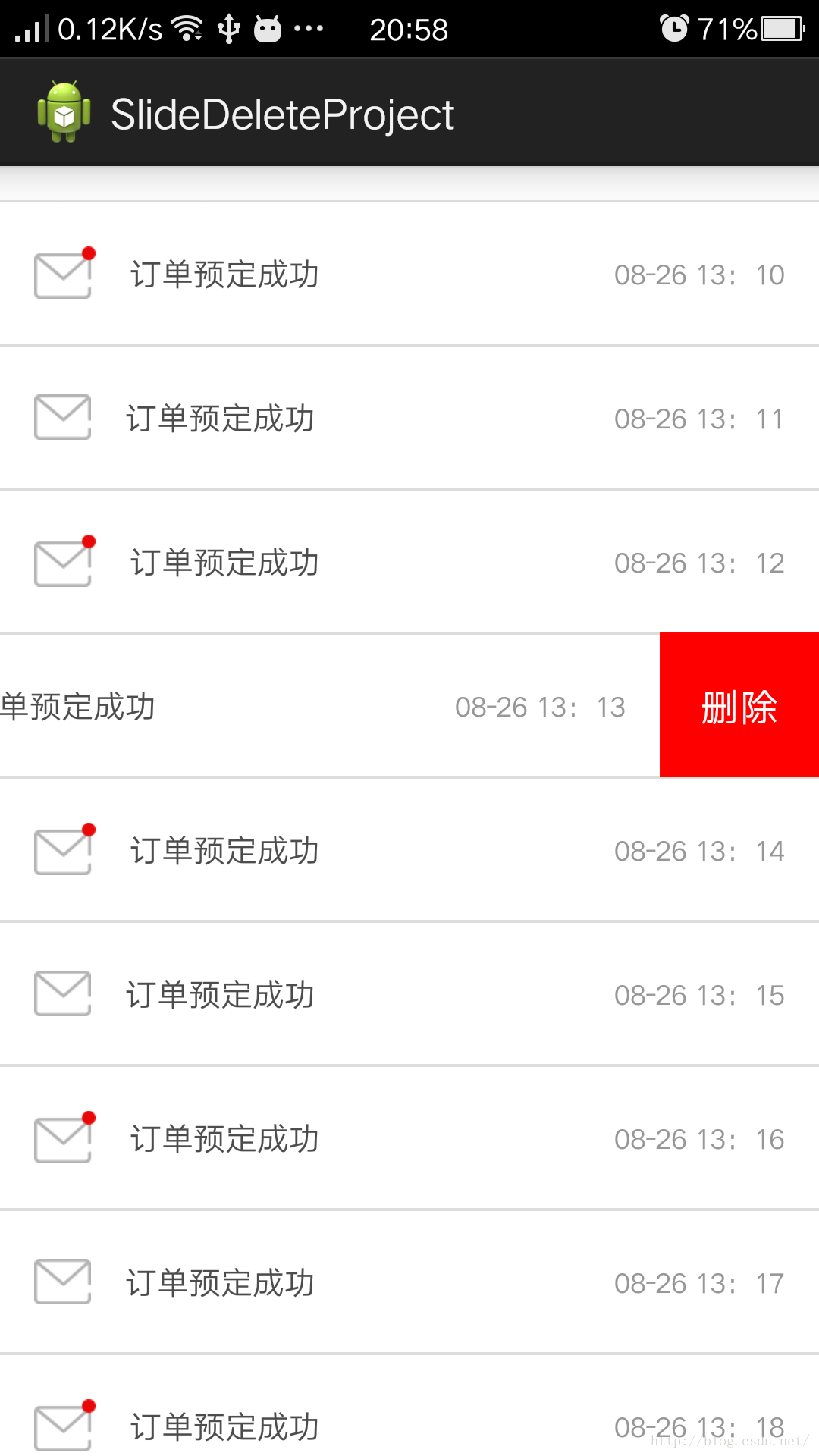
側滑露出刪除按鈕,幾乎成了清單類應用的標準互動。看著簡單,真正動手卻常卡在兩處:手勢判定不夠乾淨,以及 ListView 被放進 ScrollView 之後各種「打架」。