

編輯:關於 Android 程式設計
Android 中實作截圖有多種路徑。例如透過 View 的 drawing cache 取得畫面,但這方式不適合 SurfaceView;也可以透過 adb 或 framebuffer,但通常需要系統權限或底層支援。
系統本身則提供 TakeScreenshotService,這也是電源鍵加音量下鍵、或下拉狀態選單截圖時所使用的主要機制。
此 Service 在 SystemUI 中宣告,且 exported 通常為 false,代表僅限同一應用或相同權限層級的元件可以啟動。一般應用程式無法直接呼叫。
Service 收到訊息後,會建立 GlobalScreenshot 物件,並呼叫 takeScreenshot。這個方法會處理螢幕尺寸、旋轉方向、截圖後動畫與通知。
GlobalScreenshot 會先取得螢幕實際寬高,再判斷是否需要旋轉。接著呼叫 SurfaceControl.screenshot 取得 Bitmap。若裝置方向與自然方向不同,還會透過 Canvas 旋轉圖片。
SurfaceControl.screenshot 最終會進入 native 層,由 android_view_SurfaceControl.cpp 中的 nativeScreenshotBitmap 處理。它會建立 ScreenshotPixelRef,讀取螢幕像素,再轉成 Java 可使用的 Bitmap 物件。
系統截圖的關鍵在於 SurfaceControl 與 SurfaceFlinger 的螢幕合成結果。上層 Java 程式只是觸發與整理,真正抓取畫面的工作發生在 native 與系統圖形服務中。
 Android 學習筆記(九):帶進度條的進度對話框實現
上一篇講了基礎的 ProgressDialog,這篇做一個更完整的例子:一個帶標題、圖標、水平進度條和確定/取消按鈕的「下載中」對話框,並用後台線程推進進度。 步驟一:
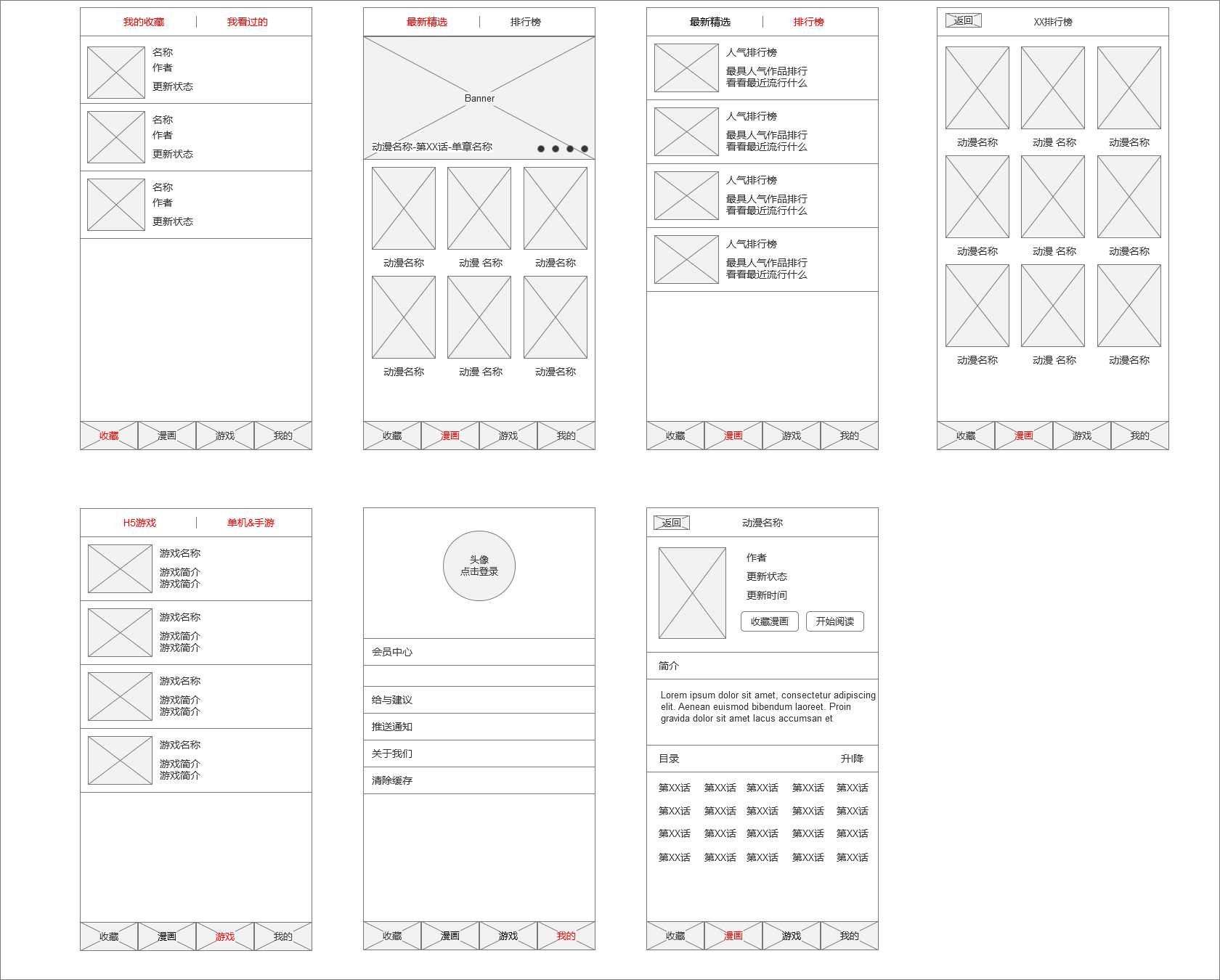 用 Fragment 和 FragmentTabHost 打造底部選單
在 Android 應用中,底部選單是很常見的導覽方式。透過 Fragment 搭配 FragmentTabHost,可以讓每個分頁擁有自己的畫面與生命週期,同時維持主頁
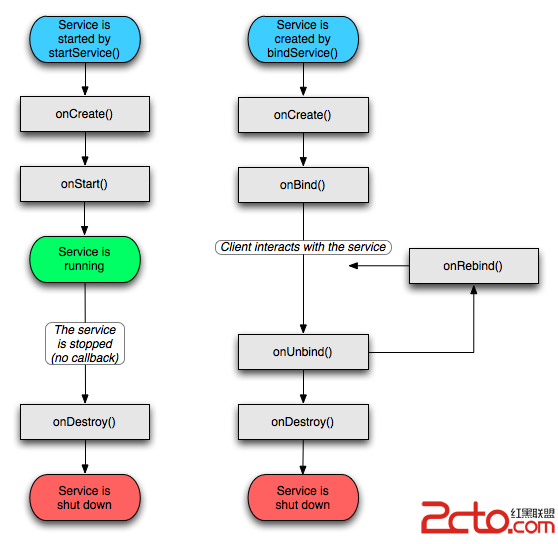 Android Service 的非綁定式啟動與生命週期解析
Service 若採用非綁定式(unbound)的方式啟動,建立之後就無法再與它取得聯繫——不能傳遞參數、不能取得回傳值,只能單向下指令。 如果你希望在服務啟動後仍能與
 Android 自定義 View:實作字母導航欄
在聯絡人、音樂或相簿等應用中,字母導航欄是很常見的輔助操作。本文將說明如何透過自定義 View,實作一個可滑動、可高亮、可與 ListView 聯動的字母索引欄。 自定