

編輯:關於 Android 程式設計
前言
在 GitHub 上常看到各路高手自訂的 View——形形色色的按鈕、列表、圖表,彷彿天生就能隨心所欲地改造。自己卻總摸不著頭緒,不知道從何入門。日前翻到 Google 官方課程中關於自訂 View 的章節,便一口氣讀了下去。官方講得偏概論,讀完仍有些地方不甚透徹,但收穫不少。這塊內容終究要在理解之上多讀、多寫程式碼才能真正掌握。
良好的自訂 View 具備以下特質:符合 Android 慣例、能透過 XML 指定自屬性、能對外發送事件、並相容於多個平台版本。Android 提供了基礎類別與 XML 標籤來協助我們達成這些目標。
Android 中所有 View 都繼承自 View 類別,因此你也應該繼承它;當然,為了省事也可以直接繼承既有控件,例如 Button。
為了讓 Layout Editor 能與你的 View 互動,至少必須提供一個以 Context 與 AttributeSet 為參數的建構子:
class PieChart extends View {
    public PieChart(Context context, AttributeSet attrs) {
        super(context, attrs);
    }
}要讓自訂 View 能透過 XML 宣告並設定樣式,需要四個步驟:
· 以 <declare-styleable> 資源元素宣告屬性;
· 在 XML 佈局中指定屬性值;
· 執行期重新讀取這些值;
· 把值套用到 View 上。
慣例上會把宣告放在 res/values/attrs.xml:
<resources>
    <declare-styleable name="PieChart">
        <attr name="showText" format="boolean" />
        <attr name="labelPosition" format="enum">
            <enum name="left" value="0" />
            <enum name="right" value="1" />
        </attr>
    </declare-styleable>
</resources>
這段宣告定義了 showText 與 labelPosition 兩個屬性,歸屬於名為 PieChart 的樣式集合。依慣例該名稱應與自訂 View 的類名一致,雖然並非強制,但多數編輯器與工具鏈都依賴這項約定。
定義完成後,就能像內建屬性一樣在 XML 中使用它們,唯一差別是命名空間不同——不再是 https://schemas.android.com/apk/res/android,而是 https://schemas.android.com/apk/res/[你的套件名稱]:
<?xml version="1.0" encoding="utf-8"?>
<LinearLayout
    xmlns:android="https://schemas.android.com/apk/res/android"
    xmlns:custom="https://schemas.android.com/apk/res/com.example.customviews">

    <com.example.customviews.charting.PieChart
        custom:labelPosition="left"
        custom:showText="true" />

</LinearLayout>
這裡用 xmlns 指令為冗長的命名空間 URI 取了一個別名,別名可自由命名。
另外要留意:加入佈局的 XML 標籤必須是自訂 View 的完整類名。若你的 View 是內部類別,還需用外部類別進一步限定,例如 com.example.customviews.charting.PieChart$PieView。
View 從 XML 建立時,標籤下的所有屬性會以 AttributeSet 傳入建構子。雖然可以直接從 AttributeSet 取值,但有兩個明顯缺點:屬性值若是資源引用無法解析;樣式(style)也不會被套用。
把 AttributeSet 交給 obtainStyledAttributes() 方法,就能拿回一個 TypedArray,其中的值已完成資源解析與樣式套用:
public PieChart(Context context, AttributeSet attrs) {
    super(context, attrs);
    TypedArray a = context.getTheme().obtainStyledAttributes(
            attrs, R.styleable.PieChart, 0, 0);
    try {
        mShowText = a.getBoolean(R.styleable.PieChart_showText, false);
        mTextPos = a.getInteger(R.styleable.PieChart_labelPosition, 0);
    } finally {
        a.recycle();
    }
}
編譯器會為每個 <declare-styleable> 在 R 檔中產生屬性 ID 陣列與各屬性的索引常數,因此可以直接用預先定義好的常量取值。
注意:TypedArray 是可共享資源,用完務必呼叫 recycle() 歸還。
屬性是控制 View 外觀與行為的有效手段,但只應在初始化階段讀取。若要支援動態行為,就必須為每個屬性提供 getter 與 setter 成對方法:
public boolean isShowText() {
    return mShowText;
}

public void setShowText(boolean showText) {
    mShowText = showShowText;
    invalidate();
    requestLayout();
}
setShowText 中呼叫 invalidate() 與 requestLayout() 是關鍵。屬性變動後必須讓 View 失效,系統才會重繪;若變動可能影響大小或形狀,還得請求重新配置。少了這兩個呼叫,往往會產生極難追查的 bug。
此外,自訂 View 也應對外提供事件監聽器,以便與外部溝通重要狀態,例如 PieChart 可對外暴露 OnCurrentItemChanged,通知監聽者使用者已旋轉圖表到另一個扇區。
當自訂 View 只有自己使用時,很容易忘記暴露這些屬性與事件。花點時間審慎定義 View 的對外介面,能大幅降低日後維護成本。一條值得遵循的原則是:凡是會影響外觀與行為的屬性,都應該對外開放。
自訂 View 應盡可能服務最廣泛的使用者,包括視障或無法操作觸控螢幕的人。具體做法:
· 以 android:contentDescription 為輸入欄位加上說明;
· 在恰當時機呼叫 sendAccessibilityEvent() 發送無障礙事件;
· 支援方向鍵、軌跡球等替代輸入裝置。
外觀是自訂 View 最重要的部分,實作難度可簡可繁,取決於需求。
覆寫 onDraw() 是繪製自訂 View 的核心步驟。傳入的 Canvas 物件提供大量繪製方法——畫線、畫字、畫圓、畫矩形等,你在這裡組裝出自己的視覺呈現。在呼叫任何繪製方法之前,先建立好畫筆物件。
android.graphics 把繪圖拆成兩件事:
畫什麼,由 Canvas 決定
怎麼畫,由 Paint 決定
Canvas 提供畫線的方法,Paint 決定線的顏色;Canvas 提供畫矩形的方法,Paint 決定它是填滿還是只有外框。簡言之,Canvas 定義形狀,Paint 定義顏色、樣式、字型等一切外觀細節。
因此動筆之前,應先建立一個或多個 Paint 物件。PieChart 在 init() 中完成這件事,並於建構子裡呼叫:
private void init() {
    mTextPaint = new Paint(Paint.ANTI_ALIAS_FLAG);
    mTextPaint.setColor(mTextColor);
    if (mTextHeight == 0) {
        mTextHeight = mTextPaint.getTextSize();
    } else {
        mTextPaint.setTextSize(mTextHeight);
    }
    mPiePaint = new Paint(Paint.ANTI_ALIAS_FLAG);
    mPiePaint.setStyle(Paint.Style.FILL);
    mPiePaint.setTextSize(mTextHeight);
    mShadowPaint = new Paint(0);
    mShadowPaint.setColor(0xff101010);
    mShadowPaint.setMaskFilter(new BlurMaskFilter(8, BlurMaskFilter.Blur.NORMAL));
    ...
}
提前建立物件是非常重要的優化。View 會被頻繁重繪,繪圖物件的建立開銷不低。若把建立動作寫在 onDraw() 裡,效能會明顯下滑、畫面變得遲鈍。
要正確重繪,你必須知道 View 實際有多大。複雜的自訂 View 常需依螢幕上的實際尺寸與形狀進行多次計算。請永遠不要憑感覺猜測尺寸——即使只有一個 App 使用你的 View,它仍要面對不同螢幕大小、多樣的像素密度,以及橫向與縱向切換。
View 提供了不少測量相關方法,但大多數不需要覆寫。若無須特別控制自身大小,只需覆寫 onSizeChanged()。
onSizeChanged() 會在 View 第一次被配置尺寸時呼叫,之後只要尺寸變動也會再次觸發。應該在這個方法裡完成位置與其他與尺寸相關的計算,而不是等到每次重繪時才重算。PieChart 正是在此計算邊界角度與文字等可見元素的位置。
配置尺寸時,Layout 管理者會假設該尺寸已包含 padding,因此你必須在計算時把 padding 一併扣除:
// 扣除 padding
float xpad = (float) (getPaddingLeft() + getPaddingRight());
float ypad = (float) (getPaddingTop() + getPaddingBottom());
// 扣除標籤佔用的寬度
if (mShowText) xpad += mTextWidth;
float ww = (float) w - xpad;
float hh = (float) h - ypad;
// 決定圓餅可以做多大
float diameter = Math.min(ww, hh);
若想更精確地控制自身尺寸,則需實作 onMeasure()。其參數為 View.MeasureSpec,用來告訴你父 View 期望你多大,以及這個尺寸是硬性上限還是僅為建議值。作為優化,這些值被壓縮打包在一個整數中,應使用 MeasureSpec 提供的靜態方法解包。
@Override
protected void onMeasure(int widthMeasureSpec, int heightMeasureSpec) {
    // 先嘗試以最小寬度為基礎
    int minw = getPaddingLeft() + getPaddingRight() + getSuggestedMinimumWidth();
    int w = resolveSizeAndState(minw, widthMeasureSpec, 1);
    // 無論寬度最終為何,高度都盡量讓圓餅能放到最大
    int minh = MeasureSpec.getSize(w) - (int) mTextWidth
             + getPaddingBottom() + getPaddingTop();
    int h = resolveSizeAndState(
             MeasureSpec.getSize(w) - (int) mTextWidth, heightMeasureSpec, 0);
    setMeasuredDimension(w, h);
}
這段程式碼有三個重點:
· 計算尺寸時必須把 padding 納入考量,這是 View 自身的責任;
· resolveSizeAndState() 是輔助方法,會比對 View 期望的大小與傳入的 spec,回傳合適的結果;
· onMeasure() 沒有回傳值,結果必須透過 setMeasuredDimension() 送出。若忘了呼叫,View 類別會拋出執行期例外。
完成繪圖物件建立與尺寸測量後,就能在 onDraw() 中實作。每個 View 的 onDraw() 各異,但常見操作不外乎:
· 用 drawText() 畫字,setTypeface() 決定字形,setColor() 決定顏色;
· 用 drawRect()、drawOval()、drawArc() 畫基礎形狀,再以 setStyle() 決定填滿或描邊;
· 用 Path 類別定義更複雜的形狀,透過加入直線與曲線描述輪廓,最後用 drawPath() 繪出;
· 建立 LinearGradient 定義漸層,再以 setShader() 套用;
· 用 drawBitmap() 畫點陣圖。
protected void onDraw(Canvas canvas) {
    super.onDraw(canvas);
    // 陰影
    canvas.drawOval(mShadowBounds, mShadowPaint);
    // 標籤文字
    canvas.drawText(mData.get(mCurrentItem).mLabel, mTextX, mTextY, mTextPaint);
    // 各扇區
    for (int i = 0; i < mData.size(); ++i) {
        Item it = mData.get(i);
        mPiePaint.setShader(it.mShader);
        canvas.drawArc(mBounds, 360 - it.mEndAngle,
                       it.mEndAngle - it.mStartAngle, true, mPiePaint);
    }
    // 指針
    canvas.drawLine(mTextX, mPointerY, mPointerX, mPointerY, mTextPaint);
    canvas.drawCircle(mPointerX, mPointerY, mPointerSize, mTextPaint);
}畫出外觀只是其中一半,你還得讓 View 像真實世界的物體一樣回應使用者。真實世界的圖片不會憑空出現或消失,它應該從一處移動到另一處。使用者能敏銳察覺這些細微差異,因此互動最好貼近物理直覺:拖動物件時應感受到摩擦,手指離開後物件還會帶著慣性繼續前滑。
與多數 UI 框架相同,Android 採用事件模型:使用者行為轉化為事件,觸發可覆寫的回呼方法。最常見的輸入是觸碰,會觸發 onTouchEvent(MotionEvent):
@Override
public boolean onTouchEvent(MotionEvent event) {
    return super.onTouchEvent(event);
}
原始的觸碰事件其實不太實用。現代觸控介面講究的是手勢——輕點、拖曳、快速滑動、縮放。為了把原始事件翻譯為手勢,Android 提供了 GestureDetector。
建立 GestureDetector 時需傳入一個繼承自 GestureDetector.OnGestureListener 的物件。若只關心少數簡單手勢,直接繼承 GestureDetector.SimpleOnGestureListener 即可:
class mListener extends GestureDetector.SimpleOnGestureListener {
    @Override
    public boolean onDown(MotionEvent e) {
        return true;
    }
}
mDetector = new GestureDetector(PieChart.this.getContext(), new mListener());
無論繼承哪一種,都必須實作 onDown() 並回傳 true。所有手勢都從 onDown() 起算,若在此回傳 false,系統會認為你要放棄後續所有手勢,OnGestureListener 中的其他方法將永不觸發。只有在你真的想忽略後續全部手勢時,才回傳 false。
完成實作並建立 GestureDetector 實例後,就能在 onTouchEvent() 中把事件交給它翻譯:
@Override
public boolean onTouchEvent(MotionEvent event) {
    boolean result = mDetector.onTouchEvent(event);
    if (!result) {
        if (event.getAction() == MotionEvent.ACTION_UP) {
            stopScrolling();
            result = true;
        }
    }
    return result;
}
若傳入的事件不被認定為手勢的一部分,方法會回傳 false,此時你可以接著執行自訂的手勢判斷邏輯。
手勢是觸控裝置的核心操作方式,但如果結果不符合預期,反而令人困惑。以快速滑動為例:使用者從螢幕一側滑動並放手,UI 應該立即回應並快速前進,然後逐漸減速,就像推動一個飛輪再讓它自然停下。
要模擬這種效果需要不少物理與數學運算。所幸 Android 提供了 Scroller 類別作為基礎。
啟動滑動時呼叫 fling(),傳入初速度與 x、y 的最大最小界限。速度值可直接採用 GestureDetector 計算好的結果:
@Override
public boolean onFling(MotionEvent e1, MotionEvent e2, float velocityX, float velocityY) {
    mScroller.fling(currentX, currentY, velocityX / SCALE, velocityY / SCALE,
                    minX, minY, maxX, maxY);
    postInvalidate();
}
注意:GestureDetector 算出的速度相當精準,但實務上多數開發者會覺得滑得太快,通常會再除以 4 到 8 的係數。
fling() 建立起物理模型後,需要以固定間隔呼叫 Scroller.computeScrollOffset() 更新狀態。該方法會讀取目前時間,依物理模型推算該時刻的 x、y 座標,再以 getCurrX()、getCurrY() 取出。
多數 View 會直接把 Scroller 的座標傳給 scrollTo()。PieChart 略有不同——它用目前的 y 值換算成旋轉角度:
if (!mScroller.isFinished()) {
    mScroller.computeScrollOffset();
    setPieRotation(mScroller.getCurrY());
}
Scroller 只負責算位置,不會自動套用到 View 上。你必須確保取用並套用新座標的頻率足夠高,滾動才會順滑。有兩種常見做法:
· 在 fling() 之後呼叫 postInvalidate() 強制重繪,並在 onDraw() 中計算偏移量,每次偏移改變就再呼叫一次;
· 建立 ValueAnimator 驅動過渡動畫,以 addUpdateListener() 監聽更新。
PieChart 採用第二種。它較複雜,但與動畫系統整合更好,不會造成多餘的無效化。此做法在 API 11 之前不可用,執行時需先確認系統版本。
mScroller = new Scroller(getContext(), null, true);
mScrollAnimator = ValueAnimator.ofFloat(0, 1);
mScrollAnimator.addUpdateListener(new ValueAnimator.AnimatorUpdateListener() {
    @Override
    public void onAnimationUpdate(ValueAnimator valueAnimator) {
        if (!mScroller.isFinished()) {
            mScroller.computeScrollOffset();
            setPieRotation(mScroller.getCurrY());
        } else {
            mScrollAnimator.cancel();
            onScrollFinished();
        }
    }
});使用者期待狀態轉換是連續的:元素淡入淡出,而非憑空出現消失;動畫的起訖應柔和收放,而非硬切。Android 自 3.0 起引入的動畫框架正是為此而生。
使用方式很簡單:凡是會影響外觀的屬性變動,都不要直接赋值,而是交由 ValueAnimator 完成。以下範例中,點選 PieChart 的某個扇區會讓整個圖表旋轉對齊:
mAutoCenterAnimator = ObjectAnimator.ofInt(PieChart.this, "PieRotation", 0);
mAutoCenterAnimator.setIntValues(targetAngle);
mAutoCenterAnimator.setDuration(AUTOCENTER_ANIM_DURATION);
mAutoCenterAnimator.start();
如果要改變的是 View 的內建屬性,還有更簡便的寫法,因為 View 已內建 ViewPropertyAnimator:
animate().rotation(targetAngle).setDuration(ANIM_DURATION).start();當你的 View 具備完善外觀、能回應手勢、狀態轉換流暢,最後要確保它跑得夠快。為了避免畫面卡頓,動畫應穩定維持在每秒 60 幀。
加速的關鍵是刪掉那些會被頻繁呼叫的無謂程式碼,從 onDraw() 下手。特別是要消除 onDraw() 中的物件配置——這些配置會製造大量垃圾物件,觸發頻繁的回收,讓 View 變得遲鈍。所有物件都應在初始化階段或動畫之間建立,絕不在動畫執行期間配置。
同時也要減少 onDraw() 本身的呼叫次數。大多數重繪來自 invalidate(),因此應避免不必要的 invalidate()。
另一項大開銷是配置階段的時間。每次呼叫 requestLayout(),Android 都得走訪整棵 View 樹,逐一計算每個 View 需要多大;若發現衝突還要重複多次。UI 設計師有時會為了視覺效果而加深嵌套,而過深的 View 層級正是效能殺手。請盡量讓層級保持扁平。
若你的 UI 相當複雜,可以考慮自訂一個 ViewGroup 作為容器。與內建容器不同,自訂 ViewGroup 能對內部子元素的尺寸與形狀做出假設,省下反覆走訪的成本。PieChart 便示範了如何擴充 ViewGroup,而它從不逐一測量子元素,而是依自己的配置演算法直接決定尺寸。
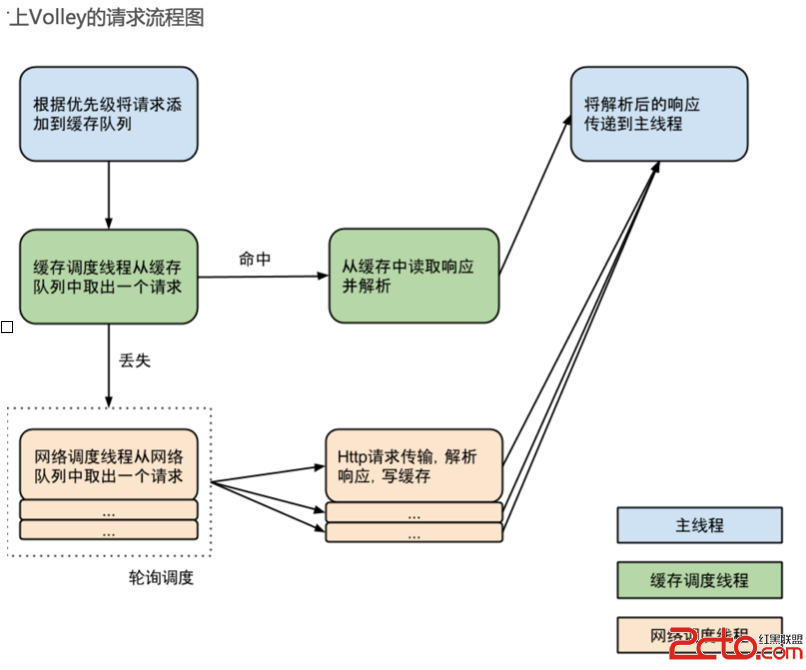 Android 面試準備(一):Java 與 Android 基礎知識梳理
面試準備重點 本文整理 Android 面試中常見的 Java 與 Android 基礎題,適合在衝刺階段快速複習。 1. Volley Volley 是 Google
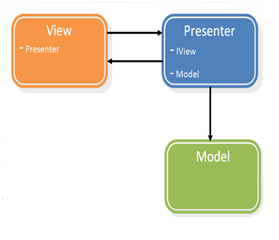 MVP 模式在 Android 開發中的實際應用全解析
隨著 UI 系統能力越來越強,View 層肩負的責任也不斷膨脹。為了把「畫面呈現」與「資料處理」徹底分工,業界從 MVC 演化出了 MVP(Model-View-Pres
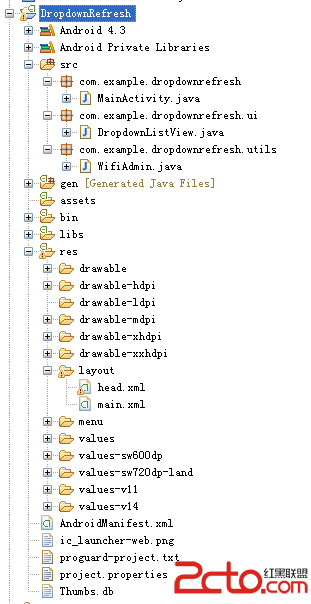 Android下拉刷新實作:以Wi-Fi列表為例
下拉刷新是行動應用常見互動,使用者可以透過手勢主動更新列表內容。本文以Wi-Fi列表為例,說明如何將下拉刷新元件與網路掃描結合。自訂下拉列表元件DropdownListV
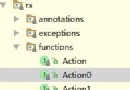 Android 響應式編程(一)RxJava 前篇:入門基礎全解
1. RxJava 概述ReactiveX 與 RxJava談到 RxJava,首先要弄清什麼是 ReactiveX,因為 RxJava 正是 ReactiveX 的一種