

編輯:關於 Android 程式設計
項目裡自定義進度條樣式算是常規操作,而網上討論最多的往往是下面第一種普通樣式;至於第二種帶圓角的進度效果,可用的資料反而少得多。這篇就把兩種實現放在一起,順便說清它們在實現原理上的差別。

兩個 ProgressBar 的布局屬性幾乎完全一致,唯一的變數是 progressDrawable 指向不同的資源文件。
<ProgressBar
    android:layout_width="match_parent"
    android:layout_height="20dp"
    android:layout_margin="10dp"
    android:max="100"
    android:progress="20"
    android:progressDrawable="@drawable/layer_list_progress_drawable_1" />

<ProgressBar
    android:layout_width="match_parent"
    android:layout_height="20dp"
    android:layout_margin="10dp"
    android:max="100"
    android:progress="20"
    android:progressDrawable="@drawable/layer_list_progress_drawable" />
<layer-list xmlns:android="https://schemas.android.com/apk/res/android">
    <item android:id="@android:id/background"
        android:drawable="@drawable/shape_progressbar_bg" />
    <item android:id="@android:id/progress">
        <clip android:drawable="@drawable/shape_progressbar_progress" />
    </item>
</layer-list>
<layer-list xmlns:android="https://schemas.android.com/apk/res/android">
    <item android:id="@android:id/background"
        android:drawable="@drawable/shape_progressbar_bg" />
    <item android:id="@android:id/progress">
        <scale android:drawable="@drawable/shape_progressbar_progress"
            android:scaleWidth="100%" />
    </item>
</layer-list>
兩個 layer-list 結構看起來幾乎一樣,差別只在 progress 那一項用的是 clip 還是 scale,但視覺效果的差距很明顯:
clip 是「裁剪」。進度圖層本身按完整寬度繪製,只是根據進度把右側多餘部分裁掉。因此當進度很小時,露出的仍然是圖形原本形狀的一段,圓角保持完整。
scale 是「縮放」。進度圖層會被整體按比例壓縮,這意味著左右兩端的圆角會被擠壓變形,進度越低變形越嚴重,看起來並不是我們想要的圓角效果。
所以,如果追求真正的圓角進度條,應該選 clip 方案。
shape_progressbar_bg.xml:
<shape xmlns:android="https://schemas.android.com/apk/res/android">
    <corners android:radius="10dp" />
    <solid android:color="#e2e2e2" />
</shape>
shape_progressbar_progress.xml:
<shape xmlns:android="https://schemas.android.com/apk/res/android">
    <corners android:radius="10dp" />
    <solid android:color="#f25252" />
</shape>
兩者結構相同,只是填充色不同:淺灰是軌道,紅色是已走過的進度。radius 建議與 ProgressBar 的高度保持協調,高度 20dp 時給到 10dp 剛好是完整的膠囊形。
item background 也可以直接在 ProgressBar 標籤上用 android:background 設置,不必寫進 layer-list。
如果選擇在 layer-list 裡聲明,就要注意 item 的順序:background 必須排在 progress 之前,否則會出現進度被軌道蓋住的情況。
剩下的屬性含義比較直白,遇到不確定的地方直接查官方文檔即可。
以上就是本文的全部內容,希望對大家的學習有所幫助。
 Android 學習筆記045之MediaPlayer音視頻播放
概述MediaPlayer 是 Android 中負責音訊與影片播放的重要類別。系統內的音樂與影片應用,大多會透過 MediaPlayer 完成播放控制。常用方法常見方法
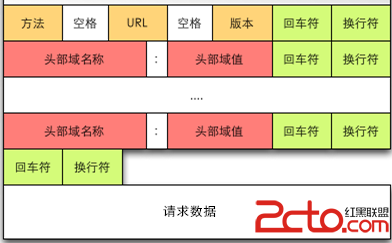 Android 網絡編程入門(一):HTTP 協議原理透解
前言 這是該系列的首篇。身為移動開發者,開發的應用難免要訪問網絡。如今已有大量開源庫讓我們輕鬆完成網絡請求,但我們仍需理解網絡訪問背後的原理,這是優秀開發者的必備素養。這
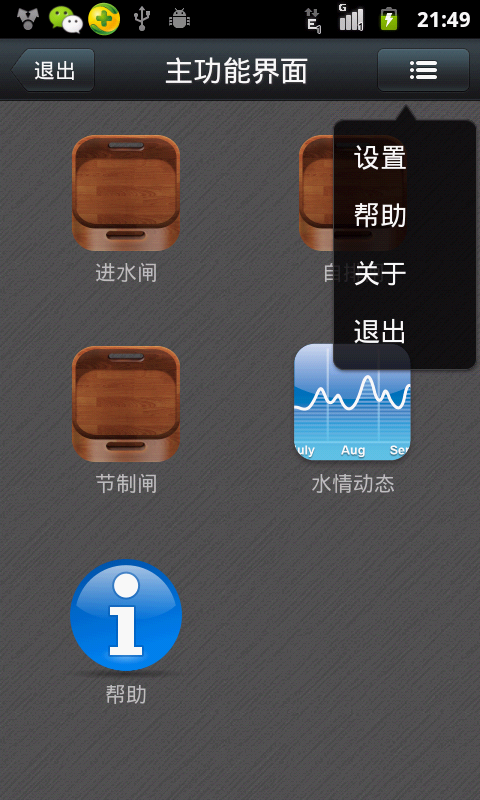 用 PopupWindow 實作 ICS 風格下拉選單(附完整源碼)
本文示範如何實作一個 ICS 風格的下拉式選單。 圖右側那個就是下拉選單,這種樣式常被稱為 ICS 式下拉選單。 實作原理 本質上就是一個彈出式選單,因此很自然會想到
 微信怎麼定時開啟消息勿擾模式
有時候只想安靜休息,微信卻響個不停——尤其是一些群聊,消息一條接一條地刷,自己又沒空去看。這種情況下,把勿擾模式用起來會舒服很多。 微信怎麼定時設置消息勿打擾? 1. 打