

編輯:關於 Android 程式設計
Android Studio 提供了 gradle 強大的構建能力,但打包這件事仍然讓不少同學糊塗:APK、AAR、JAR 到底有什麼區別?簽名怎麼配?自定義 buildType 怎麼搞?本文把這些問題一次說清。
JAR 是 Java 字節碼文件(.class)的歸檔,純 Java 世界的產物,不包含 Android 資源。
AAR 是 Android 特有的歸檔格式,除了字節碼,還包含 AndroidManifest.xml、res/ 資源、assets/、jni/ 等。解壓後目錄結構明顯更豐富。
這個差別的實際影響很大。你有個 Android Library 模塊,可以輕鬆導出 JAR 給別人引用,但一旦這個庫裡帶了 drawable、layout 或 xml 資源,JAR 就裝不下了。在 gradle 之前,想引用帶資源的 library 只能把整個源碼工程導入;有了 gradle 之後,Library 可以直接打成 AAR,其他工程像引用 JAR 一樣一行 compile 搞定。
一句話總結:純 Java 代碼用 JAR,包含 Android 資源的 library 用 AAR。
在 Android Studio 裡生成 APK 有兩條路:一是配置 gradle 打包腳本,通過 build 任務輸出;二是菜單 Build → Generate Signed APK 嚮導式操作。
第一步,配置 buildType。每個 module 默認就有 debug 和 release 兩種類型,可以分別指定日誌開關、混淆、資源壓縮和簽名:
buildTypes {
    debug {
        buildConfigField "boolean", "LOG_DEBUG", "true"   // 打開日誌
        minifyEnabled false                               // 不混淆
        zipAlignEnabled true                              // Zipalign 優化
        shrinkResources true                              // 移除無用資源
        proguardFiles getDefaultProguardFile('proguard-android.txt'), 'proguard-rules.pro'
        signingConfig signingConfigs.debug
    }
    release {
        buildConfigField "boolean", "LOG_DEBUG", "false"
        minifyEnabled true                                // 開啟混淆
        zipAlignEnabled true
        shrinkResources true
        proguardFiles getDefaultProguardFile('proguard-android.txt'), 'proguard-rules.pro'
        signingConfig signingConfigs.release
    }
}
第二步,配置簽名信息。簽名細節單獨放在 signingConfigs 裡:
signingConfigs {
    debug {
        storeFile file("aaa.keystore")
        storePassword "111111111"
        keyAlias "aaa.keystore"
        keyPassword "111111111"
    }
    release {
        storeFile file("aaa.keystore")
        storePassword "111111111"
        keyAlias "aaa.keystore"
        keyPassword "111111111"
    }
}
密碼硬編碼在 gradle 裡只適合本地開發。正式項目建議從 gradle.properties(不進版本庫)或環境變量讀取,避免 keystore 口令洩露。
第三步,切換 Build Variants。打開左下角 Build Variants 面板,可以看到 module 下的 debug / release,且各自使用的簽名就是剛纔配的。選中哪個,Run 或 Build APK 時就編譯哪個版本。
自定義 buildType。如果需要多套並行包(例如面向不同渠道、不同後端環境),可以自己加:
buildTypes {
    // ...
    debug01 {
        buildConfigField "boolean", "LOG_DEBUG", "true"
        minifyEnabled false
        zipAlignEnabled true
        shrinkResources true
        proguardFiles getDefaultProguardFile('proguard-android.txt'), 'proguard-rules.pro'
        signingConfig signingConfigs.debug01
    }
}

signingConfigs {
    // ...
    debug01 {
        storeFile file("bbb.keystore")
        storePassword "222222222"
        keyAlias "bbb.keystore"
        keyPassword "222222222"
    }
}
配置完畢後 Build Variants 裡會多出 debug01,選中它,後續構建就會輸出對應版本的 APK。
菜單 Build → Generate Signed APK,按嚮導填寫 keystore 路徑與口令、選擇 buildType、指定輸出目錄即可。這種方式適合偶爾需要打一個簽名包的場景,不必改動 gradle 配置。
方法一:自動產物。把模塊設為 library 並執行構建,系統會在 build/intermediates/ 下生成 classes.jar,改名後拷到 app 的 libs 目錄即可。
方法二:gradle task。方法一的問題是路徑冗長、每次要手動拷貝。寫個 Copy task 讓它自動完成:
task makeJar(type: Copy) {
    delete 'build/libs/mysdk.jar'
    from('build/intermediates/bundles/release/')
    into('build/libs/')
    include('classes.jar')
    rename('classes.jar', 'mysdk.jar')
}
makeJar.dependsOn(build)
然後在 Terminal 執行 gradlew makeJar,看到 BUILD SUCCESSFUL 後產物就在 build/libs/mysdk.jar。
主工程記得聲明依賴:
dependencies {
    compile fileTree(dir: 'libs', include: ['*.jar'])
    compile 'com.android.support:appcompat-v7:22.2.0'
    compile project(':librarys')
}
打 AAR 的過程和 JAR 幾乎一樣,關鍵是把模塊的 com.android.library 插件保持不變,構建後產物在 build/outputs/aar/ 目錄下。引用方式也相同,compile project(':library') 即可,gradle 會自動處理資源合併。
consumer-rules.pro 會隨 AAR 一起分發給使用方,別把只適用於 app 的規則寫進去。keep 規則(實體類、反射調用的類、JNI 相關類),否則線上崩潰很難排查。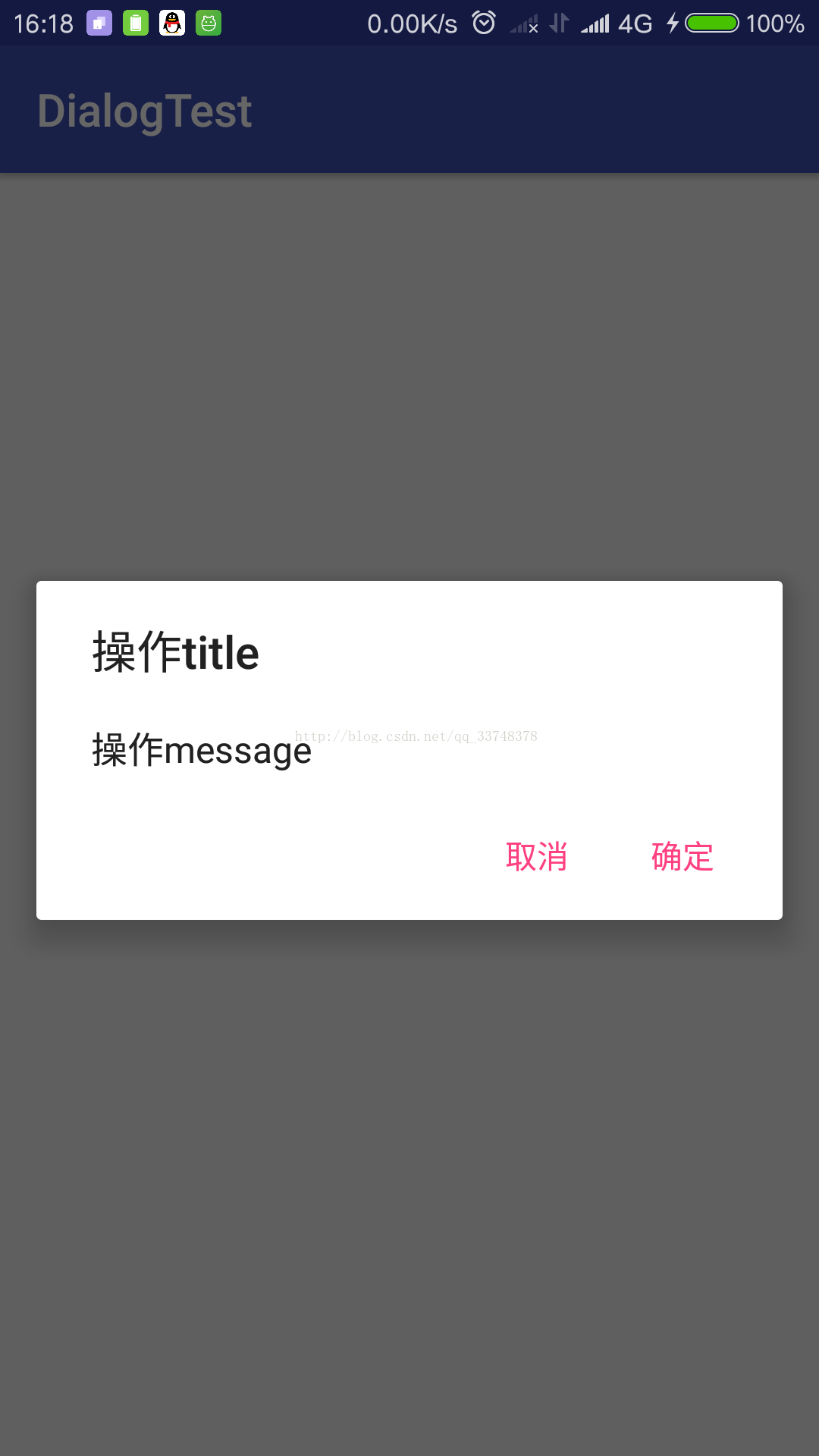 Android AlertDialog 多種常見用法詳解
普通對話框AlertDialog.Builder 可設定 title、message、positiveButton、negativeButton。setCancelabl
 Android MVP 架構入門:概念解析與登入範例實作
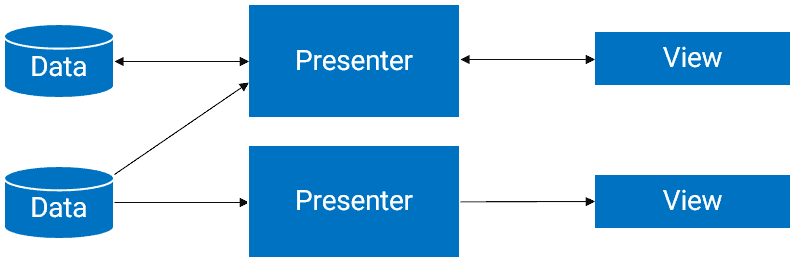
概述 認識 MVP 模式 MVP 指的是 Model - View - Presenter。它的核心目的是明確劃分各模組的職責範圍,讓程式碼結構更清晰,同時避免 Acti
 JNI 入門教學:在 Android 中透過 JNI 呼叫 C
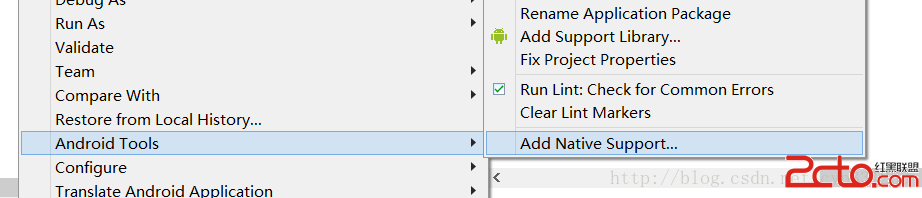
一、JNI 是什麼 JNI 是 Java Native Interface 的縮寫,中文稱為 Java 本地呼叫。從 Java 1.1 起,JNI 就成為 Java 平台
 Android 螢幕旋轉適配全解析
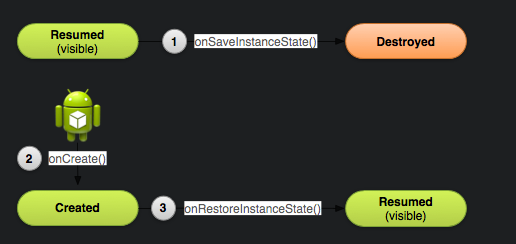
預設旋轉行為 當 Android 螢幕旋轉時,重力感應會觸發 Configuration 變更。預設情況下,系統會銷毀目前的 Activity,再依新的方向重新建立。因此