

編輯:關於 Android 程式設計
這裡分享一個我在原始碼中實作的小功能——讓桌面左右滑動能夠循環切換。
Android 原生程式碼中的 Launch2 一大特色就是支援左右滑動,但它似乎並不支援循環滑動。初看之下好像很簡單:只要在取得「第幾屏」時做取餘運算就可以了。然而實際上原始碼裡有不少容易誤導的地方。以下就來分享我分析 Android 2.3.3 的 Launch2 原始碼,並實作出可循環滑動桌面的過程。
整個桌面的原始碼位於 .../packages/apps/Launch2/src/com/android/launcher2 底下。由於桌面的左右滑動是由 Workspace 負責實作的,因此我們鎖定 Workspace.java。在 Workspace 中有五個 CellLayout,分別代表五個分屏,當左右拖動 CellLayout 時,就能實現滑動效果。
首先你會看到這兩個變數的定義:
private int mCurrentScreen;
private int mNextScreen = INVALID_SCREEN;
乍看之下可能會以為一個是當前屏值、一個是下一屏的值(我起初也是這麼想的),但實際上 mNextScreen 並不是下一屏的值,後面會再談到——這也正是閱讀原始碼的困難之處:沒有註解,一下子根本無從下手。
我們習慣性地想先看 onCreate,但 Workspace.java 繼承的是 ViewGroup 而非 Activity,因此要從其構造函數看起。在構造函數裡可以看到 initWorkspace(),很明顯就是初始化 Workspace。而在這個函式中我們看到:
mCurrentScreen = mDefaultScreen;

Launcher.setScreen(mCurrentScreen);
也就是初始化為第 2 屏(0~4),即中間那一屏。
起初在檔案中看到很多地方用到 mCurrentScreen 與 mNextScreen,我以為只要想辦法知道「目前是第幾屏」,再判斷是否滿足滑動條件就能換到下一屏。但經過一番嘗試與修改後卻始終失敗。例如 else if (mNextScreen != INVALID_SCREEN) 這個判斷,結果發現 mNextScreen 的值根本就是當前屏值,讓我走了個大彎,而且方向還是錯的。
於是調整心態,決定一步一步來。首先要了解 Android 對 touch 事件的攔截制度,攔截發生在 ViewGroup 的 onInterceptTouchEvent()、onTouchEvent() 以及 View 的 onTouchEvent() 中。
當發生 touch 事件時,系統會產生一個 MotionEvent 並沿著 View Tree 傳遞。首先接收到 MotionEvent 的是 View Tree 的根節點,根節點通常是一個 ViewGroup,它會在 onInterceptTouchEvent() 中決定是否繼續向下傳遞。當 ViewGroup 的 onInterceptTouchEvent() 回傳 true 時,就會攔截 MotionEvent,讓底下的 View 無法取得事件,改交由當前 ViewGroup 的 onTouchEvent() 處理;若 onTouchEvent 回傳 false,則 MotionEvent 會沿著 View Tree 向上傳給上一層。
滑動功能主要分兩步:一是在 onInterceptTouchEvent 中進行攔截,二是在 onTouchEvent 中進行滑動。因此我們找到 onInterceptTouchEvent,這個函式主要就是決定何時攔截 MotionEvent 來實現滑動,藉此避免子 View 的其他事件(如點擊)受到干擾。
public boolean onInterceptTouchEvent(MotionEvent ev) {
    .......
    // 用戶已經進入滑動狀態,並且正在滑動手指。對這種情況直接進行攔截,執行 onTouchEvent() 繼續執行滑動操作
    final int action = ev.getAction();
    if ((action == MotionEvent.ACTION_MOVE) && (mTouchState != TOUCH_STATE_REST)) {
        return true;
    }
    // 獲取速度跟蹤器,記錄各個時刻的速度。並且添加當前的 MotionEvent 以記錄更新速度值
    acquireVelocityTrackerAndAddMovement(ev);
    ......................
在接收到 ACTION_MOVE 時:
switch (action & MotionEvent.ACTION_MASK) {
    case MotionEvent.ACTION_MOVE: {
        ....................
        /**
         * 當在這裡接收到 ACTION_MOVE 時,說明 mTouchState != TOUCH_STATE_SCROLLING 並且 mIsBeingDragged 的值應該為 false,
         * 否則 DragLayer 就應該攔截了 MotionEvent 用於實現拖拽。
         * 此時還沒有進入滑動狀態,當 mActivePointerId == INVALID_POINTER 時,也就是在此之前沒有接收到任何 touch 事件。
         * 這種情況發生在 Workspace 變小時,也就是之前 Workspace 處於 SPRING_LOADED 狀態。當出現這種情況時直接把當前的事件當作 ACTION_DOWN 進行處理。
         * 反之,則通過 determineScrollingStart() 嘗試能夠進入滑動狀態。
         */
        ..............

    case MotionEvent.ACTION_DOWN: {
        final float x = ev.getX();
        final float y = ev.getY();
        // Remember location of down touch
        mLastMotionX = x;// 記下上一次 touch 的坐標
        mLastMotionY = y;
        mAllowLongPress = true;// 長按可以實現監聽
    .......................
    ...................
}
onInterceptTouchEvent 就講到這裡,有興趣的可以 further 深入分析。接下來看負責各種滑動計算、界面刷新等工作的函式:
public boolean onTouchEvent(MotionEvent ev) {

。。。。。
主要看 case MotionEvent.ACTION_UP::
    case MotionEvent.ACTION_UP:
        if (mTouchState == TOUCH_STATE_SCROLLING) {
            final VelocityTracker velocityTracker = mVelocityTracker;
            velocityTracker.computeCurrentVelocity(1000, mMaximumVelocity);
            final int velocityX = (int) velocityTracker.getXVelocity(mActivePointerId);

            final int screenWidth = getWidth();
            final int whichScreen = (mScrollX + (screenWidth / 2)) / screenWidth;
            final float scrolledPos = (float) mScrollX / screenWidth;
            Log.i("velocityX","velocityX="+velocityX+"whichScreen="+whichScreen);
            if (velocityX > SNAP_VELOCITY && mCurrentScreen > 0) {// 當 velocityX 大於 SNAP_VELOCITY 且當前屏值大於 0 時就向左滑動到下一屏
                // Fling hard enough to move left.
                // Don't fling across more than one screen at a time.
                final int bound = scrolledPos < whichScreen ?
                        mCurrentScreen - 1 : mCurrentScreen;
                snapToScreen(Math.min(whichScreen, bound), velocityX, true);// 向左的下一屏
            } else if (velocityX < -SNAP_VELOCITY && mCurrentScreen < getChildCount() - 1) {// 向右滑動到下一屏
                // Fling hard enough to move right
                // Don't fling across more than one screen at a time.
                final int bound = scrolledPos > whichScreen ?
                        mCurrentScreen + 1 : mCurrentScreen;
                snapToScreen(Math.max(whichScreen, bound), velocityX, true);// 向右的下一屏
            } else {
                snapToScreen(whichScreen, 0, true);
            }
        }
        mTouchState = TOUCH_STATE_REST;
        mActivePointerId = INVALID_POINTER;
        releaseVelocityTracker();
        break;
那麼我們要修改的,就是這裡的判斷條件了:
/***********************************************/
    // modified by xxnan 2012-12-10
    if (velocityX > SNAP_VELOCITY) {// 取消掉判斷是否屏值小於 0
        // Fling hard enough to move left.
        // Don't fling across more than one screen at a time.
        Log.i("numscreen","numscreen="+mCurrentScreen);
        // 取消判斷是否小於 whichScreen(如果 whichScreen == 0 就不做),因此我們要註釋掉
        // final int bound = scrolledPos < whichScreen ?
        //         ( (mCurrentScreen+ getChildCount()) - 1 )% getChildCount(): mCurrentScreen;
        final int bound =( (mCurrentScreen+ getChildCount()) - 1 )% getChildCount() ;
        Log.i("numscreen","bound="+bound);
        snapToScreen( bound, velocityX, true);
    } else if (velocityX < -SNAP_VELOCITY ) {// 取消掉判斷是否屏值大於 getChildCount()-1
        // Fling hard enough to move right
        // Don't fling across more than one screen at a time.
        // final int bound = scrolledPos > whichScreen ?
        //         ( mCurrentScreen + 1 )% getChildCount(): mCurrentScreen;
        final int bound = ( mCurrentScreen + 1 )% getChildCount() ;
        snapToScreen(bound, velocityX, true);
    } else {
        snapToScreen(whichScreen, 0, true);
    }
/***********************************************/
大致上的修改就是如此。雖然之前也改了一些程式碼,大多是「當屏值小於 0 就加上 getChildCount() 取餘,以及大於 getChildCount()-1 時加 1 取餘」,例如:
public void scrollLeft() {
    clearVacantCache();
    if (mScroller.isFinished()) {
        if (mCurrentScreen > 0) snapToScreen(mCurrentScreen - 1);
        else
            snapToScreen(getChildCount() -1);
    } else {
        if (mNextScreen > 0) snapToScreen(mNextScreen - 1);
    }
}

public void scrollRight() {
    // modified by xxnan
    clearVacantCache();
    if (mScroller.isFinished()) {
        if (mCurrentScreen < getChildCount() -1) snapToScreen(mCurrentScreen + 1);
        else
            snapToScreen(0);

    } else {
        if (mNextScreen < getChildCount() -1) snapToScreen(mNextScreen + 1);
    }
}
不過這些都無關緊要,關鍵還是在於負責滑動計算與界面刷新的 onTouchEvent 中的修改。透過取餘運算讓屏值在頭尾之間循環,就能實現桌面無限左右滑動的效果了。
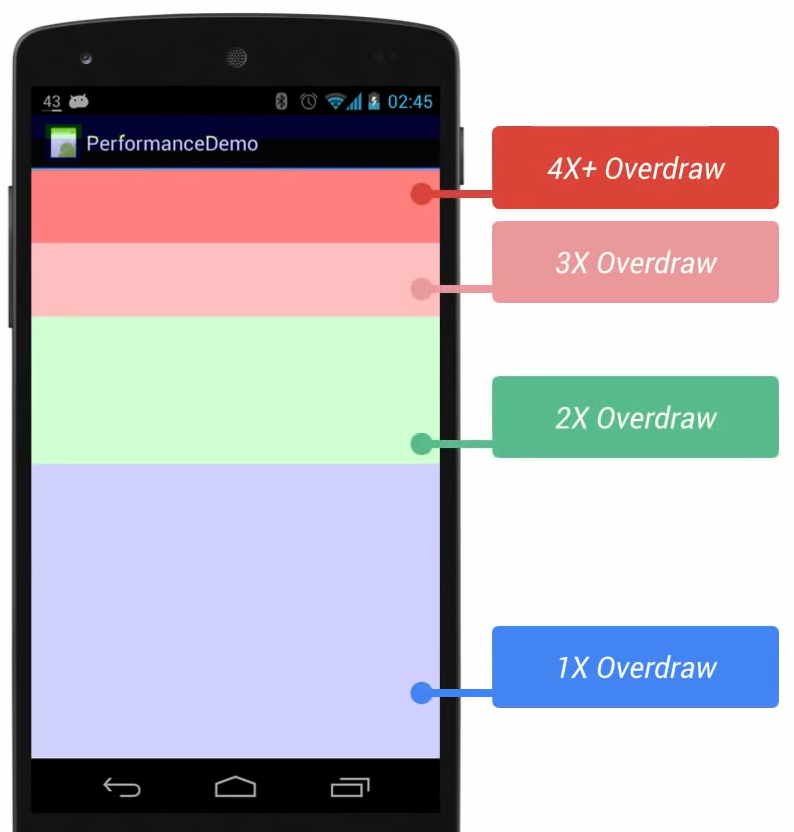 Android 性能優化入門:版面配置與記憶體雙線並進
效能優化大致可以切成兩條主線:版面配置優化與記憶體優化。系統在渲染 UI 時會消耗大量資源,因此這兩塊往往是投資報酬率最高的地方。 一、版面配置優化 1. 避免 Ov
 自製 Android 控件實作:Well Swipe 拖拽排序與刪除動畫
最近動手寫了一個名為 Well Swipe 的客製化控件,主要解決列表項目的手勢互動問題,整體重點放在兩個體驗細節上。 核心功能 這個控件主要實現了兩件事:一是項目左右滑
 在 Android Studio 中自動生成 UML 類圖
手動畫類圖是件挺麻煩的事。要是有工具能自動生成類圖就好了!簡單搜尋了一下,還真有。在 Android Studio(2.1)下裝個名為 Code Iris 的插件就能自動
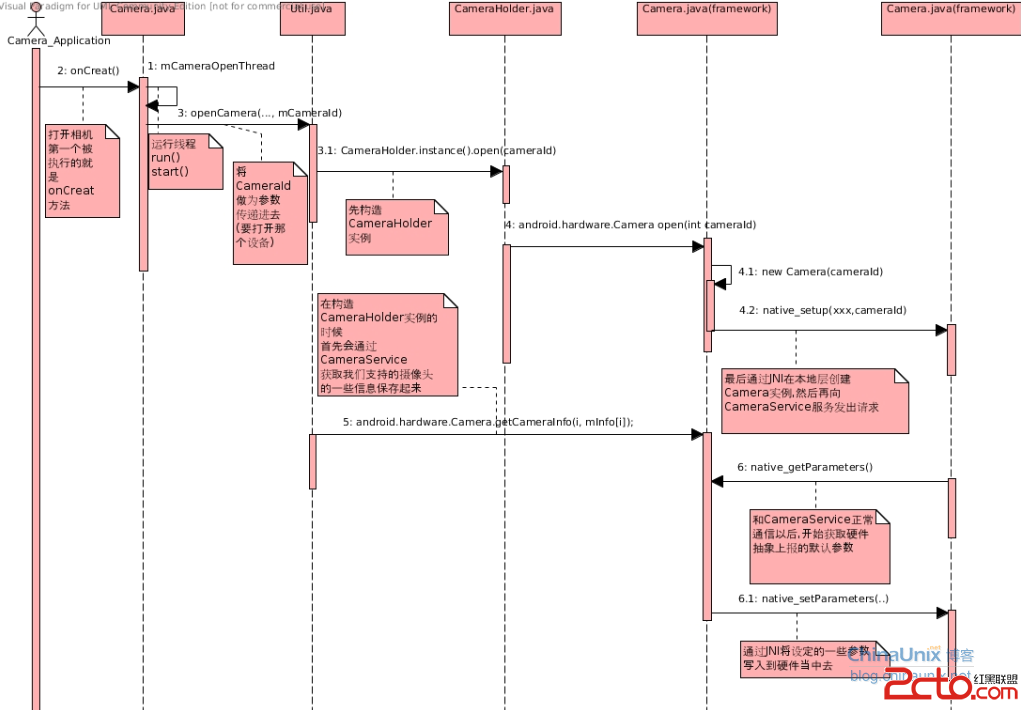 Android Camera TakePicture 拍照過程源碼分析
承接上一篇,本文繼續講解 Camera 拍照等具體功能的實作流程。Camera 子系統採用 C/S 架構,客戶端與服務端位於兩個不同的進程,它們透過 Android 的