

編輯:關於 Android 程式設計
決定開始學 PHP 了。既然寫 Android 時一直用 IntelliJ 家族的工具,那麼繼續留在同一個生態裡是最省力的選擇——我挑的編輯器是 PhpStorm 10.0.1。
這個選擇的理由很實際:PhpStorm 與 Android Studio 同出 JetBrains 一家,快捷鍵、專案結構、設定面板幾乎一致,遷移成本近乎為零。而它對 PHP 的支援也確實是業界最完整的之一,從語法提示、重構到 Xdebug 除錯整合應有盡有。
到 JetBrains 官網下載對應平台的安裝包並完成安裝。
啟用方式建議使用官方管道:JetBrains 提供 30 天試用,之後可選擇訂閱制授權(個人與公司方案價格不同,另有 for organizations/for students 等優惠),或採用年付/月付方案。學生與教師可憑教育信箱申請免費的教育授權;開源專案維護者也能提出申請取得免費 license。若預算有限,可以考慮 VS Code 搭配 Intelephense 這類替代方案,日常開發體驗已經相當接近。
網路上流傳的第三方 license server 一類做法,涉及授權機制的繞過,這裡不多談——用正版在後續升級與外掛支援上也省事得多。
PhpStorm 只是編輯器,要跑起 PHP 專案還需要一個 PHP 執行環境。
1. 到 php.net 下載對應你系統架構的版本(x86 或 x64)。Windows 環境可留意選擇 Thread Safe 或 Non Thread Safe 版本:搭配 Apache 的 mod_php 通常選 Thread Safe,搭配 Nginx + PHP-FPM 或 Cli 使用則選 Non Thread Safe。
2. 把壓縮檔解壓到 D 槽或其他路徑。路徑中不要包含中文或空格,這點在 Windows 上尤其重要,否則後續設定與執行階段容易出現難以定位的錯誤。
3. 在 PhpStorm 中按 Ctrl + Alt + S 開啟 Settings,找到 Languages & Frameworks → PHP,在 Interpreter 欄位右側點擊新增,指向上一步解壓出的 php.exe。
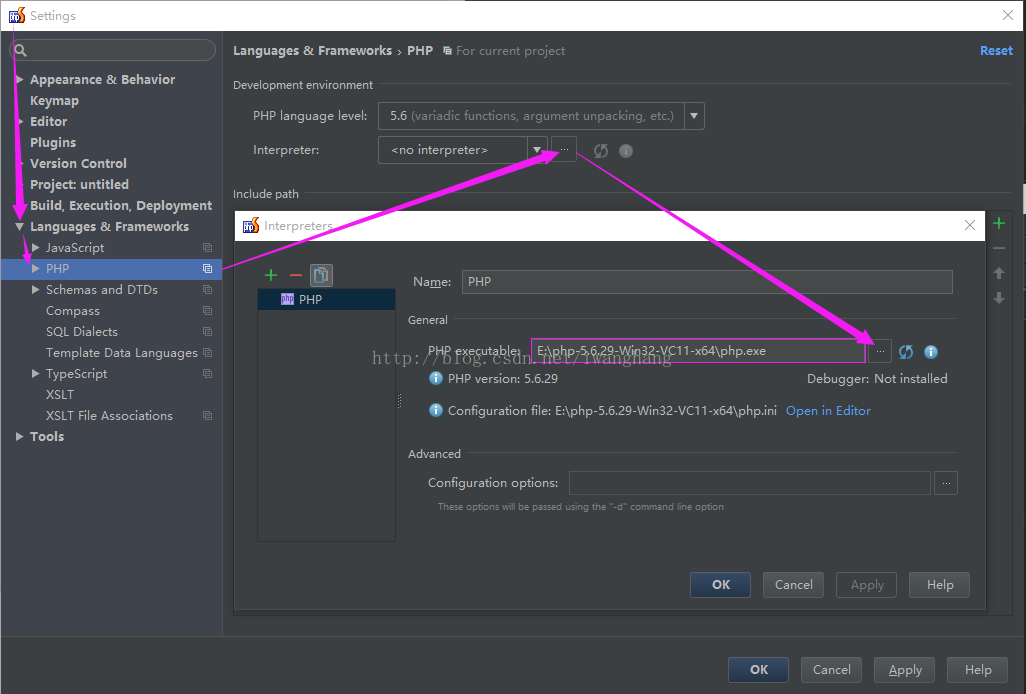
設定完成後,PhpStorm 會顯示偵測到的 PHP 版本與已載入的擴充模組清單。這裡可以順手確認 php.ini 的位置,後續調整設定都用得上。
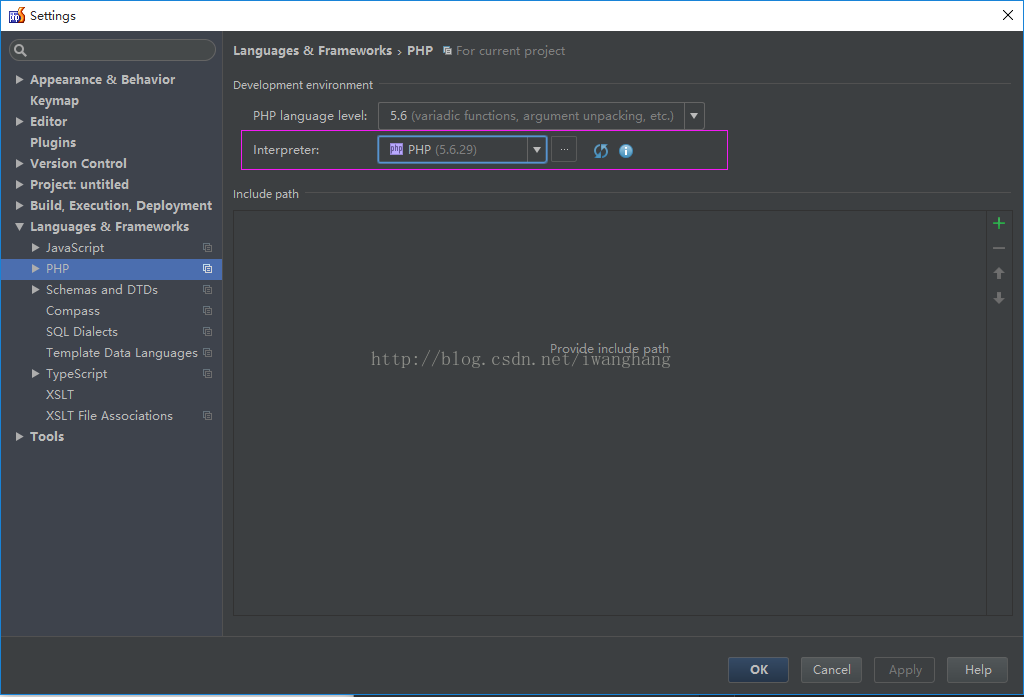
接著可以設定 CLI Interpreters,把剛才的 php.exe 註冊為可用的解譯器。若同時裝了多個版本(例如專案 A 用 7.x、專案 B 用 8.x),在這裡分別註冊,就能在每個專案各自指定要用的版本。
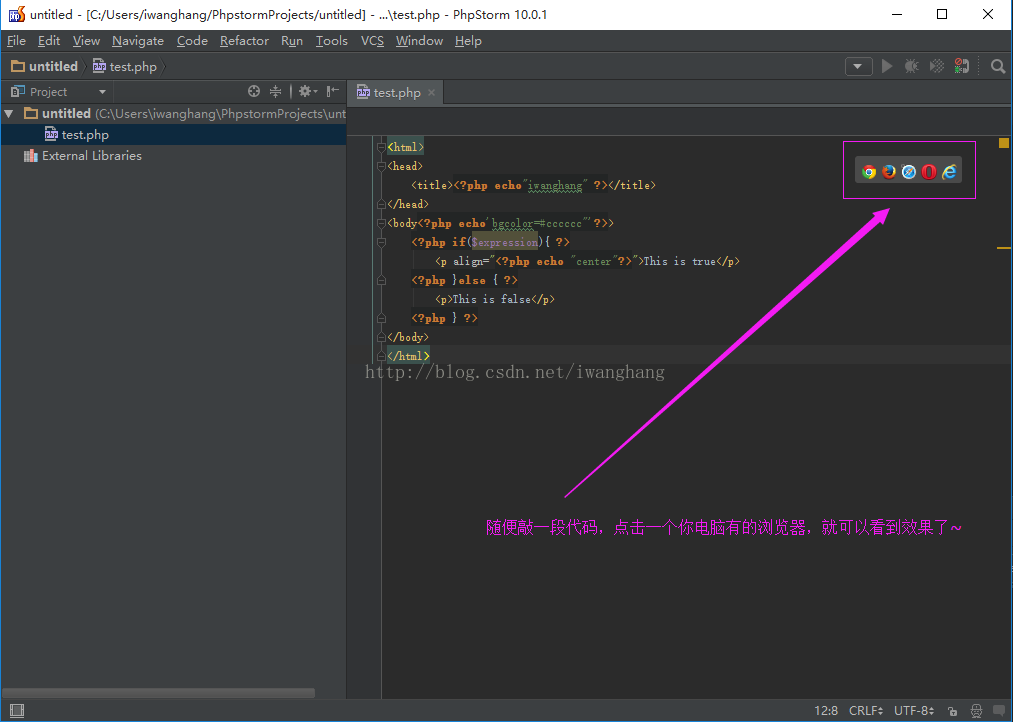
對 Android 開發者來說,有幾個觀念需要轉換:
一、沒有「專案編譯」這件事。PHP 是直譯語言,存檔即生效。你在 Android 裡習慣的 Build → Make Project 這一步在 PHP 中並不存在,取而代之的是「把檔案同步到伺服器」或「直接在本地開 server」。
二、除錯方式完全不同。Android 用 logcat 加 debugger;PHP 則是設定 Xdebug 或 Zend Debugger,透過 browser 或 CLI 觸發中斷點。這需要在 php.ini 中啟用對應擴充,並在 PhpStorm 中設定除錯連接埠與 server mapping。
三、套件管理靠 Composer。PHP 生態的依賴管理工具是 Composer,地位相當於 Android 的 Gradle。所有第三方庫都透過 composer.json 宣告,用 composer install 安裝到 vendor/ 目錄。這個目錄通常不進版控。
四、型別系統較寬鬆。PHP 是動態型別語言,雖然 7.0 之後加入了 type hint 與 return type declaration,但強制程度遠不及 Java。撰寫時建議養成主動標註型別與補充註解文件(PHPDoc)的習慣,這對 PhpStorm 的程式碼提示品質影響很大。
把 PHP 執行環境配置好之後,下一步就是建立專案、認識 Composer,並實際跑起第一個頁面。下一篇再談。
 Android Intent 完全指南:顯式、隱式與數據回傳
Intent 是 Android 各組件之間交互的核心手段。它既能說明「我想做什麼動作」,也能在組件之間搬運數據,常見用途包括啟動 Activity、啟動 Service
 用 Vector 與 Animated-Vector 打造流暢的路徑描繪動畫
自從 Google 在 v23.2 支援庫中把 AppCompat 全面改用 Vector 圖示後,AAR 包直接瘦身約 9%、將近 70KB,而這份好處會自動惠及所有相
 Android 手勢密碼元件詳解:開源庫用法與底層實作
簡介 最近專案需要用到手勢解鎖,翻了一些 demo 都覺得要改的地方太多,索然自己包了一層。這個開源庫主要提供這些能力: 支援手勢繪製與密碼保存,解鎖時自動比對並回報結
 Android Activity 跳轉入門:用 Intent 打開第二個畫面
開發環境:Android 4.1.1 幾乎所有 App 的第一個功能需求都是「換頁」。在 Android 裡,這件事由 Intent 負責,而它同時也是理解整個專案目錄