

編輯:關於 Android 程式設計
版本控制是開發流程中不可或缺的一環。不論個人還是團隊,把版本控制用順,專案開發會輕意很多。Android Studio 內建了版本控制整合,目前支援 CVS、SVN、Git 等主流系統,本文以最流行的 Git 為例。
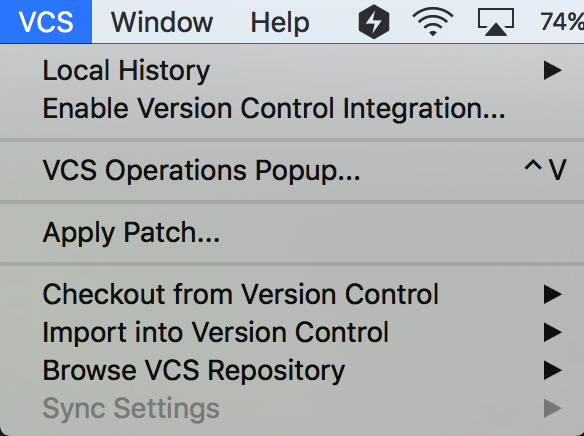
先建立一個名為 GitDemo 的新專案。此時專案尚未接入版本控制,我們透過選單 VCS → Enable Version Control Integration 來啟用:
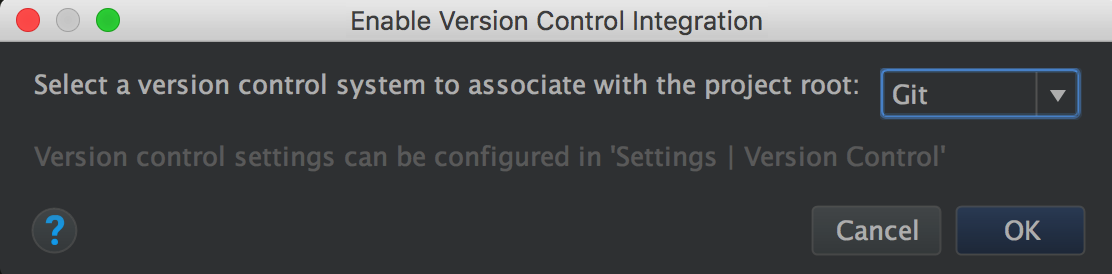
在彈出的視窗中選擇 Git:
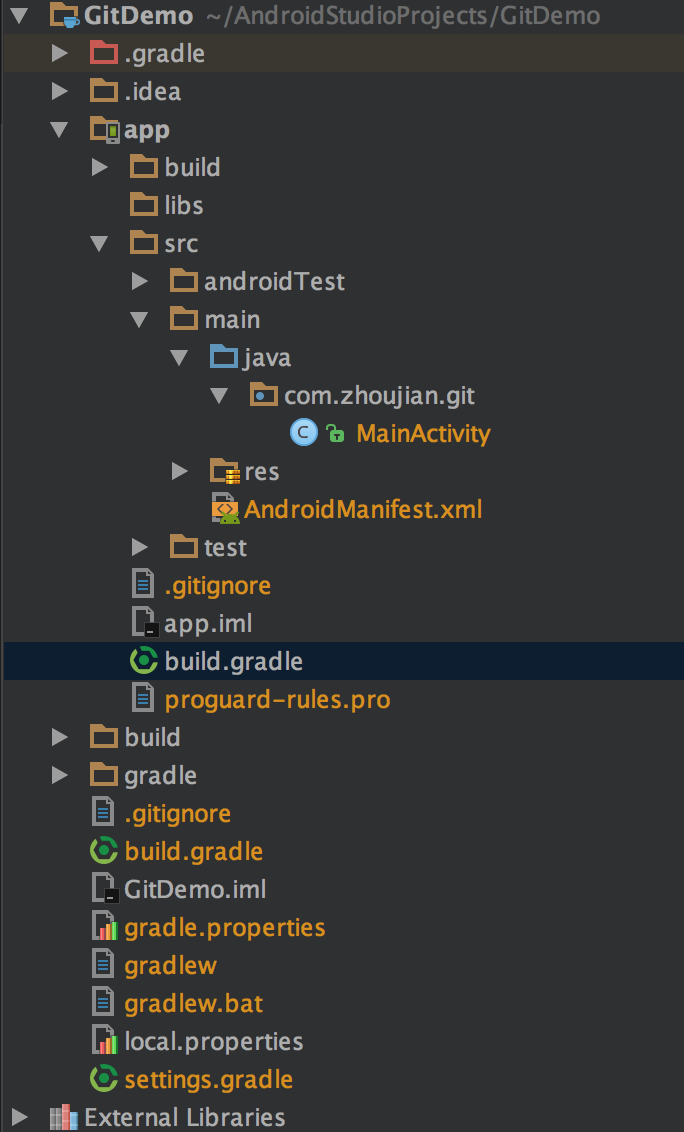
啟用成功後,專案中的檔名顏色會從白色變成黃色,代表這些檔案已納入追蹤:
第一種:直接看選單列的 VCS:
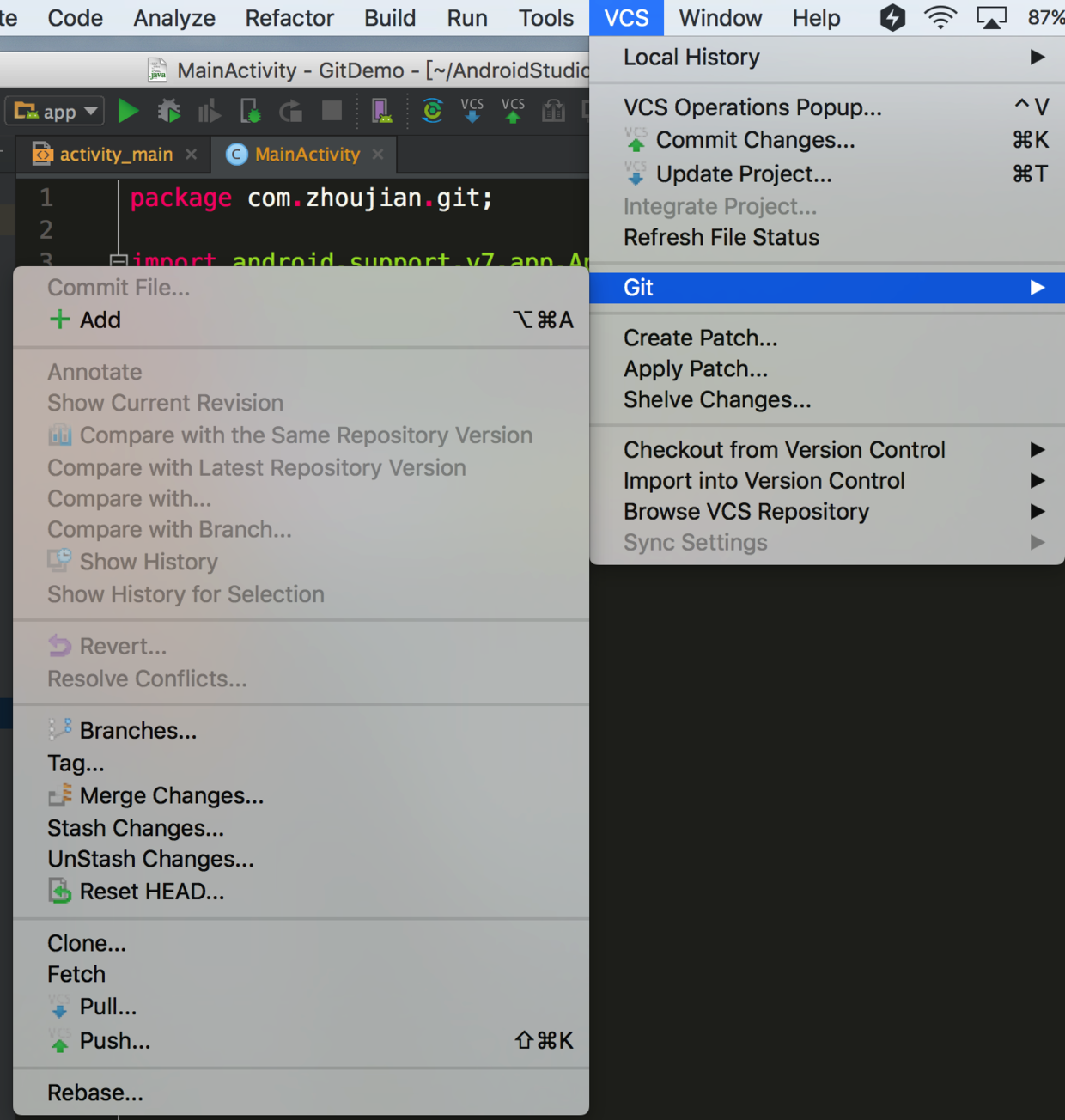
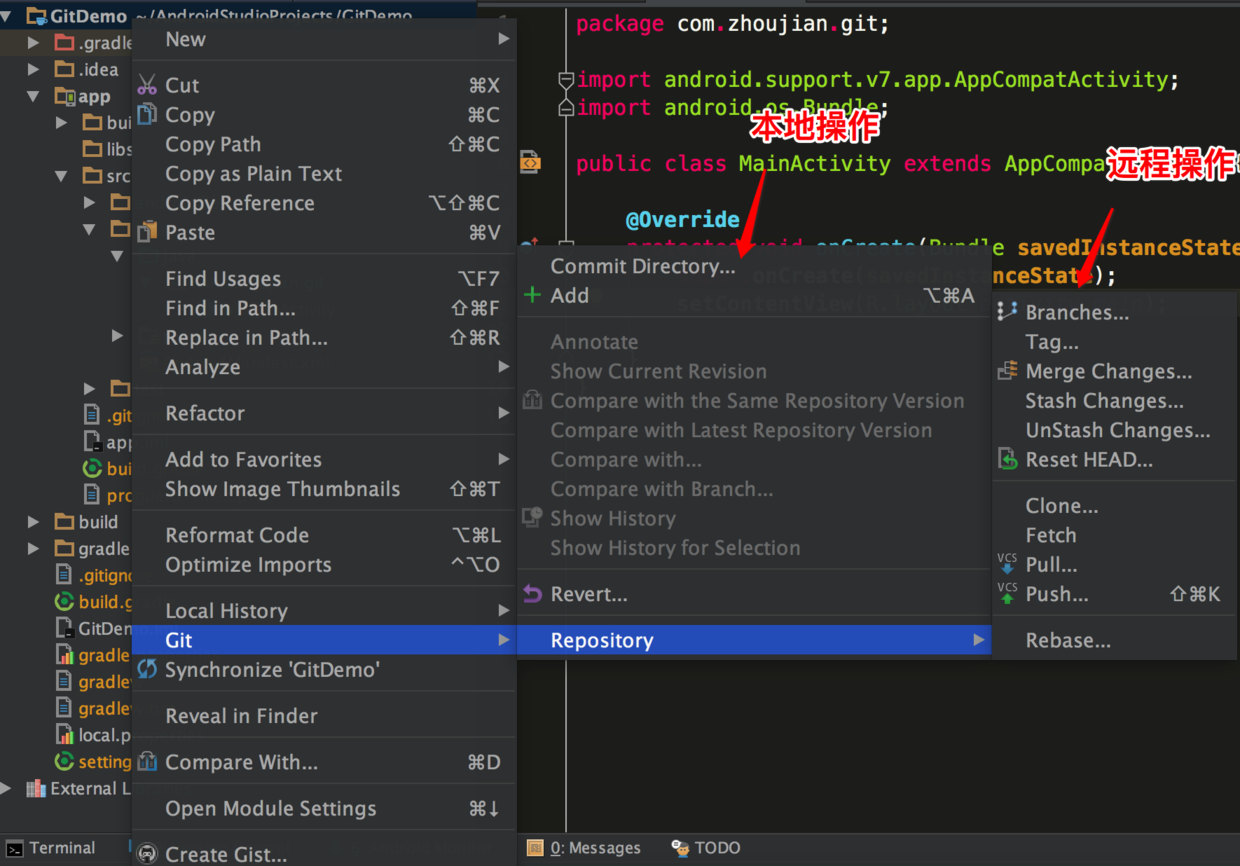
第二種:在要操作的檔案或目錄上按右鍵:
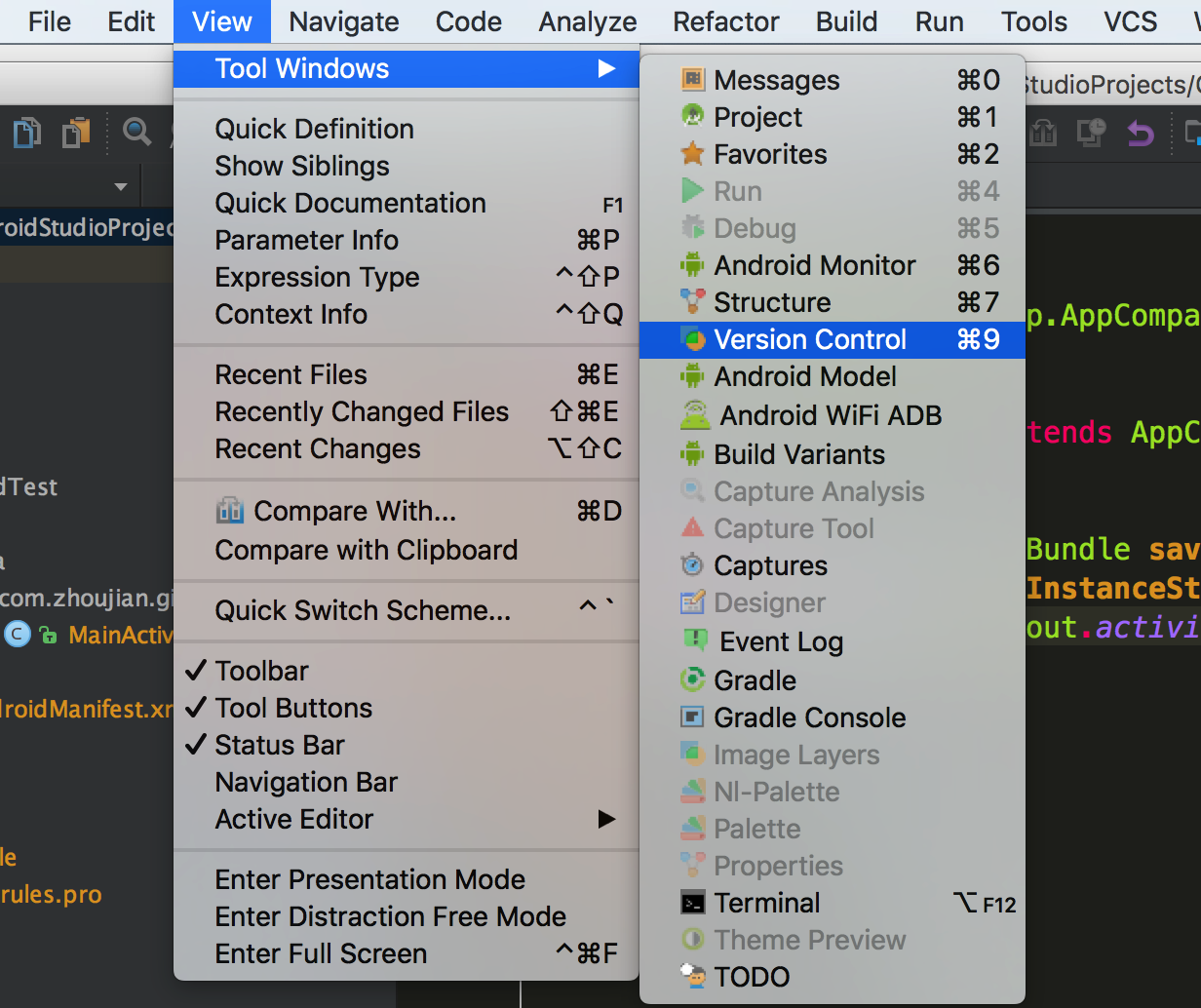
第三種:底部工具列的 Version Control 面板。若沒看到,可以從 View → Tool Windows 叫出來:
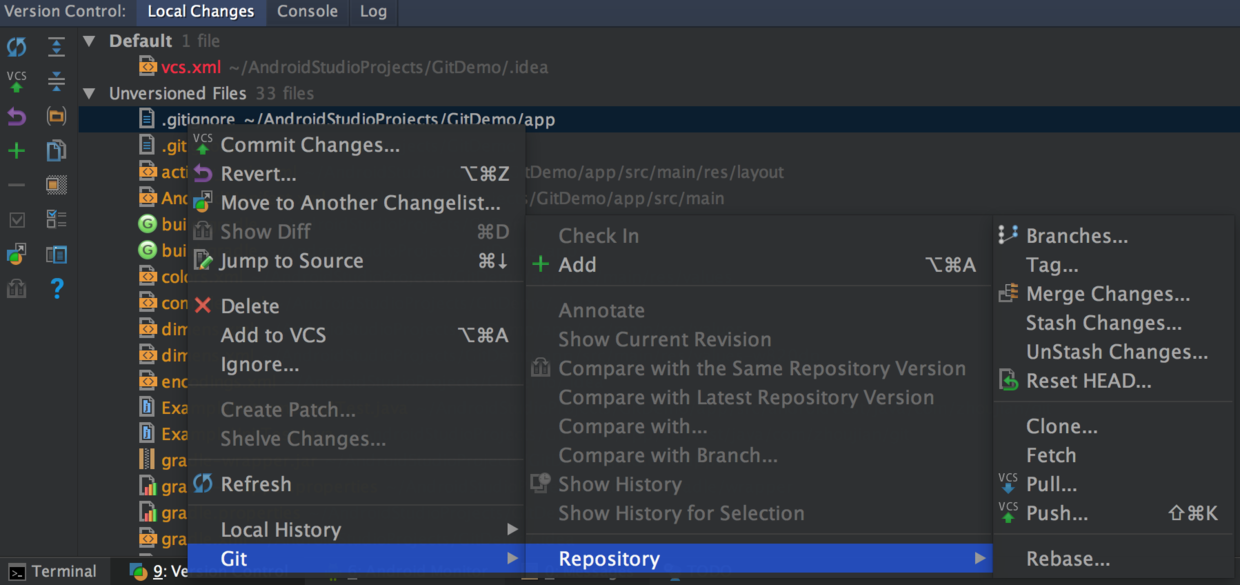
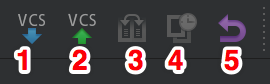
打開後就是操作面板:
前往 Settings → Version Control → Git,確認 Git 執行檔路徑正確:
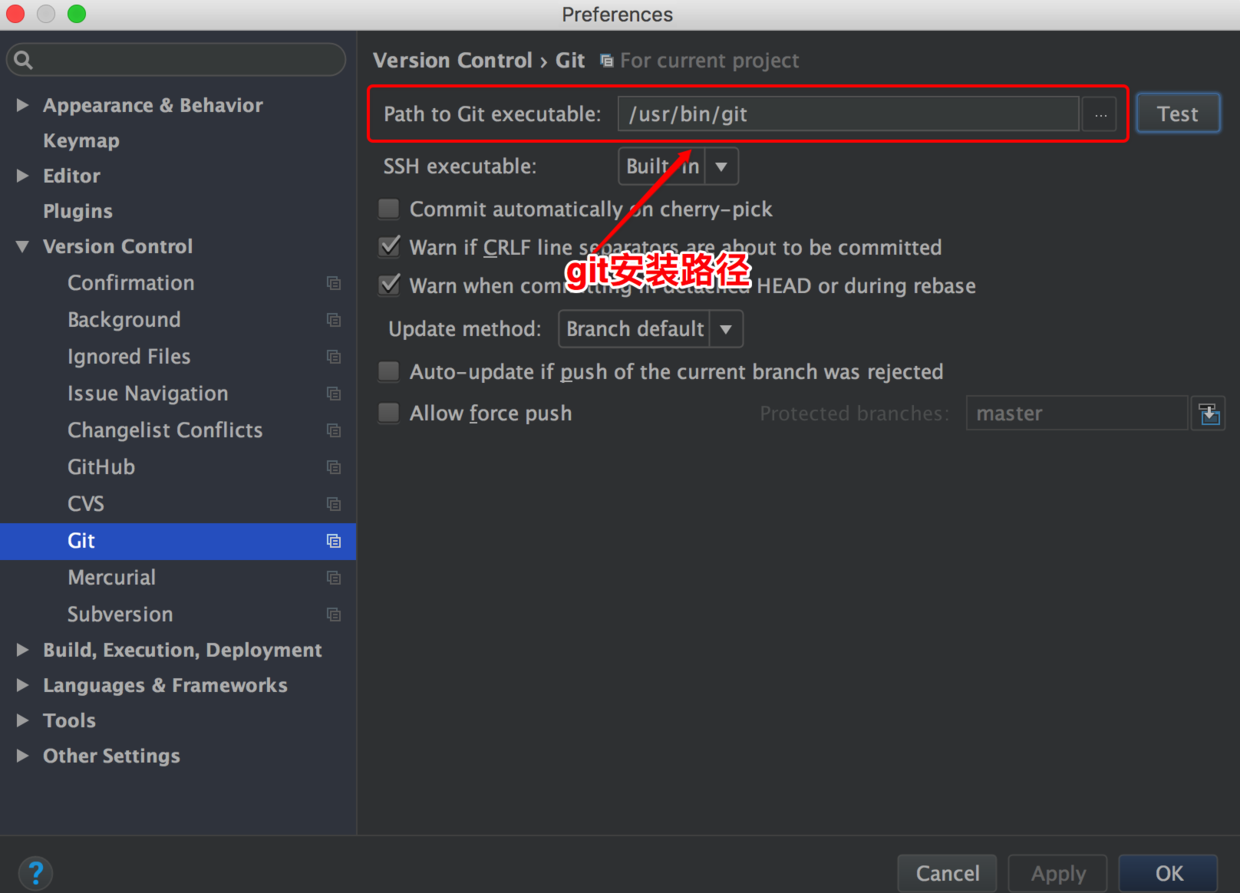
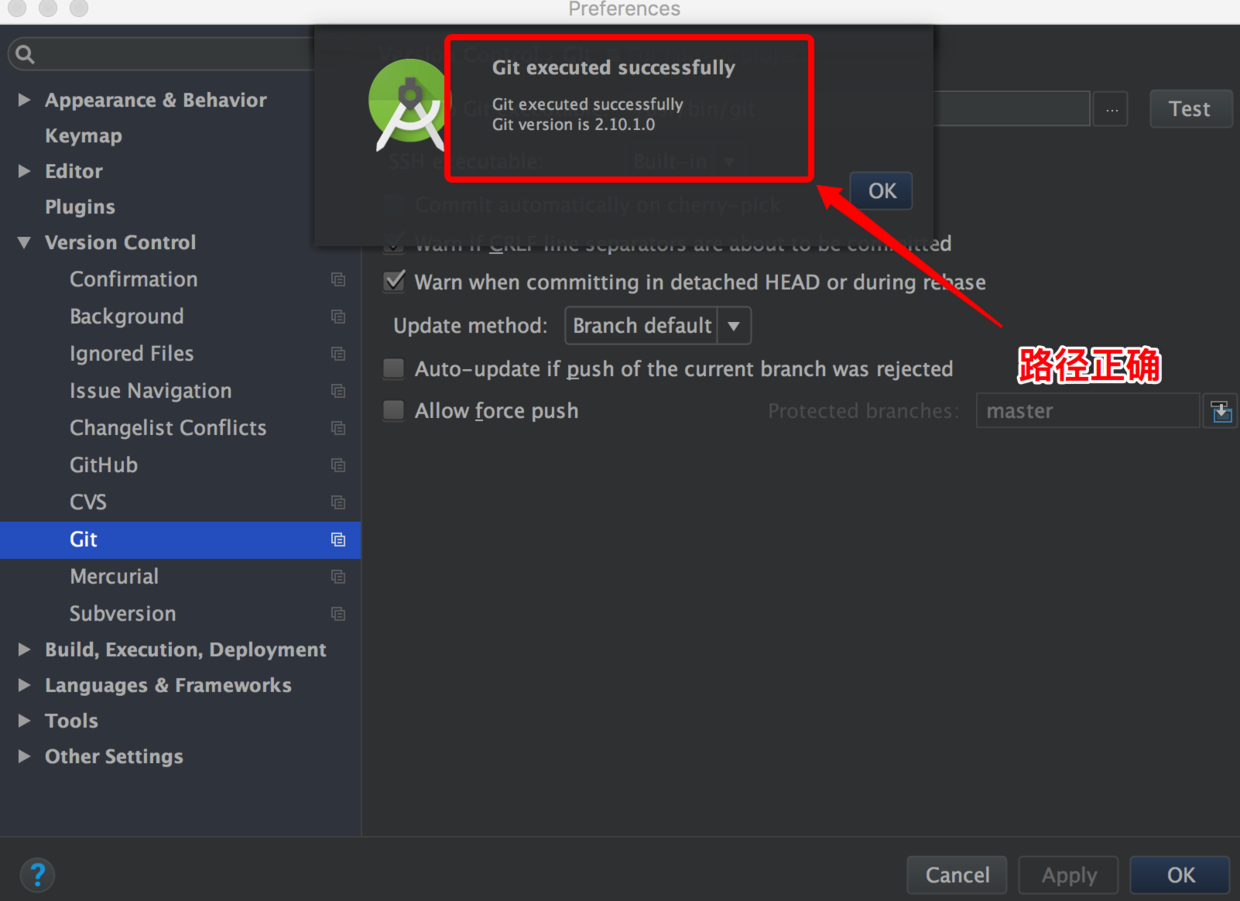
按 Test 驗證:
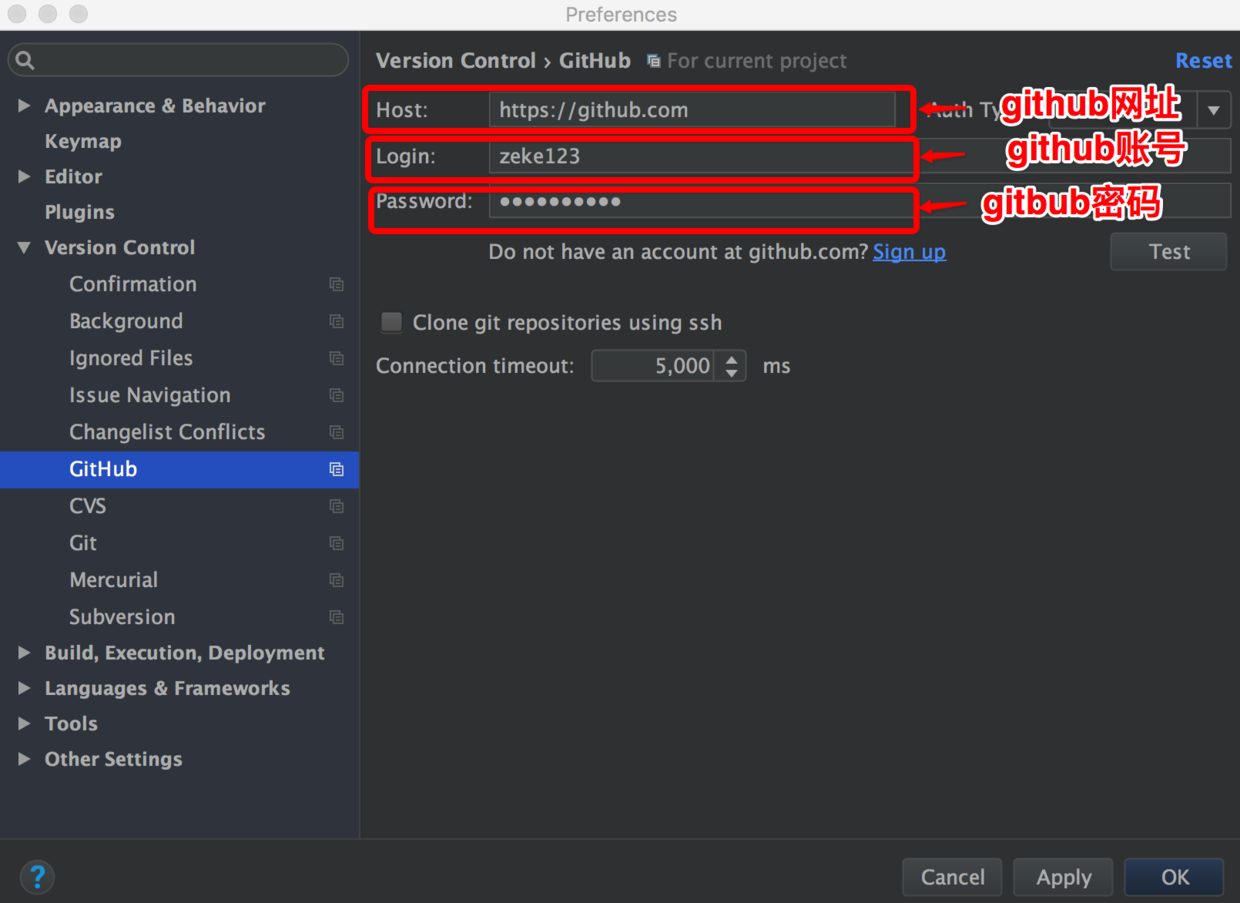
第一步,開啟 Settings → Version Control → GitHub;第二步,填入帳號資訊:
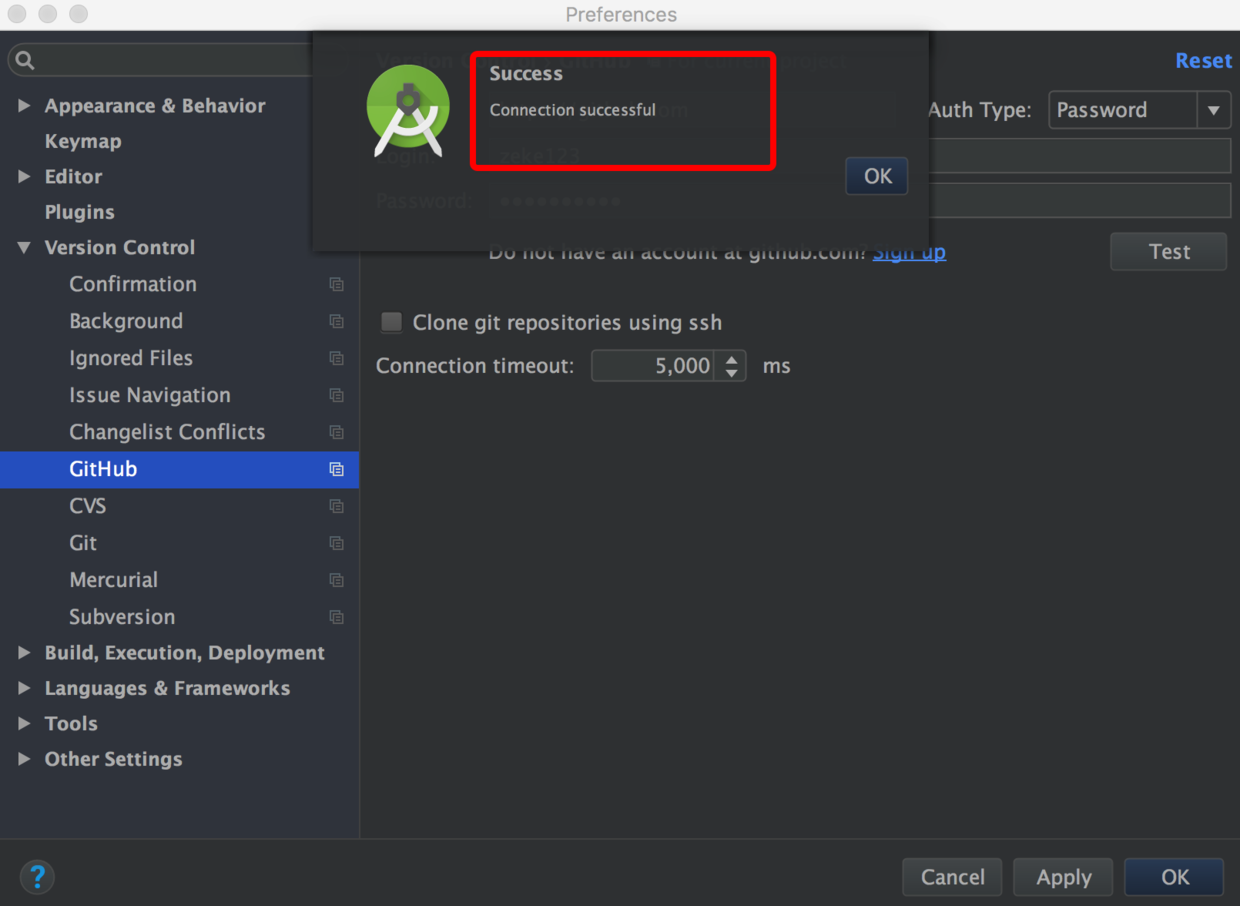
第三步,測試連線是否成功:
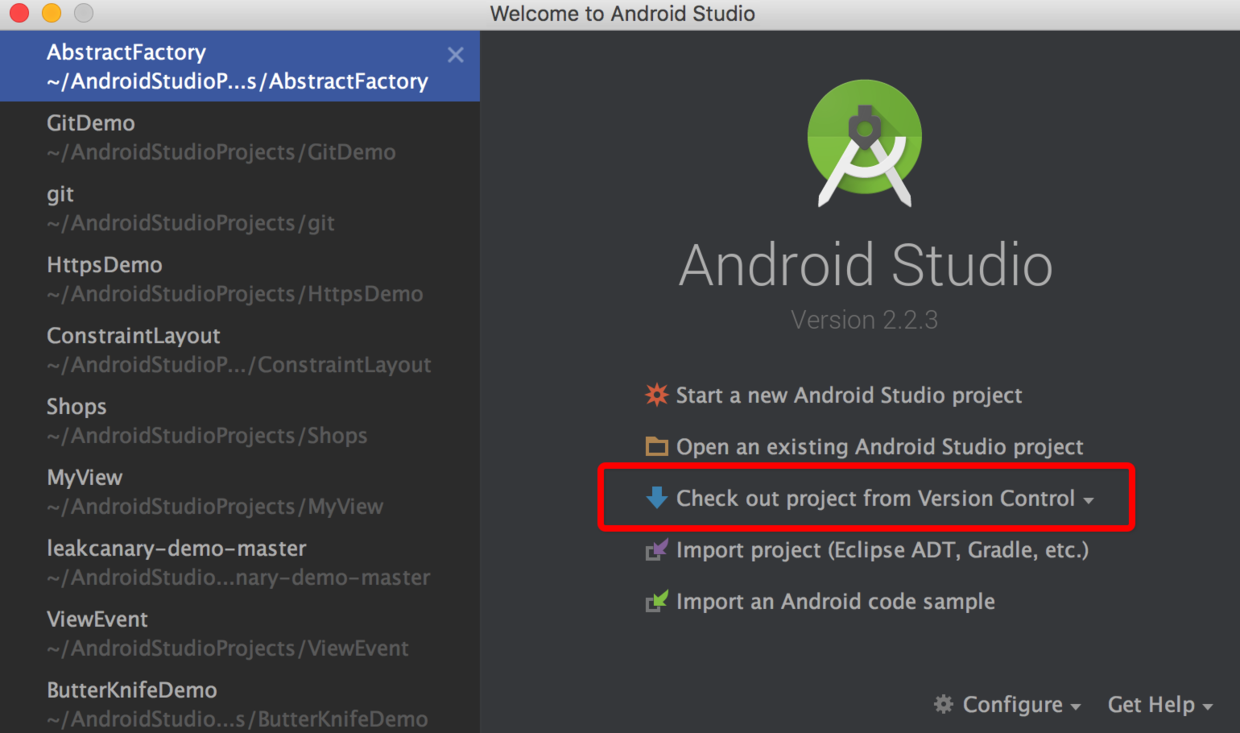
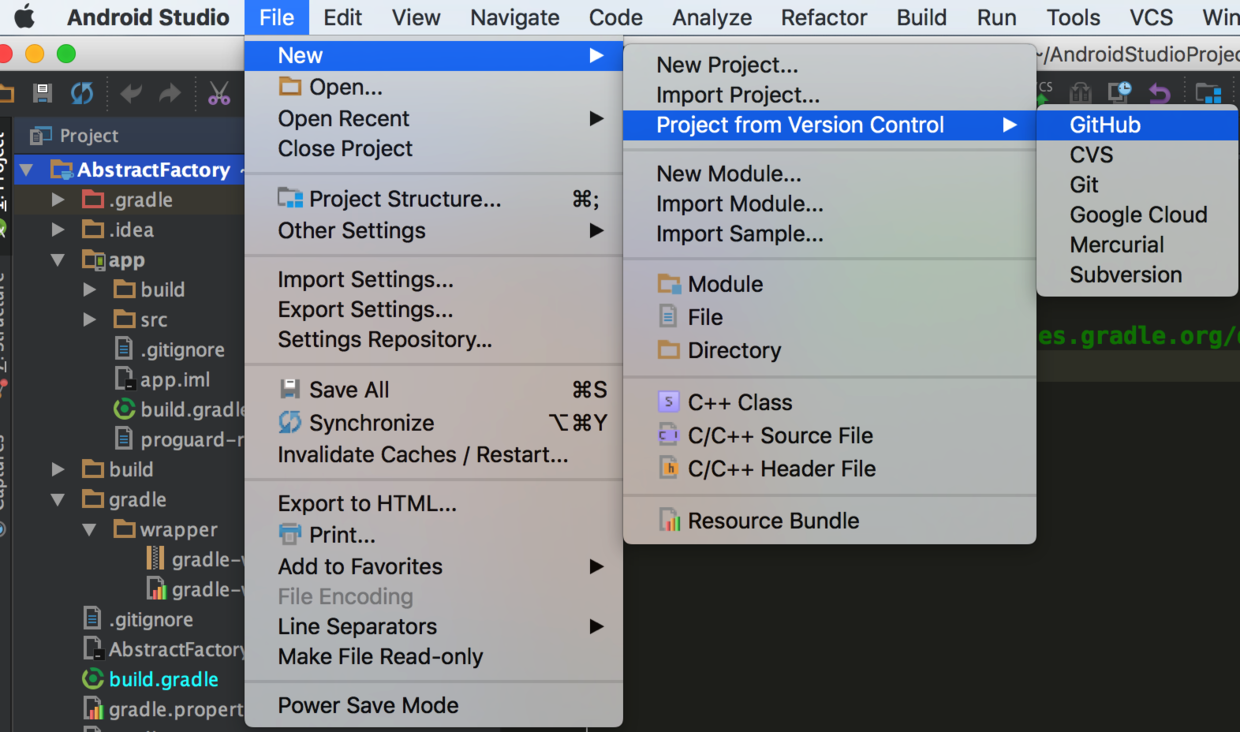
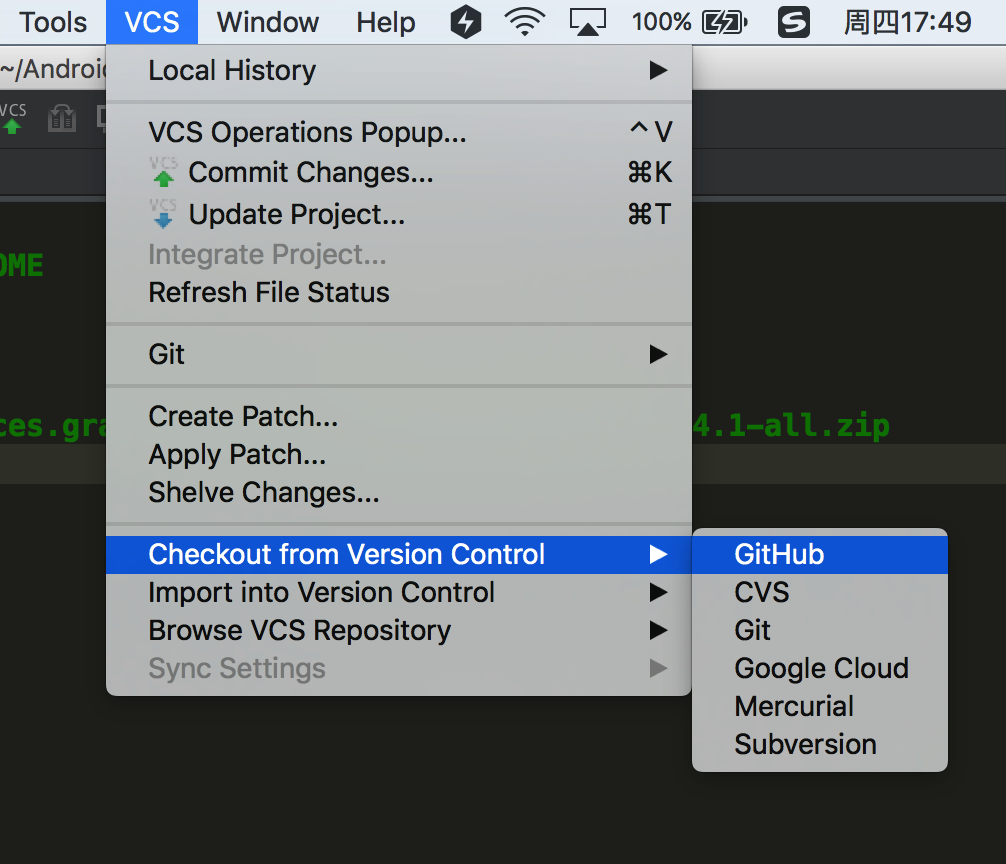
進入 Clone 介面有三種方式:
歡迎畫面:Check out project from Version Control → Github
選單:File → New → Project from Version Control → Github
選單:VCS → Checkout from Version Control → Github
接著填入倉庫位址:
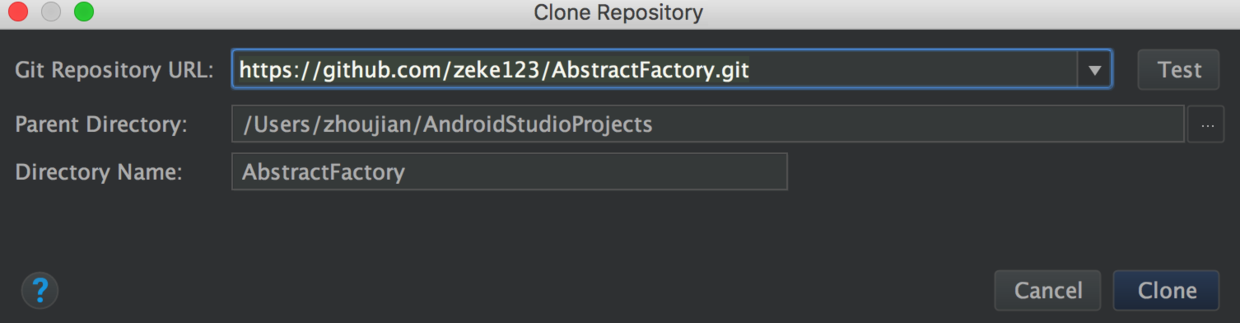
按 Test 可以驗證 url 是否正確:
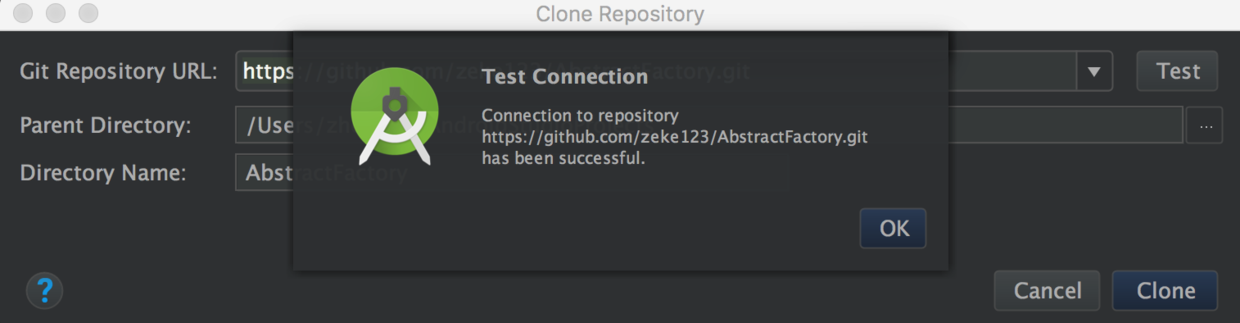
最後按 Clone,專案就會被拉下來並開啟。
路徑是 VCS → Import into Version Control → Share Project on GitHub:
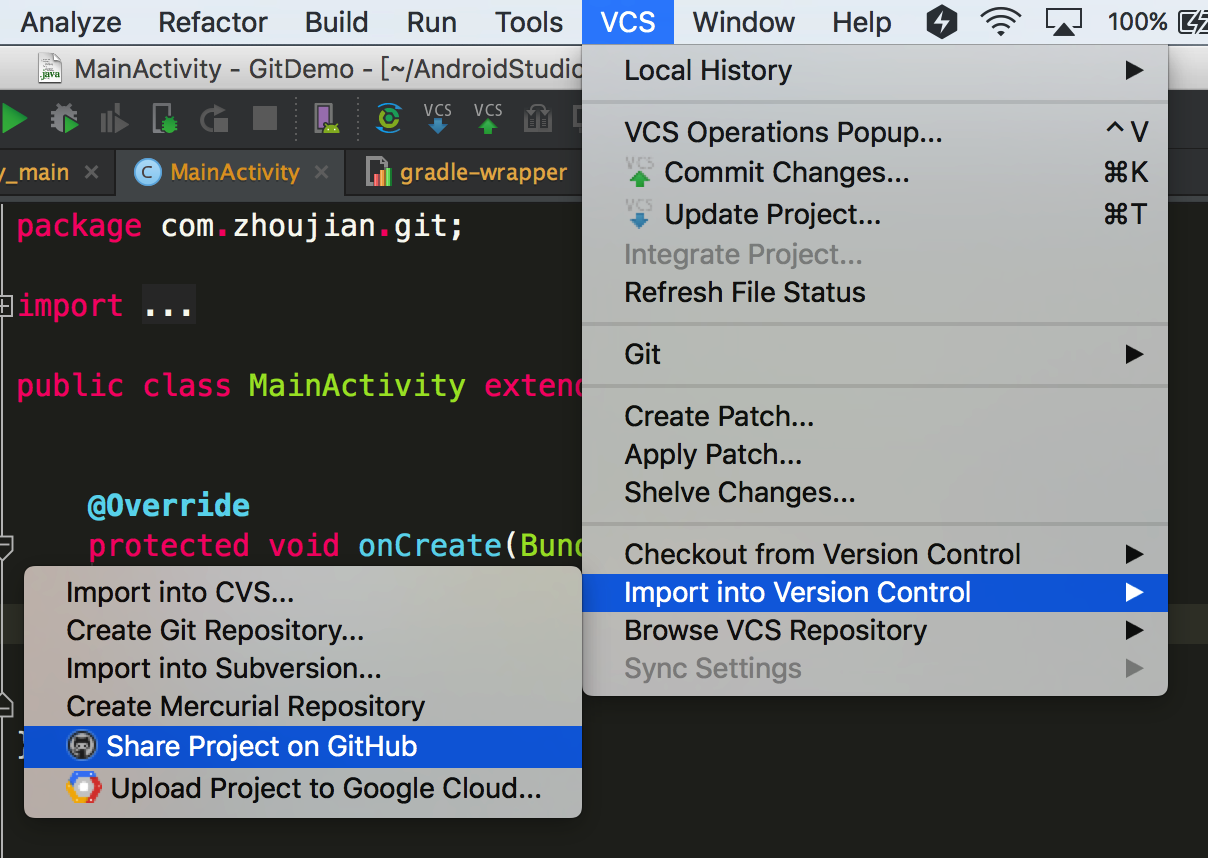
在彈出的對話框中確認倉庫名稱等資訊:
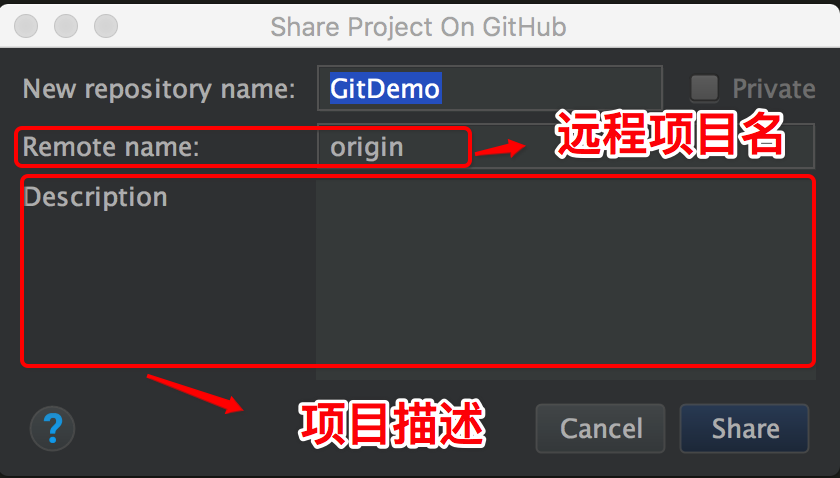
按 Share:
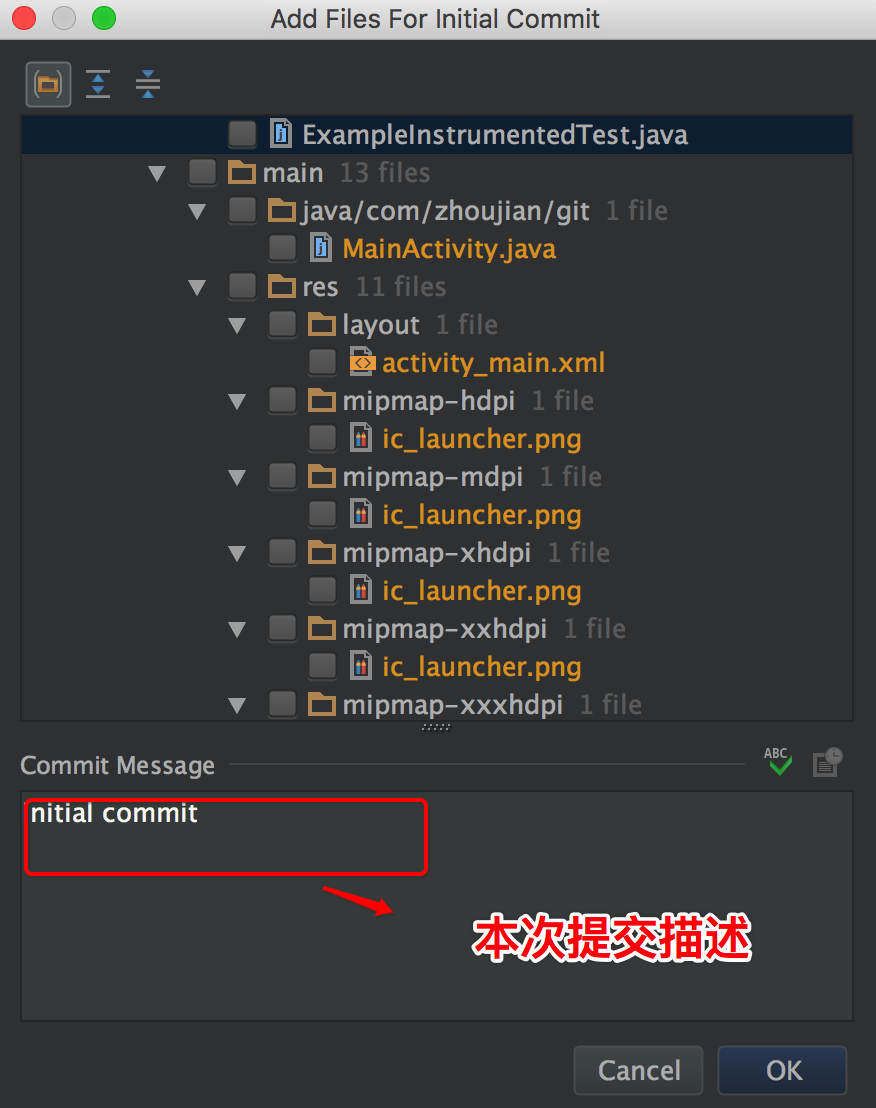
再按 OK,回到 GitHub 網頁確認一下:
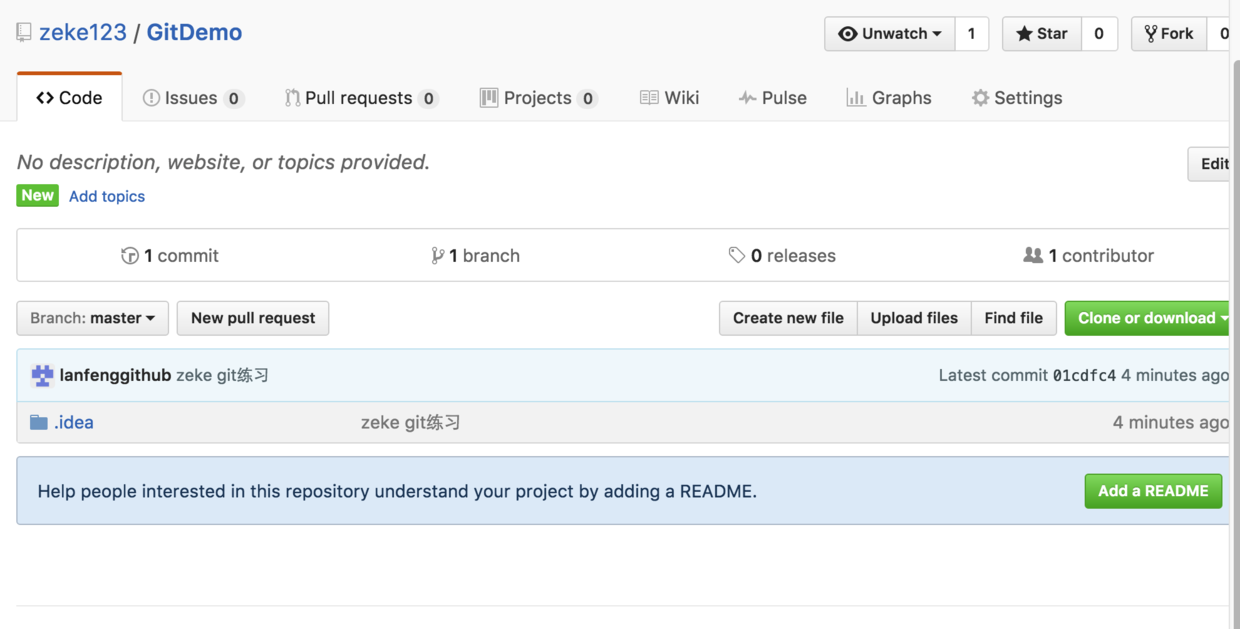
分享成功!整個流程走完,之後所有 commit、diff、log 都能直接在 IDE 裡完成,不必再切換指令視窗。
 Android 自定義輪播圖控件:ViewPager 自動滾動加圓點指示器
說到製作輪播圖,多數人第一反應就是用 ViewPager。它自帶滑動能力,我們只要讓它定時自動翻頁,再補上一排小圓點作為位置指示,一個典型的 Banner 輪播就成型了。
 用 Xposed 框架攔截系統方法:以測試場景為例
一、前言 Xposed 是 Android 上著名的 Hook 框架(另一款 CydiaSubstrate 則是收費的)。它開源免費,網上也有大量原理解析文章。本文側重介
 自製 launch 命令:在 adb shell 中直接啟動指定 APK
為了調試方便,常常希望能直接知道 APK 的路徑就把它啟動起來,不必每次手打 am start -n 包名/類名。於是寫了這支命令。 使用方法 先把編出的檔案推到裝置:
 Android 桌面圖示顯示未讀消息數的實作思路
問題背景原生 Android 並未提供統一的桌面圖示角標 API。若要讓 App 圖示右上角顯示未讀數量,通常只能依賴各家 ROM 的私有實作,例如小米、三星、索尼等。實