

編輯:關於 Android 程式設計
今天我們繼續來看 Android UI 相關的內容——自訂檢視 View 的進階篇。關於前奏篇,之前已經寫過,主要介紹了自訂 View 的一些基礎知識,講解了 Paint、Canvas、Path、漸層色等技術。相隔一段時間後,我們今天再次探討:如何更上一層樓,用 Canvas 自訂更多我們想要的特效。
這裡還想多說兩句:Android 的 UI 知識點既多且深,如果你對 UI 技術瞭解得非常透徹,待遇通常也很不錯。現在能看到一些公司在招募 Android 進階 UI 工程師,負責打造酷炫的 UI,同時也要兼顧性能——因為酷炫的 UI 動畫若處理不好,會給整個程式帶來嚴重的性能問題。因此,本人對 Android 的 UI 與逆向領域都抱有濃厚興趣。
下面我們來看看,如何用 Canvas 實現一些常用效果:
1、修改圖片的透明度
2、圖層的疊加效果(遮罩層)
3、畫布的保存與恢復操作
4、使用矩陣實現平移、旋轉、縮放動畫
5、透過旋轉、平移、縮放畫布來實現動畫
6、裁剪畫布
講完這六個知識點,市面上大部分的 View 應該都能理解原理並動手繪製了。後續還會再寫一篇關於自訂 ViewGroup(LinearLayout、RelativeLayout 等)的文章。
自訂一個 View 其實很簡單:只需繼承 View 類別,並在 onDraw(Canvas canvas) 方法中取得畫布 Canvas 物件,就能繪製各種想要的效果了。
/**
 * 修改圖片的 argb 值
 */
public static Bitmap getTransparentBitmap(Bitmap sourceImg, int number) {
    int[] argb = new int[sourceImg.getWidth() * sourceImg.getHeight()];
    sourceImg.getPixels(argb, 0, sourceImg.getWidth(), 0, 0,
            sourceImg.getWidth(), sourceImg.getHeight()); // 取得圖片的 ARGB 值
    number = number * 255 / 100;
    for (int i = 0; i < argb.length; i++) {
        argb[i] = (number << 24) | (argb[i] & 0x00FFFFFF);
    }
    sourceImg = Bitmap.createBitmap(argb, sourceImg.getWidth(),
            sourceImg.getHeight(), Bitmap.Config.ARGB_8888);
    return sourceImg;
}
在 onDraw 方法中繪製修改後的圖片:
BitmapDrawable drawable = (BitmapDrawable) ctx.getResources().getDrawable(R.drawable.cm_whatsapp_ico_audio);
Bitmap bitmap = drawable.getBitmap();
bitmap = getTransparentBitmap(bitmap, 10); // 修改圖片的 argb 值
canvas.drawBitmap(bitmap, 0, 0, paint);
程式碼其實很簡單:取得原圖 Bitmap,再重新構造一張圖片。這裡有個關鍵技術點——我們可以取得一張圖片的 ARGB 陣列值,陣列大小就是圖片的像素數,每個像素都是一個 int 值:
A 代表透明度:8 位
RGB 代表三基色的顏色值:各 8 位
加起來共 32 位,正好等於一個 int 的長度。這也說明了 Bitmap.Config.ARGB_8888 的含義。這個 Config 還有其他值,例如:
Bitmap.Config.ALPHA_8:只有透明度值,8 位,用 byte 即可,可想像成一張沒有顏色的圖片。
Bitmap.Config.ARGB_4444:與 ARGB_8888 類似,只是佔用的位數不同,這裡是 4×4=16 位,用 short 即可;可見 ARGB_8888 雖能顯示更清晰的圖片,但佔用記憶體較高。
Bitmap.Config.RGB_565:只有顏色值、沒有透明度,佔位 5+6+5=16 位,用 short 即可。
因此,在構造 Bitmap 時傳入新的 argb 值,就能隨意改變圖片的透明度與顏色值:

再隨便改一下顏色值:
for (int i = 0; i < argb.length; i++) {
    argb[i] = (number << 24) | (argb[i] & 0x00FFFFFF);
    argb[i] = 400 + (argb[i] & 0xFF00FFFF);
}
知識點:
1、可用 Bitmap 的 getPixel 方法取得圖片的像素值;
2、了解圖片像素值的表示含義與各配置之間的差異;
3、修改圖片的透明度與顏色值。
這個知識點前面可能提過,例如製作圓角圖片就是用遮罩層來做的。遮罩層說白了,就是兩張圖片之間如何疊加,類似於簡報中選擇物件置於上層或底層的效果,但這裡的變化更多。程式碼實現如下:
/**
 * 取得圓角圖片的方法
 * PorterDuff.Mode 提供 SRC、DST、DST_OVER、DST_IN、DST_OUT、DST_ATOP、
 * SRC_OVER、SRC_IN、SRC_OUT、SRC_ATOP、XOR、LIGHTEN、DARKEN、MULTIPLY、SCREEN 等多種疊加模式
 */
public static Bitmap getRoundedCornerBitmap(Bitmap bitmap, float roundPx) {
    Bitmap output = Bitmap.createBitmap(bitmap.getWidth(), bitmap.getHeight(), Bitmap.Config.ARGB_8888);
    Canvas canvas = new Canvas(output);
    final int color = 0xff424242;
    final Paint paint = new Paint();
    final Rect rect = new Rect(0, 0, bitmap.getWidth(), bitmap.getHeight());
    final RectF rectF = new RectF(rect);
    paint.setAntiAlias(true);
    canvas.drawARGB(0, 0, 0, 0);
    paint.setColor(color);
    canvas.drawRoundRect(rectF, roundPx, roundPx, paint);
    paint.setXfermode(new PorterDuffXfermode(PorterDuff.Mode.XOR));
    canvas.drawBitmap(bitmap, rect, rect, paint);
    return output;
}
首先我們建立一個畫布,但畫布不能為空,需要一張打底圖,這裡用 ARGB_8888 配置建立一張與原圖同大小的圖片,貼在畫布上。接著用畫布設置 ARGB 值(這裡全為 0),然後作畫——繪製一個圓角矩形,完成後設定畫筆的遮罩層效果,這是關鍵點。遮罩層有非常多選項,可實現兩張圖片之間的任何疊加效果:
PorterDuff.Mode.SRC:只繪製來源圖像
PorterDuff.Mode.DST:只繪製目標圖像
PorterDuff.Mode.DST_OVER:在來源圖像頂部繪製目標圖像
PorterDuff.Mode.DST_IN:只在來源與目標相交處繪製目標圖像
PorterDuff.Mode.DST_OUT:只在來源與目標不相交處繪製目標圖像
PorterDuff.Mode.SRC_OVER:在目標圖像頂部繪製來源圖像
PorterDuff.Mode.SRC_IN:只在來源與目標相交處繪製來源圖像
PorterDuff.Mode.SRC_OUT:只在來源與目標不相交處繪製來源圖像
PorterDuff.Mode.XOR:只在來源與目標重疊之外的地方繪製
PorterDuff.Mode.LIGHTEN:取每個位置上兩圖像最亮的像素
PorterDuff.Mode.DARKEN:取每個位置上兩圖像最暗的像素
PorterDuff.Mode.MULTIPLY:將兩像素相乘除以 255 作為新像素
PorterDuff.Mode.SCREEN:反轉顏色後相乘再反轉
設定好打底圖片的畫筆遮罩層後,再繪製第二張圖片(即原始圖片),完成後直接回傳打底圖片即可。下圖選用的遮罩模式是 Mode.XOR,只繪製兩者交集以外的地方:

改用 Mode.SRC_IN,與 Mode.XOR 相反,只繪製兩張圖片相交的地方:

如此一來,就實現了圖片的圓角效果。其他遮罩模式大家也可以逐一嘗試,很有意思。
知識點:
1、手動建立一個 Bitmap 與 Canvas;
2、了解遮罩層技術如何改變兩張圖片的疊加效果。
這個技術在自訂 View 時用得非常頻繁,也很重要。說白了,就是先在畫布上繪製一個圖形並保存,再繪製另一個圖形後恢復,如此就能在同一畫布上呈現不同樣式。程式碼如下:
/**
 * 保留圖層技術
 */
public static void saveCanvas(Canvas canvas) {
    // 先繪製一條線條
    Paint paint = new Paint();
    paint.setColor(Color.BLUE);
    paint.setStrokeWidth(10);
    canvas.drawLine(0, 0, 100, 100, paint);
    // 保存畫布,同時設定區域 l, t, r, b 與透明度
    canvas.saveLayerAlpha(10, 10, 300, 300, 0x88, Canvas.ALL_SAVE_FLAG);
    // 繪製圓圈
    Paint paint1 = new Paint();
    paint1.setColor(Color.RED);
    paint1.setStrokeWidth(10);
    paint1.setStyle(Paint.Style.FILL);
    canvas.drawCircle(140, 140, 100, paint1);
    canvas.restore();
}
先畫出一條藍色線條,然後保存畫布狀態(同時設定畫布區域與透明度),再畫一個紅色圓圈,最後恢復畫布:

可以看到,紅色圓圈與藍色線條重疊處,紅色在上層;且紅色圓圈帶有透明度,並非全紅。若改用矩陣讓畫布平移:
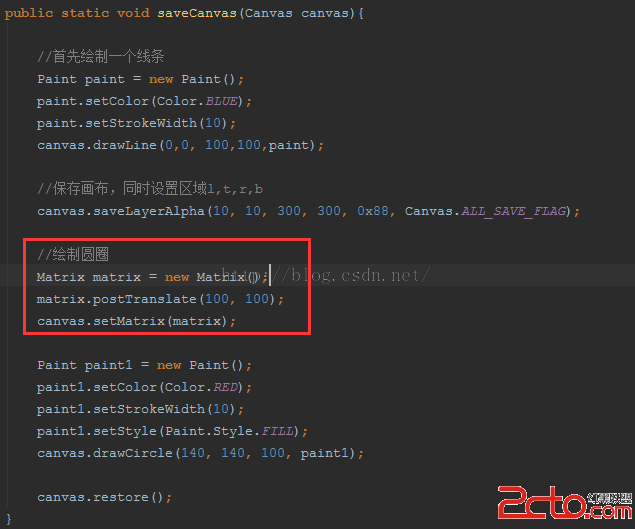
執行後效果如下:

圓圈「移動」了——其實並不是圓圈移動,而是畫布移動了。這裡要理解畫布保存與恢復的真正含義:每個畫布 Canvas 建立時都有一個預設圖層,呼叫 save 時會再建立一個圖層並在其上繪製,呼叫 restore 時則相當於兩個圖層的疊加。所以看起來像畫布移動了,實際上是新建了一個圖層。通俗地說:畫布相當於畫板,圖層相當於畫紙。
此外,圓圈沒顯示完整,是因為我們在保存畫布時設定了區域——這個區域與透明度就是新建圖層的大小與透明度,圓圈繪製在新建圖層上,因此被裁剪了。
還有一點特別重要,操作畫布時務必牢記一個準則:
先操作畫布,再繪製圖形
順序若顛倒,操作便不會生效。例如上面的平移效果若放到繪製圓圈之後,就不會有任何效果。
知識點:
1、使用畫布保存技術繪製想要的特殊效果;
2、理解畫布的平移、縮放並非真正操作畫布,而是新建圖層後進行疊加;
3、使用矩陣來操作畫布。
在實現 View 的平移、旋轉、縮放時,Android 提供了多種選擇,如傳統動畫、屬性動畫等。這裡我們來看如何在繪製圖片時用矩陣實現這些效果。線性代數中,兩個矩陣相乘能實現各種變換:A×B=C,其中 A 為變換前的矩陣,B 為變換矩陣,C 為變換後的矩陣。Android 已幫我們封裝了平移、旋轉、縮放這三種效果矩陣,無需手動計算。程式碼如下:
/**
 * 使用 Matrix 來旋轉圖片
 */
public static Bitmap operateBitmap(Bitmap bitmap) {
    Bitmap output = Bitmap.createBitmap(bitmap.getWidth(), bitmap.getHeight(), Bitmap.Config.RGB_565);
    Canvas canvas = new Canvas(output);
    Matrix matrix = new Matrix();
    matrix.postRotate(300);
    matrix.postScale(0.4f, 0.5f);
    matrix.postTranslate(100, 100);
    canvas.drawBitmap(bitmap, matrix, new Paint());
    return output;
}
先建立畫布與打底圖,再用矩陣操作圖片——先旋轉、縮放、平移:

圖片呈現了預期效果,但有一塊是黑色的,原因是建立打底圖時使用的配置是 Bitmap.Config.RGB_565,這種格式沒有透明度,預設為黑色。
關於 Matrix 矩陣操作,有前乘與後乘之分。由於矩陣乘法不滿足交換律,post 開頭的方法都是後乘,即我們正常的操作效果;pre 開頭的方法則是前乘。改用 pre 後:
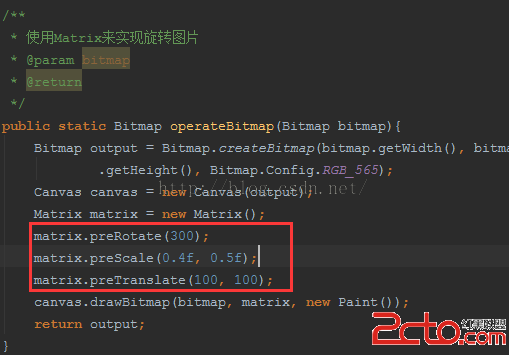
效果如下:

結果完全變了樣。之所以提這個,是想說明一個觀念:
不要把前乘與後乘理解為相反的操作。
若想要相反的動作,只需把數值寫成負數即可。
知識點:
1、學習矩陣操作;
2、理解矩陣前乘與後乘的差異。
關於這個知識點,前面的基礎篇已有提及,這裡改用操作畫布的方式來實現動畫效果。程式碼如下:
/**
 * 透過旋轉畫布來實現圖片的旋轉
 */
public void recyleRotateBitmap(Canvas canvas, Bitmap bitmap, int argee) {
    // 注意:一定是先操作完畫布,才能繪製,否則沒有效果
    canvas.rotate(argee);
    Rect rect1 = new Rect(0, 0, bitmap.getWidth(), bitmap.getWidth());
    Rect rect2 = new Rect(0, 0, bitmap.getWidth(), bitmap.getHeight());
    canvas.drawBitmap(bitmap, rect1, rect2, new Paint());
    postInvalidateDelayed(200);
}
Canvas 本身也有平移、旋轉、縮放的方法,可以不透過矩陣就實現。原理很簡單:在 onDraw 方法中改變旋轉角度,重新繪製圖片,再呼叫 postInvalidateDelayed 方法實現畫布內容的更新。
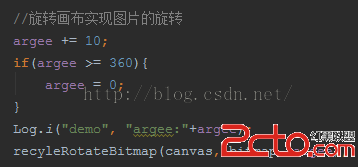
效果如下:
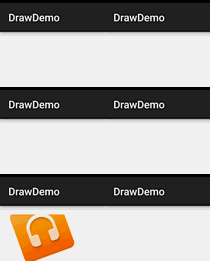
圖片沿著左上角這個點開始旋轉。
知識點:
1、使用 Canvas 本身的 API 來操作畫布。
有時我們需要裁剪畫布,只保留已繪製圖形的一部分,這時就能用裁剪技術來實現。例如想把圖片裁成不規則形狀:
/**
 * 裁剪畫布
 */
public static void clipCanvas(Canvas canvas, Bitmap bitmap) {
    canvas.drawColor(Color.GRAY);
    // 先裁剪完畫布,再繪製內容
    Path path = new Path();
    path.lineTo(0, 0);
    path.lineTo(400, 0);
    path.lineTo(100, 300);
    path.lineTo(0, 0);
    canvas.clipPath(path);
    Rect rect1 = new Rect(0, 0, bitmap.getWidth(), bitmap.getWidth());
    Rect rect2 = new Rect(0, 0, bitmap.getWidth(), bitmap.getHeight());
    canvas.drawBitmap(bitmap, rect1, rect2, new Paint());
}
這裡用 Path 來繪製不規則形狀。要注意的是,裁剪畫布也算操作畫布,因此同樣要遵循一個準則:
先操作畫布,再繪製圖形。
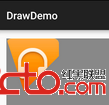
可以看到圖片被裁成了不規則形狀。這裡還展示了如何用 Path 繪製不規則圖形,而且裁剪 API 也支援規則形狀的裁剪,例如圓形、矩形等。
知識點:
1、使用 Path 來繪製不規則圖形;
2、隨意裁剪圖片的形狀。
到這裡,我們就介紹完了 Canvas 的一些操作,這些足以滿足日常想要實現的效果。整理所學知識點如下:
1、可用 Bitmap 的 getPixel 方法取得圖片的像素值;
2、了解圖片像素值的表示含義與各配置之間的差異;
3、修改圖片的透明度與顏色值;
4、手動建立一個 Bitmap 與 Canvas;
5、了解遮罩層技術如何改變兩張圖片的疊加效果;
6、使用畫布保存技術繪製想要的特殊效果;
7、理解畫布的平移、縮放是新建圖層後的疊加,而非真正移動畫布;
8、使用矩陣來操作畫布;
9、學習矩陣操作;
10、理解矩陣前乘與後乘的差異;
11、使用 Canvas 本身的 API 來操作畫布;
12、使用 Path 來繪製不規則圖形;
13、隨意裁剪圖片的形狀。
本文主要介紹了如何操作畫布,以實現自訂 View 時想要的效果。這些 API 可以不必死記,但知識點值得記住——因為當你看到某種 UI 效果時,能想到具備這些能力即可。平時多留意一些 UI 效果與特效,多思考可以用什麼方式去實現,對繪製 UI 很有幫助,閒暇時在腦中演練一下,也頗有裨益。
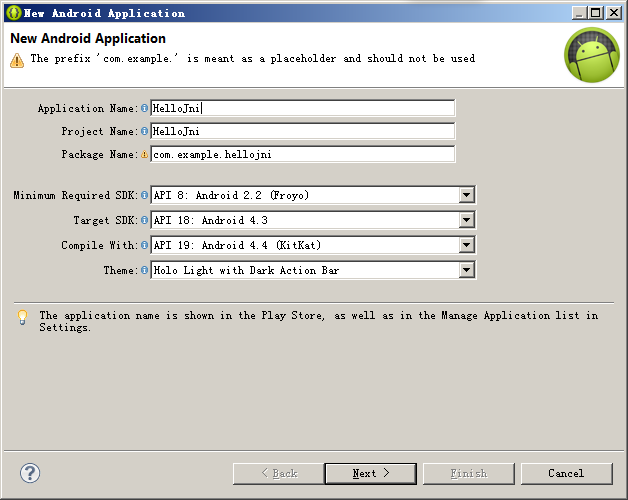 Android 應用開發:用 Java 呼叫 C++ JNI 的完整圖文教學
建立 HelloJni 專案 在 Android 開發中,若需要讓 Java 層呼叫 C++ 程式碼,最直接的方式就是透過 JNI。本文以 Eclipse 風格的 ADT
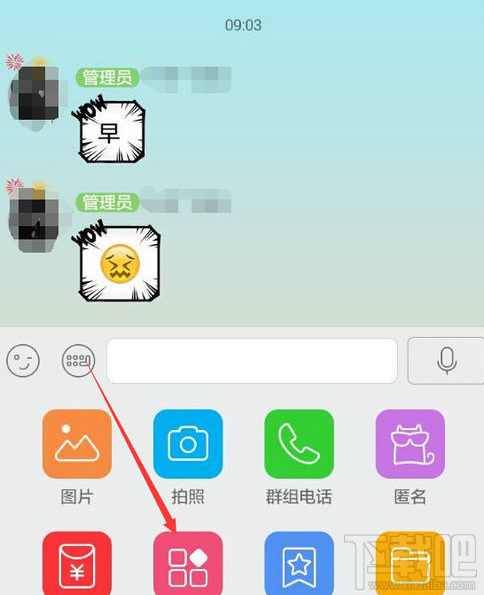 手機QQ群簽到在哪裡?連續簽到的獎勵與操作路徑
群簽到是QQ群裡一個容易被忽略的小功能,但獎勵還算實際:連續 15 天可獲得群空間橙名特權,連續 30 天則可換到會員試用。代價只是每天點兩下。簽到能得到什麼・連續 15
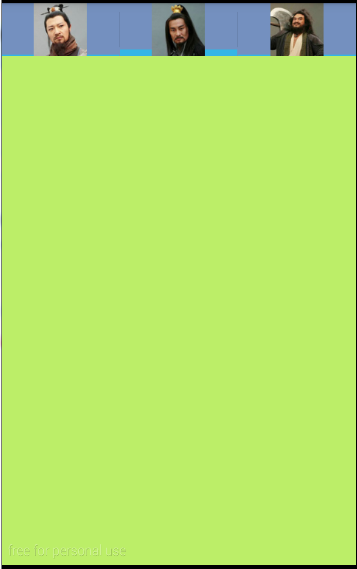 Android Tab 實作:TabWidget、TabHost 與 TabActivity
TabActivity 在較早的 Android 版本中常用於實作標籤頁,但自 API 13 之後已逐漸被 Fragment 取代。若只是為了理解舊專案或維護歷史程式碼,
 Android 源碼中的外觀模式(Facade Pattern)
定義 外觀模式(Facade Pattern):外部與一個子系統的通信必須透過一個統一的外觀對象進行,它為子系統中的一組接口提供一致的界面。外觀模式定義了一個高層接口,使