

編輯:關於 Android 程式設計
做專案的時候需要一種簡單的橫向柱狀圖,翻了不少現成框架卻總覺得不合手,最後索性自己寫了一個自定義 View,順手把三種常見的柱狀圖形態都封裝進去了。
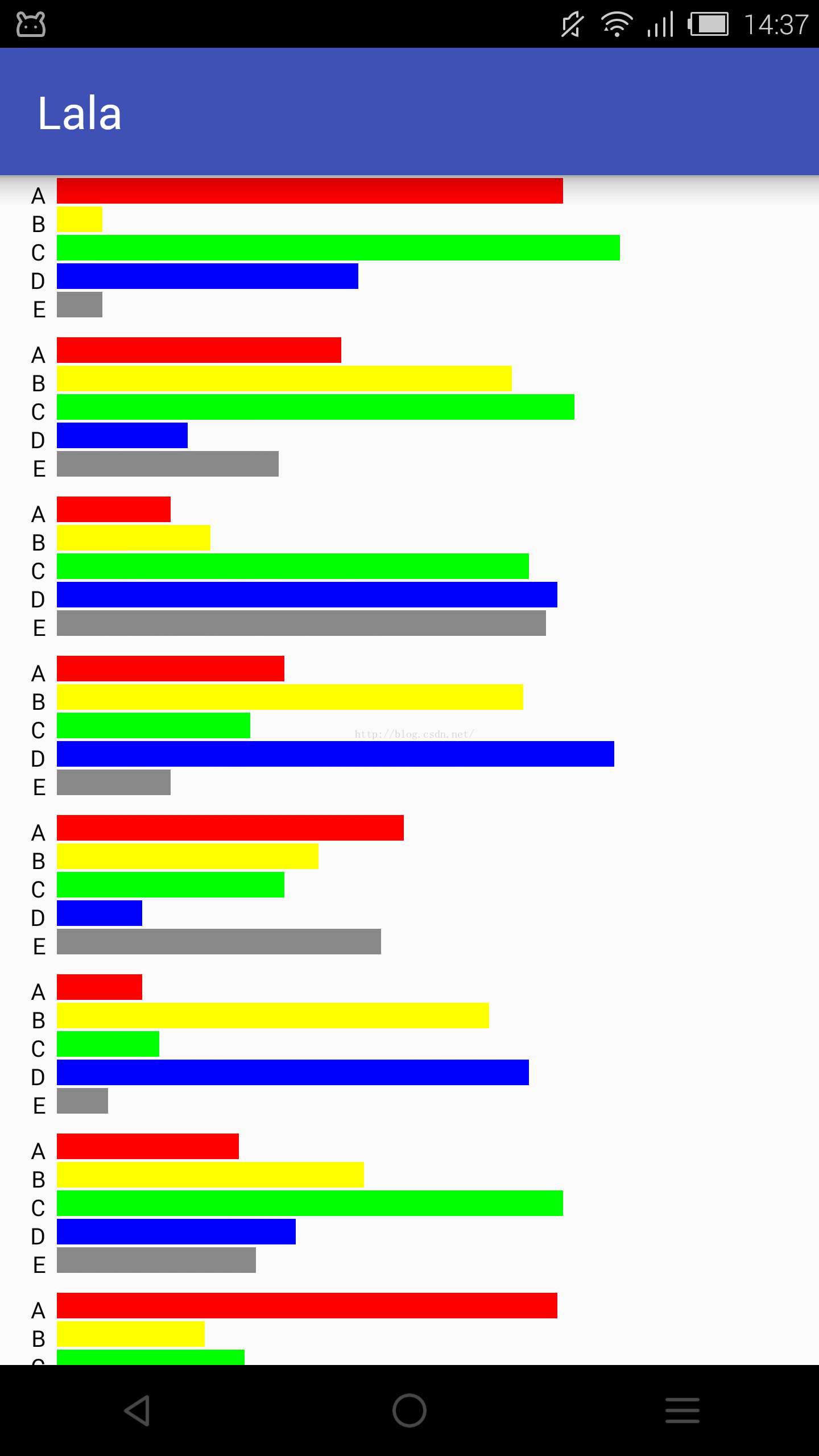
第一種是最樸素的橫向柱狀圖,只畫柱子本體加上文字標籤,沒有座標軸:
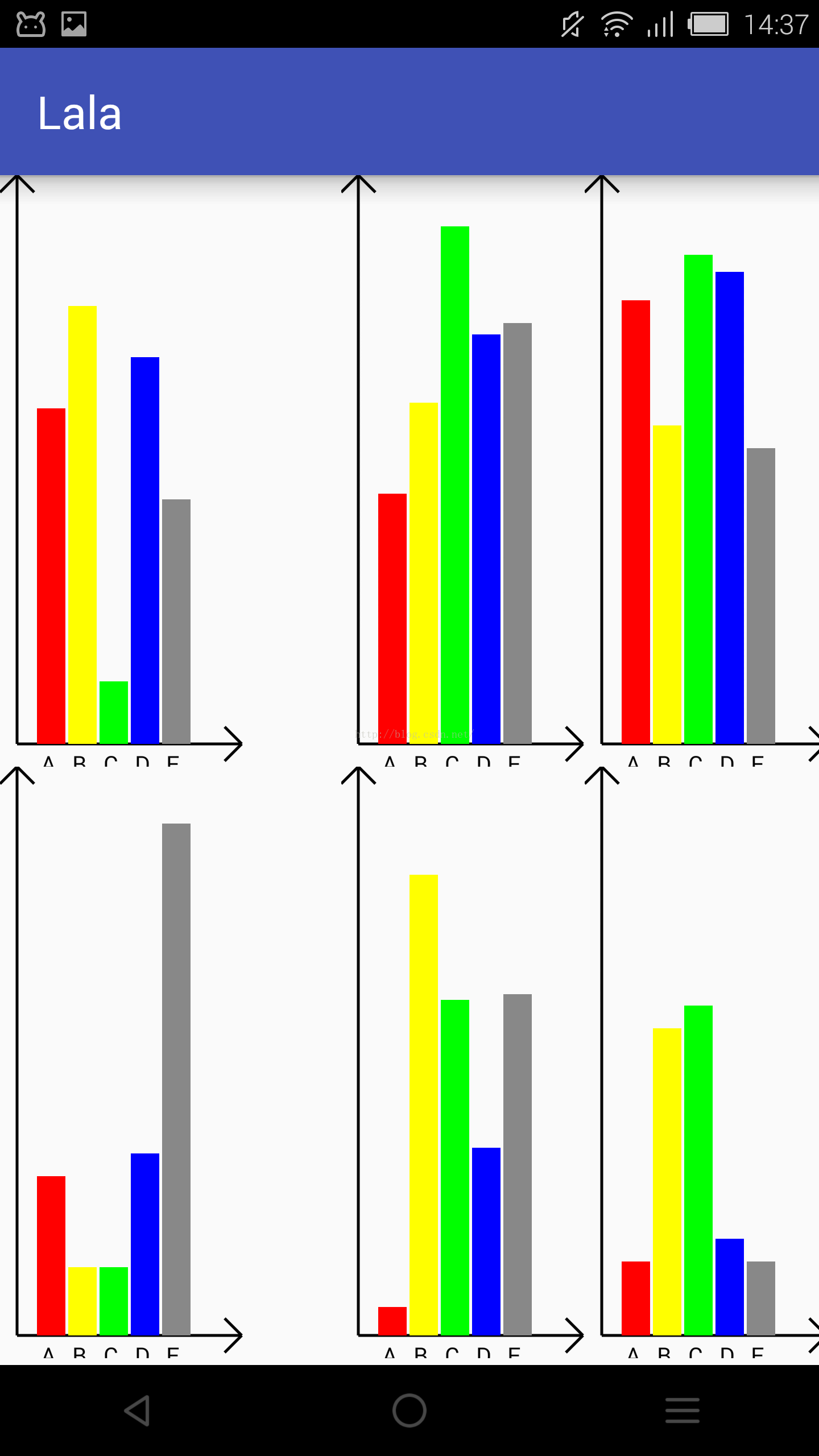
第二種是縱向柱狀圖,額外補上了座標軸的繪製邏輯:
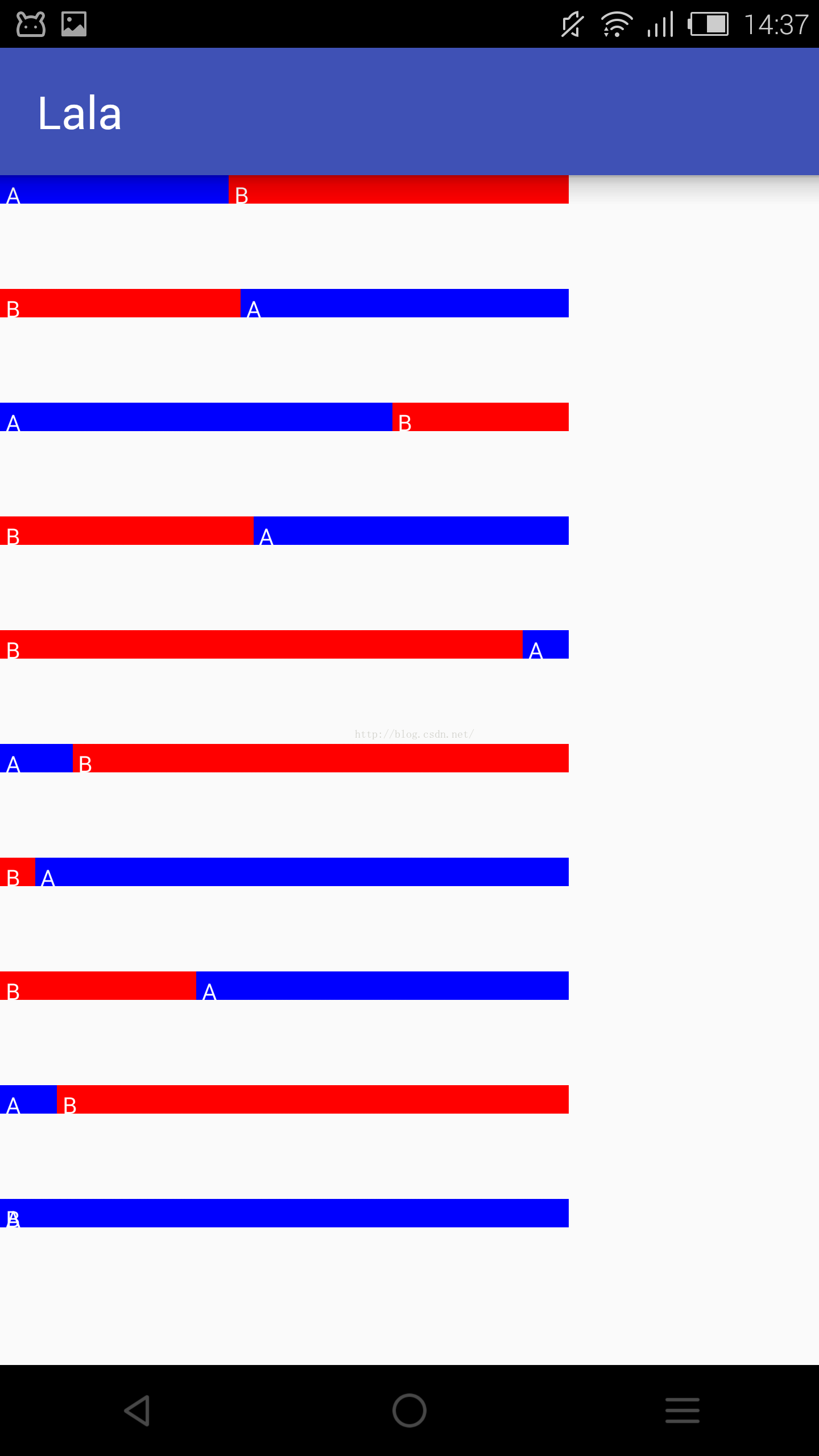
第三種是比例式柱狀圖,只接受長度為 2 的陣列,內部會自動判斷哪個數值較大,把它放到背景層:
整個元件繼承自 View,在 onDraw() 中依照 type 欄位分派到三個不同的繪製方法:DrawHeng()(橫向)、DrawShu()(縱向)、DrawBiLi()(比例)。所有可調參數都集中在初始化方法裡,其餘常用屬性另外提供了 setter,方便在 XML 之後單獨調整。
@Override
protected void onDraw(Canvas canvas) {
    super.onDraw(canvas);
    Paint p = new Paint(Paint.ANTI_ALIAS_FLAG);
    switch (type) {
        case 1:  DrawHeng(canvas, p); break;   // 橫向
        case 2:  DrawShu(canvas, p);  break;   // 縱向
        default: DrawBiLi(canvas, p); break;   // 比例
    }
}
參數統一由下面這個方法傳入,其中 j = maxlong / max 是比例換算係數,用來把實際數值映射成像素長度:
/**
 * 初始化柱狀圖
 * @param nums       各元素的數量
 * @param names      各元素的文字
 * @param colors     各元素的颜色
 * @param type       1 橫向、2 縱向、其餘為比例圖
 * @param wheretext  文字位置(橫向:1 圖前、2 圖後、其餘無文字;縱向:1 圖下、其餘無文字)
 * @param maxlong    柱子的最大長度(px)
 * @param max        最大長度對應的數值
 * @param width      每條柱子的寬度
 * @param kong       柱子之間的間距
 */
public void SetHistogram(int[] nums, String[] names, int[] colors, int type,
                         int wheretext, int maxlong, int max,
                         int width, int kong, boolean useAnimation) {
    this.colors = colors;
    this.names = names;
    this.nums = nums;
    this.type = type;
    this.wheretext = wheretext;
    this.maxlong = maxlong;
    this.max = max;
    j = maxlong / max;
    this.width = width;
    this.kong = kong;
    this.useAnimation = useAnimation;
}
縱向繪製時,座標軸由幾段 drawLine() 拼出箭頭,柱子則用一個迴圈依序畫出,文字落在 X 軸下方:
private void DrawShu(Canvas canvas, Paint p) {
    // 畫座標軸
    p.setStrokeWidth(5);
    p.setColor(Color.BLACK);
    canvas.drawLine(30, maxlong, nums.length * (width + kong) + 150, maxlong, p);
    canvas.drawLine(30, maxlong, 30, 0, p);
    // 畫柱子與標籤
    for (int i = 0; i < nums.length; i++) {
        p.setColor(colors[i]);
        canvas.drawRect(60 + kong + (i * (kong + width)), maxlong - (j * nums[i]),
                        60 + kong + (i * (kong + width)) + width, maxlong, p);
        p.setColor(Color.BLACK);
        p.setTextSize(width - 10);
        canvas.drawText(names[i], 60 + ((width + kong) * i) + width / 4, maxlong + width, p);
    }
}
比例圖的關鍵在於先排序再比較,數值大的當背景、小的疊在上面,比例由兩者相除得出:
int i, j;
if (nums[0] > nums[1]) { i = 0; j = 1; } else { i = 1; j = 0; }
float bili = (0.0F + nums[i]) / (0.0F + nums[j]);
p.setColor(colors[i]);
canvas.drawRect(0, 0, maxlong, width, p);
p.setColor(colors[j]);
canvas.drawRect(0, 0, maxlong / bili, width, p);
動畫部分用 ScaleAnimation 實作:橫向圖從 X 軸 0 倍放大到 1 倍,縱向圖則從 Y 軸展開,時長 1000ms。
MainActivity 裡準備好資料,呼叫一次初始化即可:
histogram = (Histogram) findViewById(R.id.imageId);
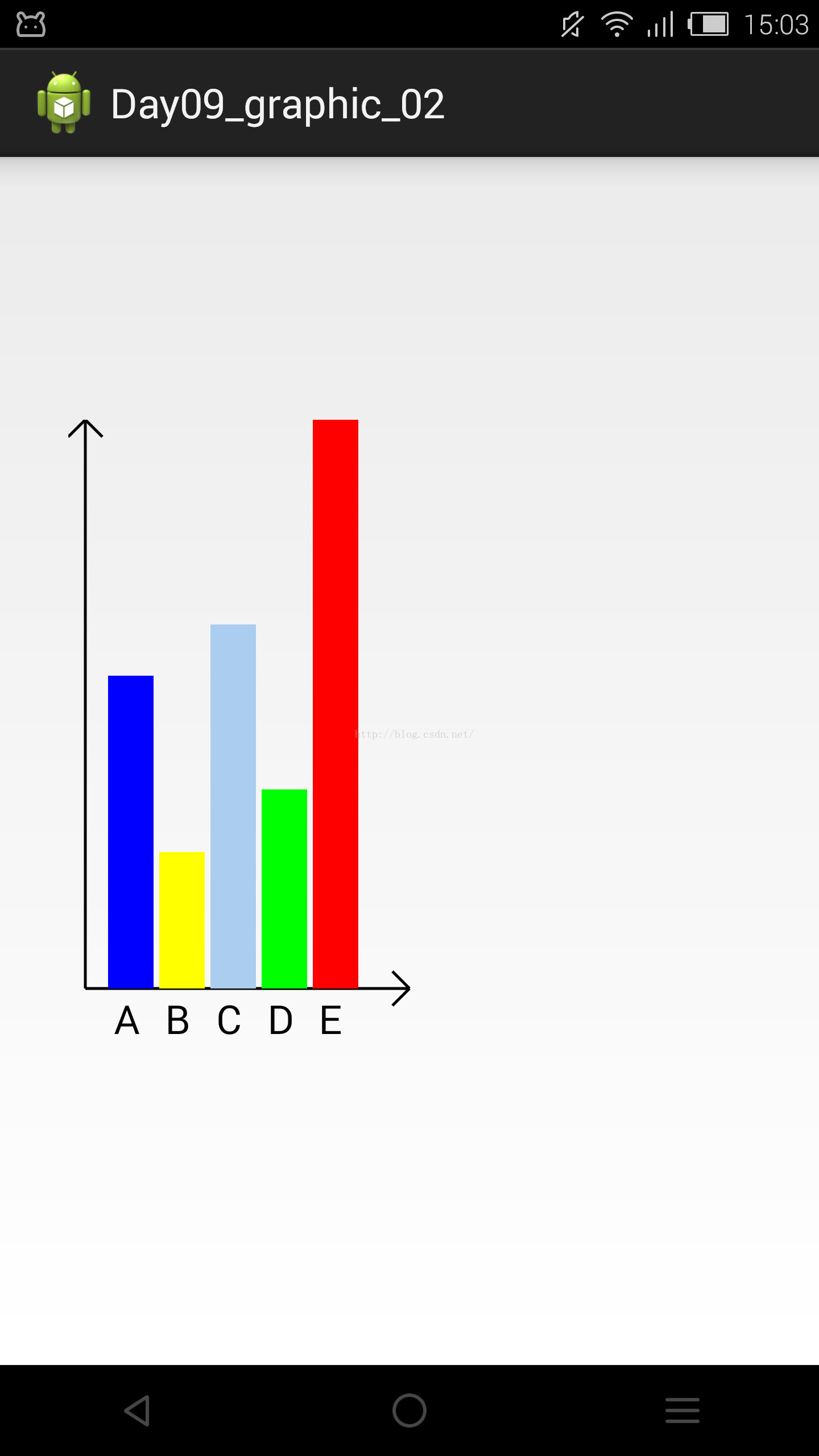
int[] nums   = {55, 24, 64, 35, 100};
int[] colors = {Color.BLUE, Color.YELLOW, 0Xffabcdef, Color.GREEN, Color.RED};
String[] names = {"A", "B", "C", "D", "E"};
histogram.SetHistogram(nums, names, colors, 2, 1, 1000, 100, 80, 10, false);
版面配置只需要給這個自定義 View 一個固定尺寸,並在啟動時設為 invisible,等動畫結束的監聽器再把它設回 VISIBLE,就能避免初始那一瞬間看到未完成的圖形:
<com.example.day09.Histogram
    android:id="@+id/imageId"
    android:layout_width="300dp"
    android:layout_height="300dp"
    android:layout_centerInParent="true"
    android:visibility="invisible" />
最終執行結果:
 Android For JNI(二)——C 語言基礎:數據類型、輸入輸出、內存地址與內存修改器原理
 把 Hello World 跑通之後,就可以正式邁進 C 語言的大門
 基於 Android 系統的加密檔案系統設計探討
Android 的開放性使其快速發展並為使用者帶來便利,但相對地也讓個人資訊安全面臨風險。個私密檔案隨時可能被窺視或竊取,商務人士與公眾人物尤其關注這個問題。 網路上最常
 Android ListView 數據更新實戰:新增、刪除與局部刷新
ListView 的資料若只存在於初始陣列,畫面就不會即時反映增刪改。要讓列表更新,最直接的方式是操作綁定的資料集合,再呼叫 Adapter 的 notifyDataSe
 安卓轉蘋果怎麼搬資料?聯絡人、照片與檔案的轉移方法
手機換代速度太快,第一次從 Android 換到 iPhone 的人,最常卡在資料遷移。聯絡人通常有辦法,麻煩的是照片、影片、文件與音樂——這些東西不會自己跟著過來。蘋果