

編輯:關於 Android 程式設計
本文翻譯並改寫自 Android 官方文件 Building Instrumented Unit Tests。翻譯難免有疏漏,若遇到理解上的困惑,建議對照英文原文。文中 mock object、mocking framework 分別譯為「模仿物件」與「模仿框架」;test suite 部分段落譯為「測試套件」,部分保留英文原詞。
設備單元測試(Instrumented Unit Test)跑在實體裝置或模擬器之上,因此可以直接使用 Android Framework API 以及各類支援庫,例如 Android Testing Support Library。
當你的測試需要取得 instrumentation 相關資訊(例如目標 App 的 Context),或者需要真正操作 framework 元件(例如 Parcelable、SharedPreferences 這類物件)時,就應該選擇設備單元測試,而不是純 JVM 上的本地測試。
另一個好處是:它能大幅減少你撰寫與維護模仿程式碼的負擔。當然,如果你仍然想用模仿框架來隔離某些相依性,也完全沒問題。
在 Android Studio 專案中,設備測試的原始碼必須放在 module-name/src/androidTest/java/ 底下。新建專案時這個目錄已經自動建立,而且裡面通常會附帶一個設備測試範例。
動手之前,請先完成 Android Testing Support Library 的設定。這個函式庫提供了快速建置與執行設備測試所需的 API,內含 JUnit 4 test runner,以及 Espresso、UI Automator 等 UI 測試 API。
接著要為專案設定測試相依,才能使用 Support Library 提供的 test runner 與 rule。為了讓断言寫起來更靈活,建議一併引入 Hamcrest 函式庫,這樣就能改用 Hamcrest matcher 風格的斷言。以上相依都在專案最上層的 build.gradle 中宣告。
以下是一個典型的設備測試範例,用來驗證 Parcelable 的寫入與讀出是否正確:
import android.os.Parcel;
import android.support.test.runner.AndroidJUnit4;
import android.util.Pair;
import org.junit.Test;
import org.junit.runner.RunWith;
import java.util.List;
import static org.hamcrest.Matchers.is;
import static org.junit.Assert.assertThat;

@RunWith(AndroidJUnit4.class)
@SmallTest
public class LogHistoryAndroidUnitTest {

    public static final String TEST_STRING = "This is a string";
    public static final long TEST_LONG = 12345678L;

    private LogHistory mLogHistory;

    @Before
    public void createLogHistory() {
        mLogHistory = new LogHistory();
    }

    @Test
    public void logHistory_ParcelableWriteRead() {
        // 準備要寫入與讀出的 Parcelable 物件
        mLogHistory.addEntry(TEST_STRING, TEST_LONG);

        // 寫入資料
        Parcel parcel = Parcel.obtain();
        mLogHistory.writeToParcel(parcel, mLogHistory.describeContents());

        // 寫完之後必須重置讀取位置,才能開始讀
        parcel.setDataPosition(0);

        // 讀出資料
        LogHistory createdFromParcel = LogHistory.CREATOR.createFromParcel(parcel);
        List createdFromParcelData = createdFromParcel.getData();

        // 驗證讀回的內容是否正確
        assertThat(createdFromParcelData.size(), is(1));
        assertThat(createdFromParcelData.get(0).first, is(TEST_STRING));
        assertThat(createdFromParcelData.get(0).second, is(TEST_LONG));
    }
}
當測試類別變多之後,用測試套件(test suite)把它們分組、一次執行,會方便許多。
測試套件通常放在一個獨立的測試包中,結構與主應用程式包類似。依慣例,套件包名會以 .suite 結尾,例如 com.example.android.testing.mysample.suite。
做法很簡單:匯入 JUnit 的 RunWith 與 Suite 類別,加上 @RunWith(Suite.class) 與 @Suite.SuiteClasses() 標註,並在 @Suite.SuiteClasses() 括號中列出要一起執行的測試類(也可以是另一個測試套件)。
下面的例子把 CalculatorInstrumentationTest 與 CalculatorAddParameterizedTest 兩個測試類打包成一個名為 UnitTestSuite 的套件:
import com.example.android.testing.mysample.CalculatorAddParameterizedTest;
import com.example.android.testing.mysample.CalculatorInstrumentationTest;
import org.junit.runner.RunWith;
import org.junit.runners.Suite;

// 一次執行所有單元測試
@RunWith(Suite.class)
@Suite.SuiteClasses({CalculatorInstrumentationTest.class, CalculatorAddParameterizedTest.class})
public class UnitTestSuite {}
流程如下:
先點擊工具列上的 Sync Project,確保專案與 Gradle 同步完成。
接著用下列任一方式啟動測試:
Gradle 的 Android 外掛會編譯 src/androidTest/java/ 中的測試程式碼,產出測試 APK 與正式 APK,把兩者安裝到已連線的裝置或模擬器上,然後執行測試。Android Studio 會在 Run 視窗中呈現執行結果。
提醒:執行或除錯設備測試時,Android Studio 不會注入 Instant Run 所需的額外方法,也不會啟用關聯特性。
Firebase Test Lab 能讓你把 App 同時部署到大量熱門機型與裝置配置上(地區、螢幕方向、螢幕尺寸、平台版本等),這些測試執行在 Google 遠端資料中心的實體與虛擬裝置中。你可以直接從 Android Studio 或命令列部署,測試結果會附上完整日誌,包含 App 失敗的細節。
使用前請先準備好 Google 帳號與 Firebase 專案:若沒有帳號請先註冊;接著在 Firebase 主控台點選 Create new project。在 Spark 方案的每日免費額度之內,使用 Test Lab 是免費的。
 Android 集成信鴿推送的完整流程與常見問題
在移動應用中,推送已經成為常見能力。常見的推送方案包括小米推送、極光推送、個推以及騰訊信鴿推送。本文以信鴿推送為例,梳理 Android 項目集成過程中的關鍵步驟與常見問
 兩個可直接複用的 PHP 分頁類實作
分頁是網站開發的基本配備。以下兩個類別風格不同:第一個是物件導向、用攔截器(__get)對外暴露唯讀屬性;第二個全靜態、以陣列驅動輸出順序,適合直接嵌入既有頁面。 分頁類
 Android Scroller 滾動機制完全解析
Android 的 View 本身就具備滾動能力,核心方法是 scrollTo 與 scrollBy。若想做出更順滑、可控的滾動動畫,則需要搭配 Scroller 與 c
 Android 安全機制七大支柱完全解析
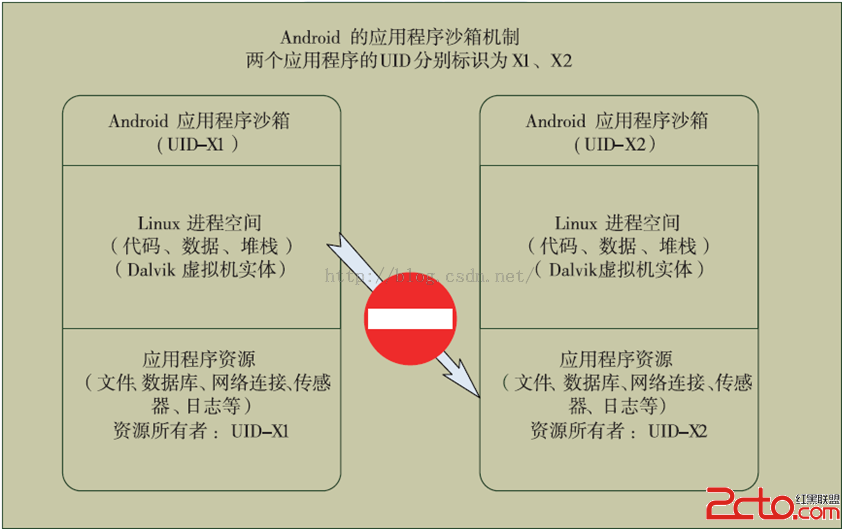
Android 之所以能在開放的前提下維持相對可控的安全邊界,靠的不是單一防線,而是多層機制疊加出來的縱深防禦。從安裝那一刻的沙箱隔離,到執行期的大小配件檢查,再到核心層